
Wie erstelle ich eine Rechnung?
Mit IC Project können Sie schnell und intuitiv eine MwSt.- oder Proforma-Rechnung ausstellen, eine Rechnung korrigieren und eine neue auf Basis einer zuvor ausgestellten Rechnung erstellen.
Das Ausgabeverfahren für Mehrwertsteuer- und Proforma-Rechnungen im IC Project ist identisch.
Gehen Sie im linken Menü zum Abschnitt Finanzen. Standardmäßig werden Sie auf die Registerkarte Rechnungen weitergeleitet.
Klicken Sie dann auf  und entscheiden Sie, welche Rechnung Sie ausgeben möchten: MwSt. oder Proforma? Klicken Sie auf das entsprechende Feld.
Sie werden zum Rechnungsheft weitergeleitet. Sehen Sie sich den Bildschirm unten an. Wir haben drei Bereiche in ihm mit verschiedenen Farben markiert.
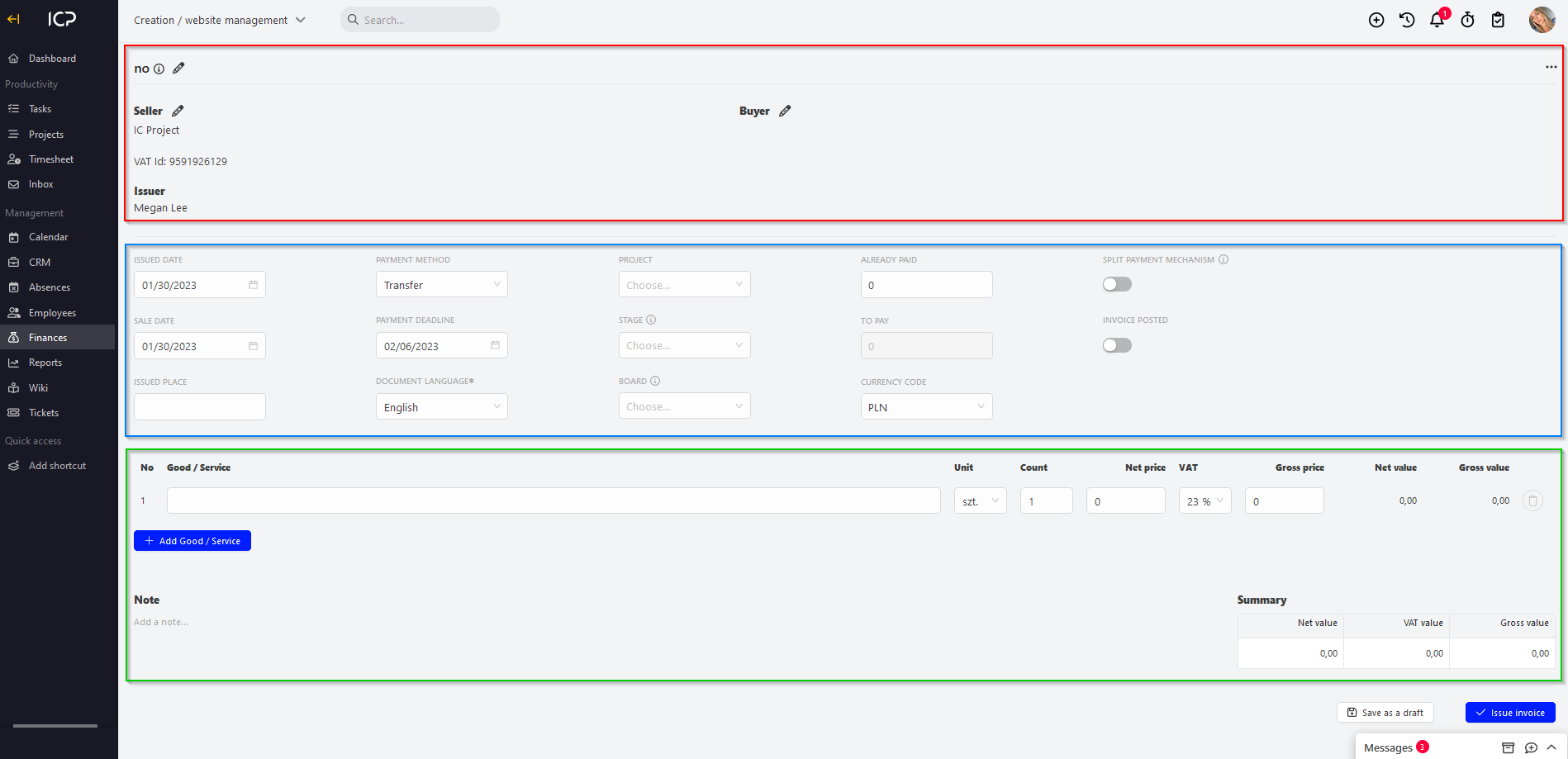
Im roten Bereich, füllen Sie solche grundlegenden Daten wie:
- Rechnungsnummer
- Verkäufer
- Käufer
- Emittent
Achtung! Die Rechnungsnummer, Verkäufer und Käufer können manuell eingegeben oder automatisch bevölkert. Für weitere Informationen darüber lesen Sie weiter.
Im blauen Bereich, füllen Sie die Daten in den sichtbaren Feldern, wie Datum der Ausgabe / Verkauf, Zahlungstermin, Ort der Ausgabe, etc.
Sie können entscheiden, ob die Rechnung an das Projekt angehängt werden soll. Wählen Sie dann das Projekt, die Bühne und den ausgewählten Vorstand aus. Denken Sie daran, dass der Rechnungsbetrag in der Projektfinanzierung als realisierte Einnahmen ausgewiesen wird und das Finanzergebnis beeinflusst.
Der grüne Bereich ist der Ort, an dem Sie die Ware / Dienstleistung eingeben, bestimmen deren Menge und Wert. In der unteren linken Ecke können Sie einen Hinweis auf die Rechnung. Auf der rechten Seite finden Sie die Zusammenfassung des Wertes der ausgestellten Rechnung.
Manuelle Eingabe der Basisdaten
Wenn Sie die Rechnung ausstellen, können Sie die Rechnungsnummer, den Verkäufer und den Käufer manuell ausfüllen.
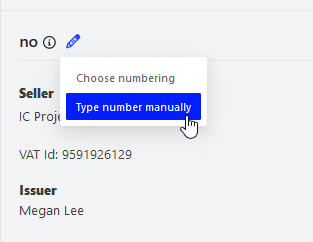
Um eine Rechnungsnummer manuell einzugeben, klicken Sie auf  im oberen Teil des Formulars bezüglich der Nummer und wählen Sie die Option geben Sie die Nummer manuell ein.
Wenn Sie die Daten des Verkäufers ausfüllen, klicken Sie auf  , füllen Sie das Pop-up-Fenster aus und genehmigen Sie es.
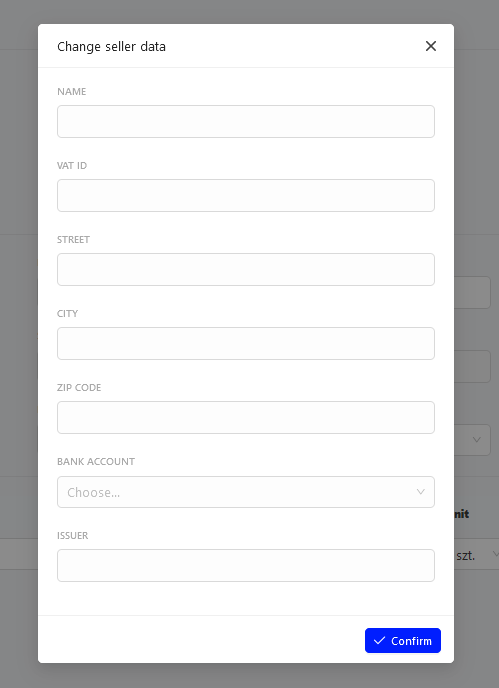
Um die Käufer-Daten abzuschließen, folgen Sie den gleichen Schritten wie für den Verkäufer-Daten
Automatische Eingabe von Basisdaten.
Die Rechnungsnummer, der Verkäufer und der Käufer können automatisch eingegeben werden. Wie soll ich das machen?
Automatisch zugewiesene Rechnungsnummer
Um die automatische Zuordnung von Rechnungsnummern zu ermöglichen, müssen Sie zuerst die Nummerierung in den Systemeinstellungen von IC Project konfigurieren. Diese Aktivität muss einmal durchgeführt werden und in Zukunft wird das System selbst die automatische Nummerierung zuweisen.
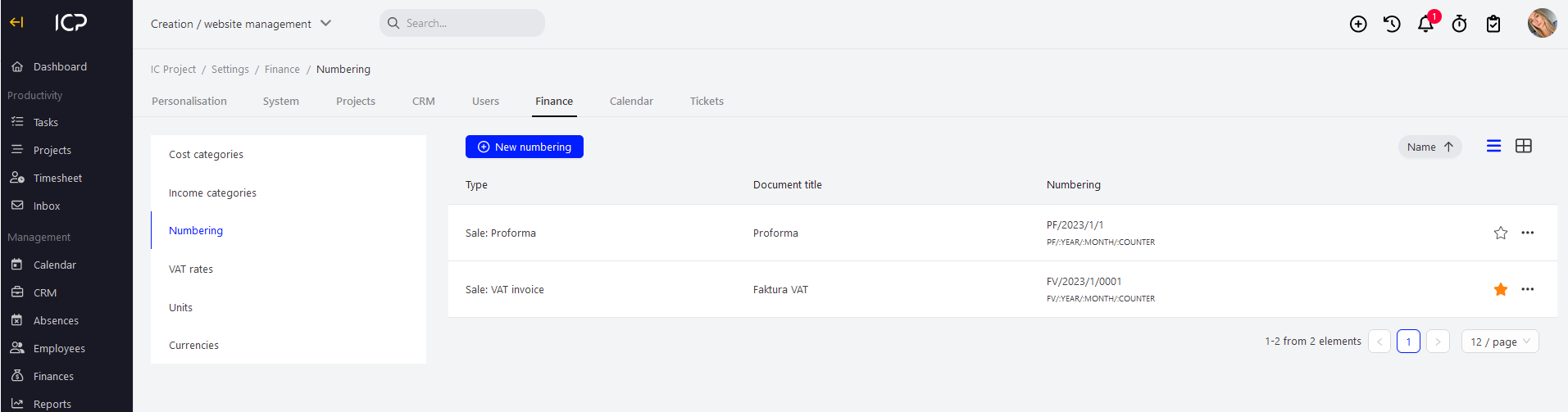
Klicken Sie auf avatar in der rechten oberen Ecke und wählen Sie Einstellungen, dann gehen Sie zum Abschnitt Finanzen und klicken Sie auf Nummerierung.
Klicken Sie auf  und wählen Sie das Dokument aus, für das Sie Nummerierung erstellen möchten, z.B.
 .
Es erscheint ein Konfigurationsfenster für die Nummerierung – vervollständigen Sie es bei Bedarf.
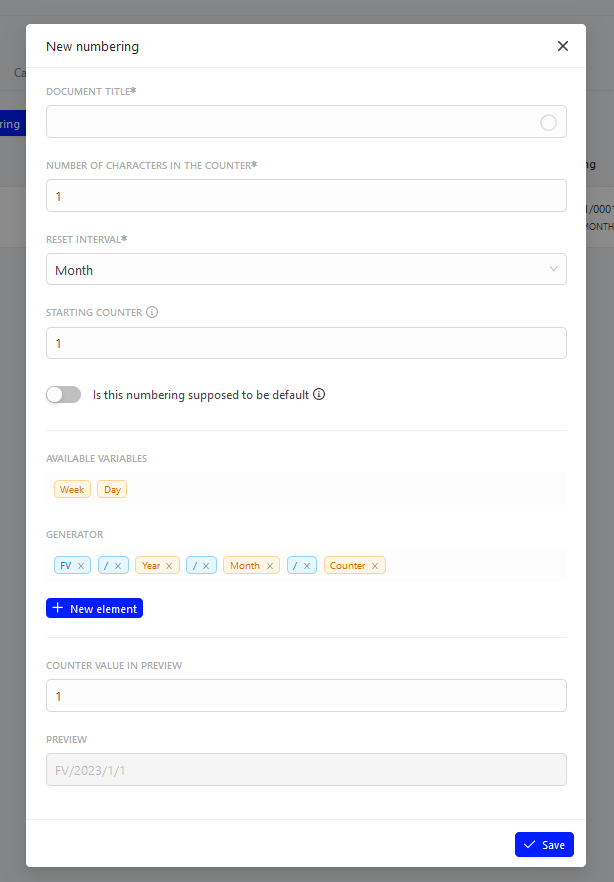
Das wichtigste Element in diesem Fenster ist der Generator und die verfügbaren Variablen.
Alle diese Elemente können über die Drag & Drop-Methode gesetzt werden. Stellen Sie sie in der gewünschten Reihenfolge ein. Sie können auch ein neues Element hinzufügen, z.B. eine zusätzliche Rechnungsmarkierung oder ein Symbol.
Neben dem Ausfüllen der Felder sehen Sie unten eine Vorschau der erstellten Nummerierung. Geben Sie im Dokumentnamen den Namen der Nummerierung ein, die in den Systemeinstellungen angezeigt wird. Ergänzen Sie andere Felder nach Bedarf. Klicken Sie nach Abschluss aller Daten auf  . Und fertig! Die MwSt.-Rechnungsnummerierung wurde erstellt.
Auf diese Weise können Sie Nummern für die Mehrwertsteuer-Rechnungskorrektur oder die Proforma-Rechnung erstellen.
Hinweis! Überprüfen Sie in den Einstellungen, welche Nummerierung die Standardnummerierung ist. Markieren Sie sie mit einem Sternchen. Ausgewählte Nummerierung wird automatisch zugewiesen, wenn die Rechnung ausgestellt wird.
Automatisch zugewiesener Verkäufer
Der Verkäufer ist nichts anderes als Ihre Firmendaten. Füllen Sie diese in den IC Project-Systemeinstellungen aus. Folgende Tabs müssen ausgefüllt werden:
- Mein Unternehmen – Basisinformationen
- Mein Unternehmen – Standorte
- Meine Firma – Bankkonten
Klicken Sie auf avatar in der rechten oberen Ecke und wählen Sie Einstellungen, dann gehen Sie in den Bereich System und klicken Sie auf Meine Firma – grundlegende Informationen.
Füllen Sie in diesem Abschnitt die Felder mit den Details Ihres Unternehmens aus.
Sie können Ihr Firmenlogo hinzufügen. Clickl  auf der rechten Seite. Wir haben den Bereich, in dem Sie ein Logo hinzufügen können, rot markiert.
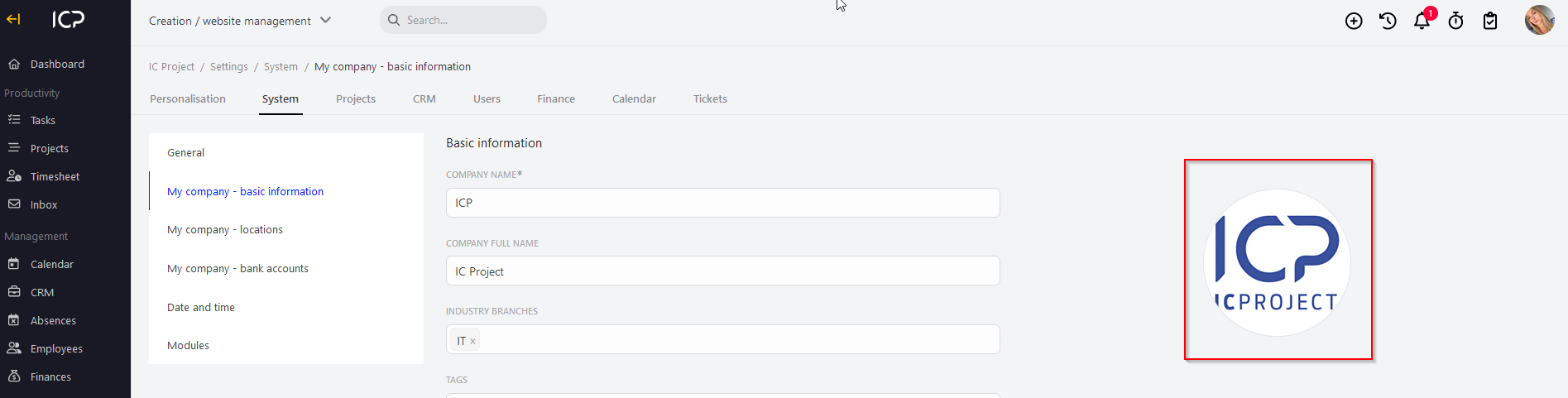
Fügen Sie das Logo im Fensterbereich hinzu und klicken Sie auf  .
Nachdem Sie Ihre Firmendetails abgeschlossen und/oder ein Logo hinzugefügt haben, klicken Sie unten auf der Seite auf  . Ihre Änderungen werden gespeichert.
Gehen Sie nun auf die Registerkarte Meine Firma – Standorte. Klicken Sie auf  , vervollständigen Sie die Daten, überprüfen Sie es als Standard-Standort und klicken Sie auf .
Das letzte Element ist die Registerkarte Meine Firma – Bankkonten. Klicken Sie auf  , füllen Sie die Felder aus, überprüfen Sie das Back-Konto als Standard und klicken Sie auf .
Wenn Sie die oben genannten Schritte bei der Ausstellung der Rechnung korrekt durchgeführt haben, werden die Details des Verkäufers, der Kontonummer und der Emittentsangaben automatisch bevölkert.
Automatisch zugewiesener Käufer
Wenn Sie eine Rechnung von der Ebene der Finanzabteilung ausstellen, müssen Sie den Käufer mit  angeben Klicken Sie auf dieses Symbol und wählen Sie den Kunden oder geben Sie die Daten manuell ein und klicken Sie auf
 um sie zu genehmigen.
Wenn Sie die Rechnung von CRM > ausgewählten Käufer > Rechnungen ausstellen, wird das Käuferfeld automatisch befüllt.