
Jak wystawić fakturę?
Za pomocą IC Project szybko i intuicyjnie wystawisz fakturę VAT lub Proformę, dokonasz korekty faktury, a także utworzysz nową fakturę na podstawie wcześniej już wystawionej.
Proces wystawiania faktury VAT i Proforma w IC Project jest identyczny.
Z lewego menu przejdź do sekcji Finanse. Domyślnie zostaniesz przeniesiony do zakładki Faktury.
Kliknij w przycisk  następnie zdecyduj jaką fakturę chcesz wystawić: VAT czy Proformę? Kliknij w odpowiedni box.
Teraz zostaniesz przeniesiony do sekcji służącej do wystawiania faktur. Spójrz na poniższy screen. Zaznaczyliśmy na nim trzy obszary różnymi kolorami.
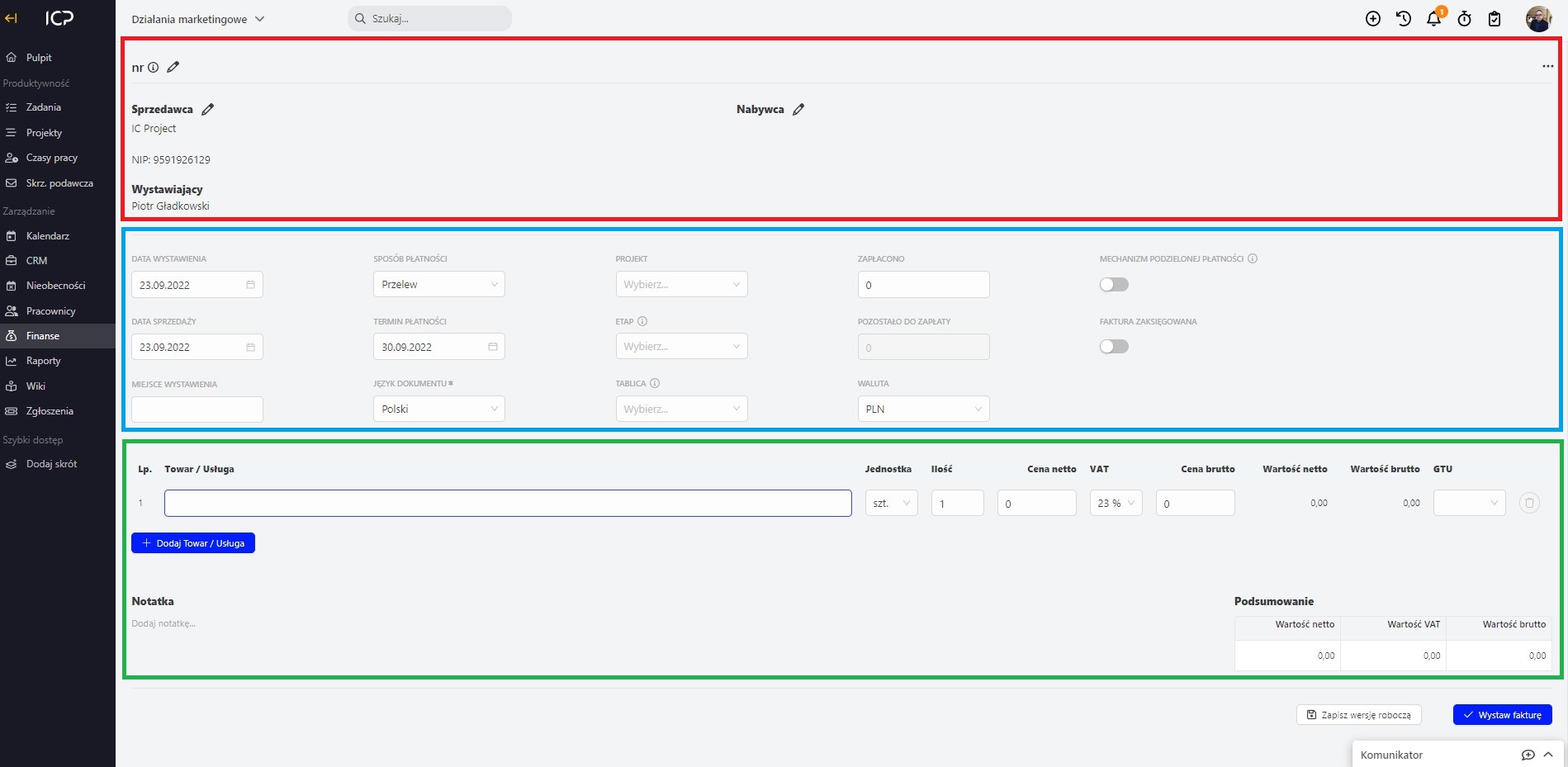
W obszarze czerwonym uzupełniasz podstawowe dane takie jak:
- Numer faktury
- Sprzedawcę
- Nabywcę
- Wystawiający
Uwaga! Numer faktury, sprzedawca, a także nabywca może być wpisany ręcznie lub automatycznie uzupełniony. O tym w dalszej części artykułu.
W obszarze niebieskim uzupełniasz dane według widocznych pól m.in. data wystawienia / sprzedaży, termin płatności, miejsce wystawienia itp.
Możesz także zdecydować czy faktura ma zostać podpięta do projektu. Jeśli tak, wybierasz projekt, etap i wybraną tablicę. Pamiętaj, że kwota faktury zostanie uwzględniona w finansach projektu jako przychód wykonany i będzie miało to wpływ na wynik finansowy.
Obszar zielony to miejsce, w którym wpisujesz towar / usługę, określasz ich ilość oraz wartość. W lewym dolnym rogu możesz dodać także notatkę do faktury. Po prawej stronie masz z kolei podsumowanie wartości wystawianej faktury.
Ręczne wpisywanie podstawowych danych
Wystawiając fakturę możesz ręcznie uzupełnić numer faktury, sprzedawcę oraz nabywcę.
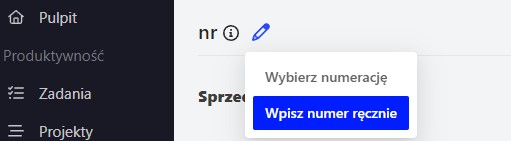
Aby wpisać ręcznie numer faktury kliknij w  w górnej części formularza dotyczącej numeru i wybierz opcję wpisz numer ręcznie.
Uzupełniając dane sprzedawcy także kliknij w  wypełnij wyskakujące okno i zatwierdź.
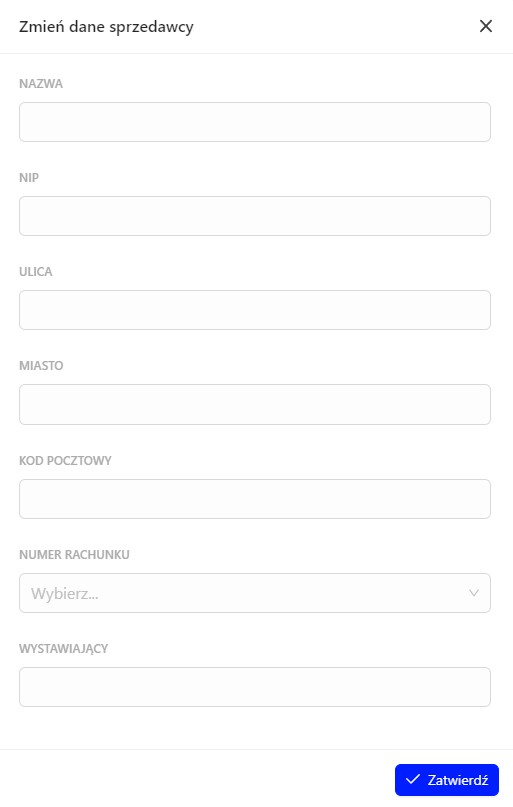
Z uzupełnieniem danych nabywcy postępuj w ten sam sposób jak z danymi sprzedawcy.
Automatyczne wpisywanie podstawowych danych
Numer faktury, sprzedawca, a także nabywca może zostać wpisany automatycznie. Jak to zrobić?
Numer faktury nadawany automatycznie
Aby było możliwe automatyczne nadawanie numerów faktur należy najpierw skonfigurować numerację w ustawieniach systemowych IC Project. Tę czynność należy wykonać raz, a w przyszłości system sam będzie nadawał wskazaną automatyczną numerację.
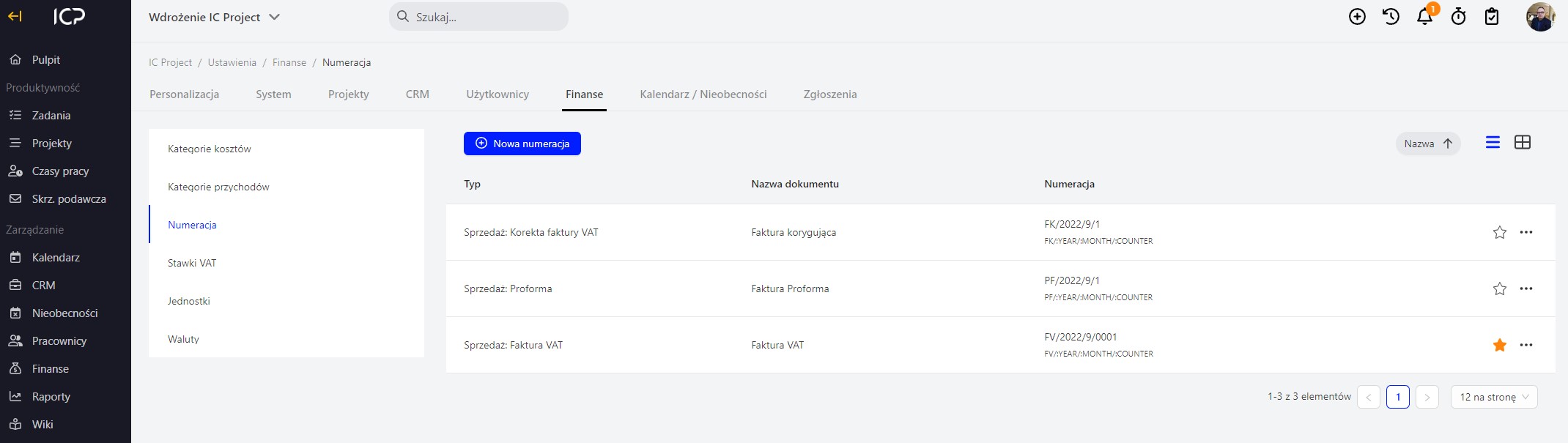
Kliknij w swój awatar w prawym górnym rogu i wybierz Ustawienia, następnie wejdź do sekcji Finanse i kliknij w Numeracja.
Kliknij w  i wybierz dokument, do którego chcesz utworzyć numerację, np.
 . Otworzy Ci się okno konfiguracji numeracji, które należy uzupełnić według potrzeb.
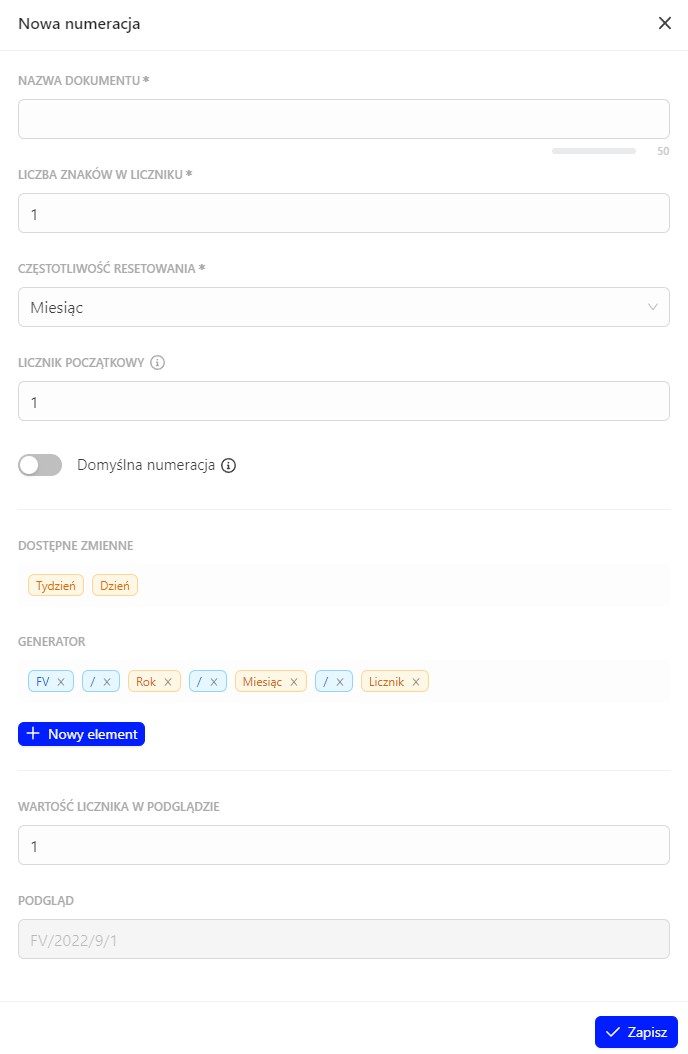
Najważniejszym elementem w tym oknie jest generator i dostępne zmienne.
Wszystkie te elementy ustawiasz za pomocą przeciągania myszką (drag & drop). Ustaw je w kolejności takiej jakiej potrzebujesz. Możesz dodać także nowy element, np. dodatkowe oznaczenie czy symbol faktury.
W miarę jak uzupełniasz pozostałe pola, na samym dole widzisz podgląd tworzonej numeracji. W nazwie dokumentu wpisz nazwę numeracji, która będzie wyświetlana w ustawieniach systemowych. Pozostałe pola uzupełnij według potrzeb. Gdy uzupełnisz dane kliknij  . Gotowe! Numeracja dla faktury VAT została utworzona.
W ten sam sposób utworzysz numerację dla korekty faktury VAT lub Proformy.
Uwaga! Zaznacz w ustawieniach, która numeracja będzie domyślna. Oznacz ją gwiazdką. Wybrana numeracja będzie automatycznie nadawana podczas wystawiania faktury.
Sprzedawca nadawany automatycznie
Sprzedawca to nic innego jak dane Twojej firmy. Uzupełnij je w ustawieniach systemowych IC Project. Wypełnione powinny zostać zakładki:
- Moja firma – podstawowe informacje
- Moja firma – lokalizacje
- Moja firma – konta bankowe
Kliknij w swój awatar w prawym górnym rogu i wybierz Ustawienia, następnie wejdź do sekcji System i kliknij w Moja firma – podstawowe informacje.
W tej sekcji uzupełnij poszczególne pola danymi Twojej firmy.
Możesz także dodać logo swojej firmy. Kliknij w symbol  po prawej stronie. Zaznaczyliśmy na czerwono obszar, w którym możesz dodać logo.
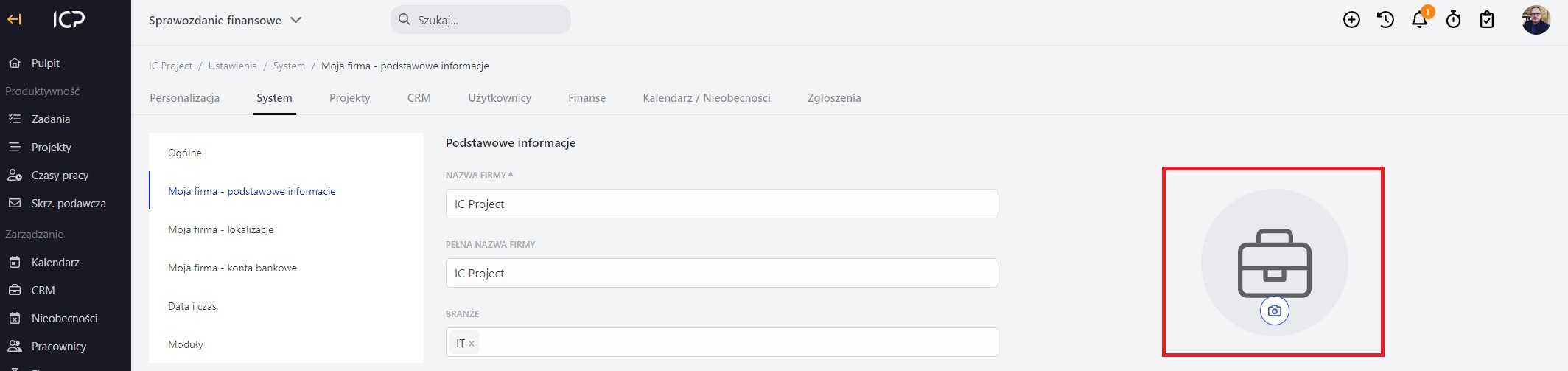
Dodaj logo do obszaru okna i kliknij  .
Jeżeli uzupełnij dane Twojej firmy i / lub dodasz swoje logo kliknij w  na dole strony. Twoje zmiany zostaną zapisane.
Teraz przejdź do zakładki Moja firma – lokalizacje. Kliknij w  uzupełnij dane i zaznacz jako domyślna lokalizacja i .
Ostatni element to zakładka Moja firma – konta bankowe. Kliknij w  również uzupełnij poszczególne pola i zaznacz jako domyślne konto bankowe i .
Jeżeli poprawnie wykonasz powyższe czynności podczas wystawiania faktury dane sprzedawcy, numer rachunku i dane wystawiającego zostaną automatycznie uzupełnione.
Nabywca nadawany automatycznie
Jeżeli wystawiasz faktury z poziomu sekcji Finanse musisz wskazać nabywcę za pomocą  Klikając w ten symbol wybierz nabywcę lub wpisz dane ręcznie i
 .
Jeżeli natomiast wystawiasz fakturę z poziomu CRM > wybrany nabywca > Faktury, wtedy pole nabywcy zostanie automatycznie uzupełnione.