
Projekte
Weitere Funktionen des Gantt-Diagramms
Welche weiteren Funktionalitäten bietet das Gantt-Diagramm?
Weitere Optionen sind mit Hilfe von rot markierten Symbolen im Bildschirm-Blow verfügbar.
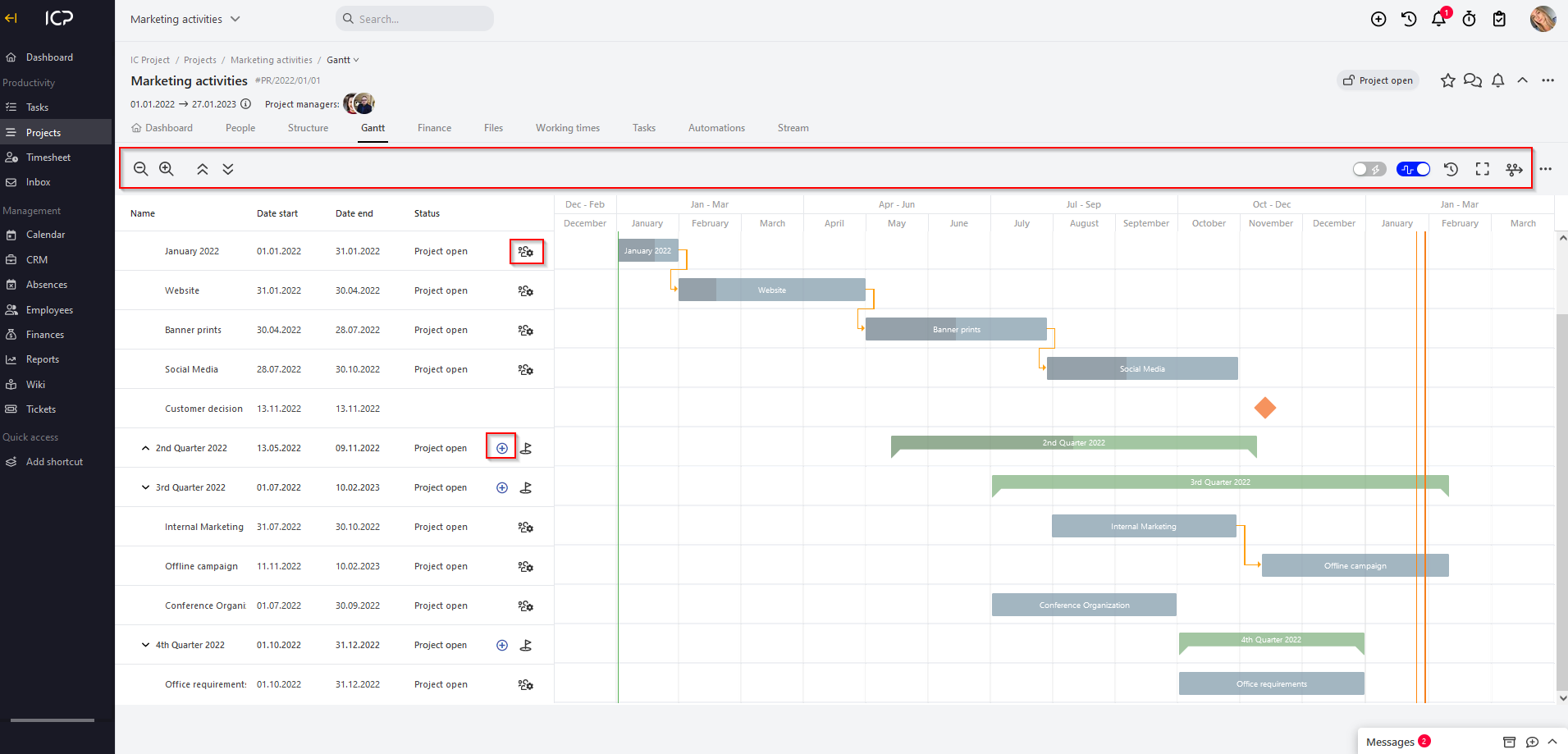
Lassen Sie uns von Anfang an beginnen:
 verwenden
- zu den Ansichtsmodus ändern für das Gantt-Diagramm. Folgende Ansichten stehen zur Verfügung: jährlich, vierteljährlich, monatlich, wöchentlich, täglich, stündlich.
Mit der Erweiterung des Diagramms können Sie die Projektzeit besser anpassen und bestimmte Aufgabengruppen verschieben. - Klicken Sie auf

- um die Projektstruktur zusammen mit dem Diagramm ein- / abzuziehen.
 verwenden
- um den kritischen Pfad des Projekts zu aktivieren/deaktivieren.
- Verwenden Sie
 , um die Option Automatische Planung zu deaktivieren.Automatische Planung aktualisiert das Startdatum für die zweite Aufgabengruppe basierend auf dem Enddatum der ersten Aufgabengruppe jedes Mal, wenn sie sich ändert.Diese Funktion ermöglicht die Erstellung und Einhaltung des Projektplans basierend auf Abhängigkeiten, die zwischen den Aufgabengruppen ohne separate manuelle Datumseinstellung für einzelne Gruppen festgelegt werden.Wenn Sie Abhängigkeiten zwischen Aufgabengruppen erstellen, empfehlen wir die automatische Planungsoption zu aktivieren.
 Wenn die angegebene Aufgabengruppe entfernt wird oder deren Start/Ende zufällig geändert wird, können Sie die Änderung (den Schalter) rückgängig machen, indem Sie auf dieses Symbol klicken.
- Verwenden Sie
 , um den Vollbildmodus für das Gantt-Diagramm einzuschalten.
- Klicken Sie auf
 , um das Gantt-Diagramm in die folgenden Formate zu exportieren: PDF, PNG.
- Verwenden Sie
 , um eine neue Stufe / ein neues Board im Projekt zu erstellen.
- Klicken Sie auf
 , um Personen dem ausgewählten Taskboard zuzuweisen.
- Verwenden Sie
 , um Meilensteine zu erstellen.
Kategorien:Projekte