
Wie füge ich einem Projekt Kosten und Einnahmen hinzu?
Alle Kosten (sogenannte realisierte Kosten) und Einnahmen (sogenannte realisierte Einnahmen) zu dem Projekt oder Rechnungen, die an den jeweiligen Auftragnehmer ausgestellt und einem bestimmten Punkt im Projekt zugeordnet werden, beeinflussen die Finanz...
Alle Kosten (sog. realisierte Kosten) und Einnahmen (sog. realisierte Einnahmen), die dem Projekt zugerechnet werden, oder Rechnungen, die dem jeweiligen Auftragnehmer ausgestellt und einem bestimmten Projektstandort zugeordnet werden, beeinflussen das Finanzergebnis des Projekts.
Wie fügen Sie eine realisierte (externe) Kosten?
Externe Kosten sind Kosten, die im entwickelten Projekt anfallen, z.B. Servicekosten, Materialbeschaffung, interne Kosten usw.
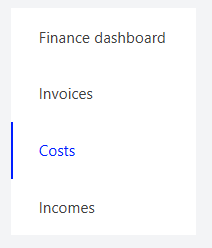
Gehen Sie zum ausgewählten Projekt und dann zur Registerkarte Finanzen. Externe Kosten können auf zwei Arten hinzugefügt werden. Klicken Sie auf  oder auf die Registerkarte Kosten.
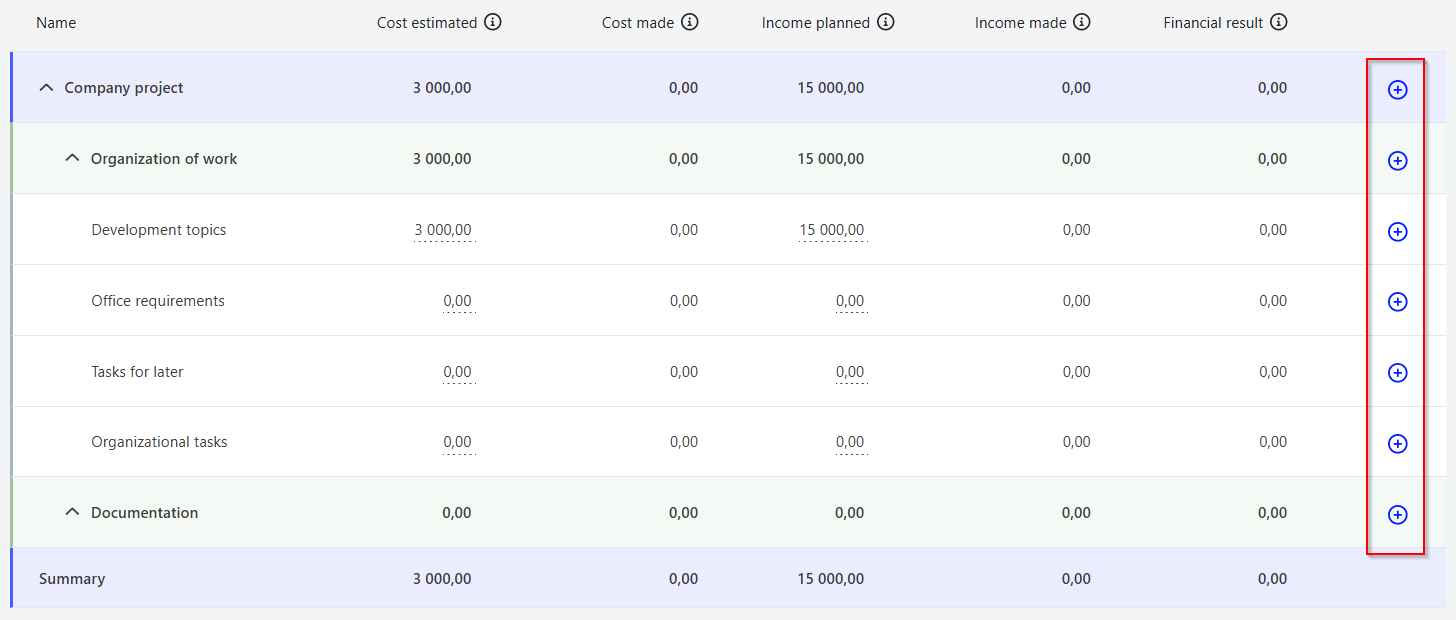
Sie können Symbol verwenden
. Dies wird dazu führen, dass die Kosten des Projekts an einem bestimmten Ort – im Projekt, in der ausgewählten Phase oder im Task-Board – erkannt werden.
Beispiel.
Klicken Sie auf auf der Höhe des Tisches Verkaufstrichter – Office-Anforderungen, um eine Service-Kosten in Höhe von 500 PLN hinzuzufügen.
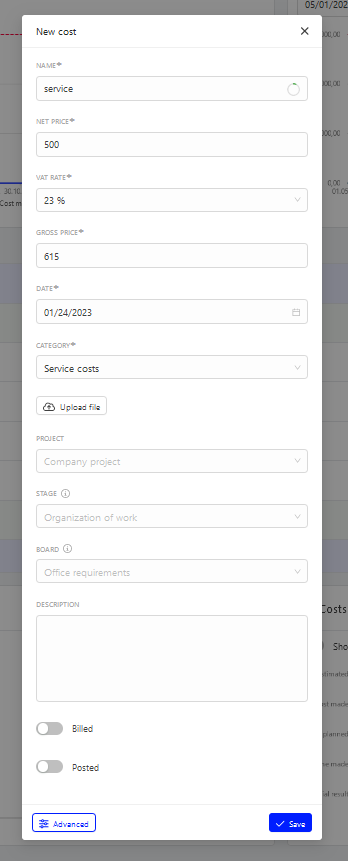
Wir geben den Namen, Betrag, Datum und wählen Sie die Kostenkategorie. Solche Felder wie PROJECT, STAGE, BOARD werden automatisch abgeschlossen. Klicken Sie auf  . Fertig.
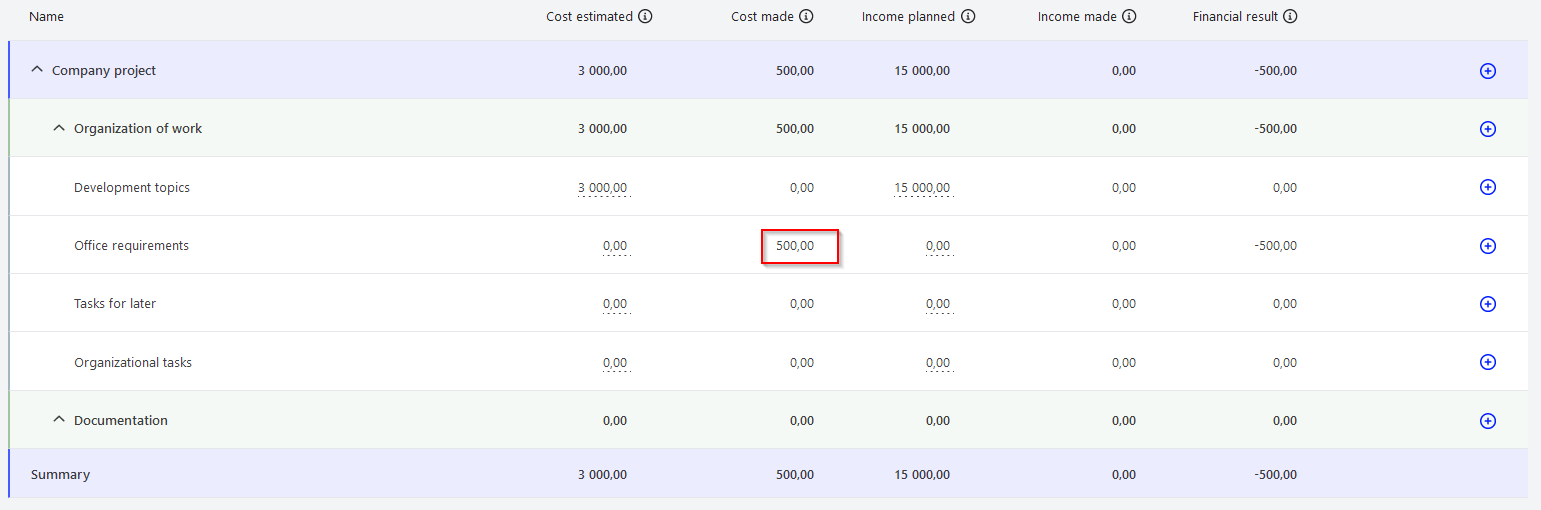
Die realisierten (externen) Kosten wurden hinzugefügt. Wie Sie sehen können, wurde auch das Finanzergebnis geändert.
Ein weiterer Weg, um eine Kosten hinzuzufügen, ist die Verwendung der Registerkarte Kosten auf der linken Seite der finanziellen Struktur des Projekts. Der einzige Unterschied ist, dass Sie das Projekt STAGE und/oder BOARD, wo die angegebenen Kosten manuell berücksichtigt werden.
Wie man realisierte Einnahmen addiert
Die realisierten Einnahmen im IC Project umfassen Einnahmen, die manuell in das ausgewählte Projekt oder Einnahmen aus den Rechnungen in unserem System ausgestellt und in der gegebenen Projekt-, Bühne oder Task-Board.
Um realisierte Einnahmen hinzuzufügen, können wir verwenden . Dies wird dazu führen, dass die Einnahmen des Projekts an einem bestimmten Ort – im Projekt, in der ausgewählten Phase oder in der Task-Board.
Beispiel.
Klicken Sie auf auf der Höhe des Tisches Verkaufstrichter – Office-Anforderungen, um Umsatzerlöse in Höhe von 10 000 PLN hinzuzufügen.
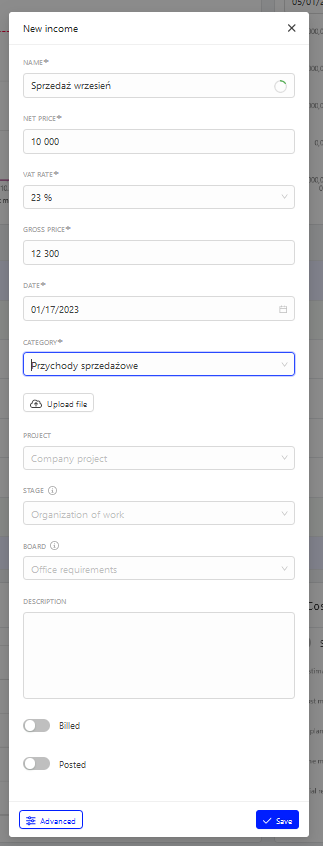
Wir geben den Namen, Betrag, Datum und wählen Sie die Umsatzkategorie. Solche Felder wie PROJEKT, STAGE, BOARD wird automatisch abgeschlossen werden. Klicken Sie auf  . Fertig.
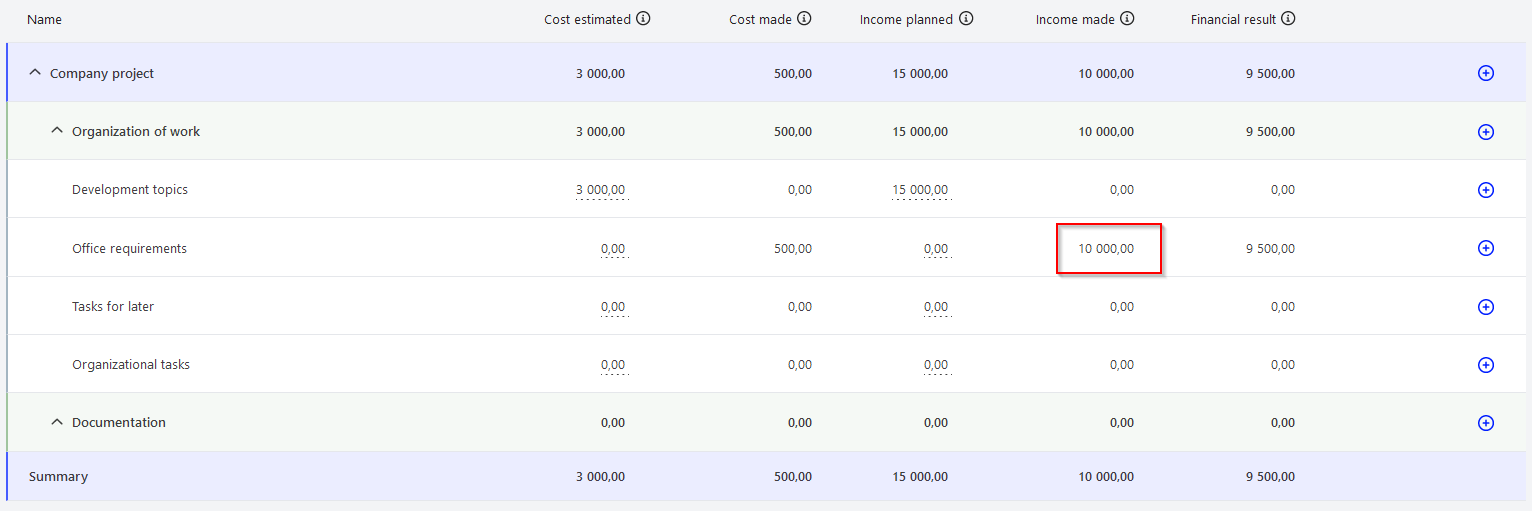
Die Einnahmen wurden addiert. Wie Sie sehen können, hat sich auch das Finanzergebnis verändert.
Ein weiterer Weg, um einen Umsatz hinzuzufügen, ist die Verwendung der Revenues Registerkarte auf der linken Seite der finanziellen Struktur des Projekts. Der einzige Unterschied ist, dass Sie das Projekt STAGE und/oder BOARD, wo die angegebenen Einnahmen manuell abgerechnet werden.
Wie kann man realisierte Einnahmen auf Basis einer ausgestellten Rechnung addieren?
Sie können Rechnungen im IC Project an drei Stellen ausstellen:
- Rechnungen im CRM
- Rechnungen von der Ebene des linken Finanzierungsmenüs
- Rechnungen aus der Ebene des ausgewählten Projekts
In diesem Abschnitt werden wir den Rechnungserstellungsprozess von der Projektebene aus erläutern.
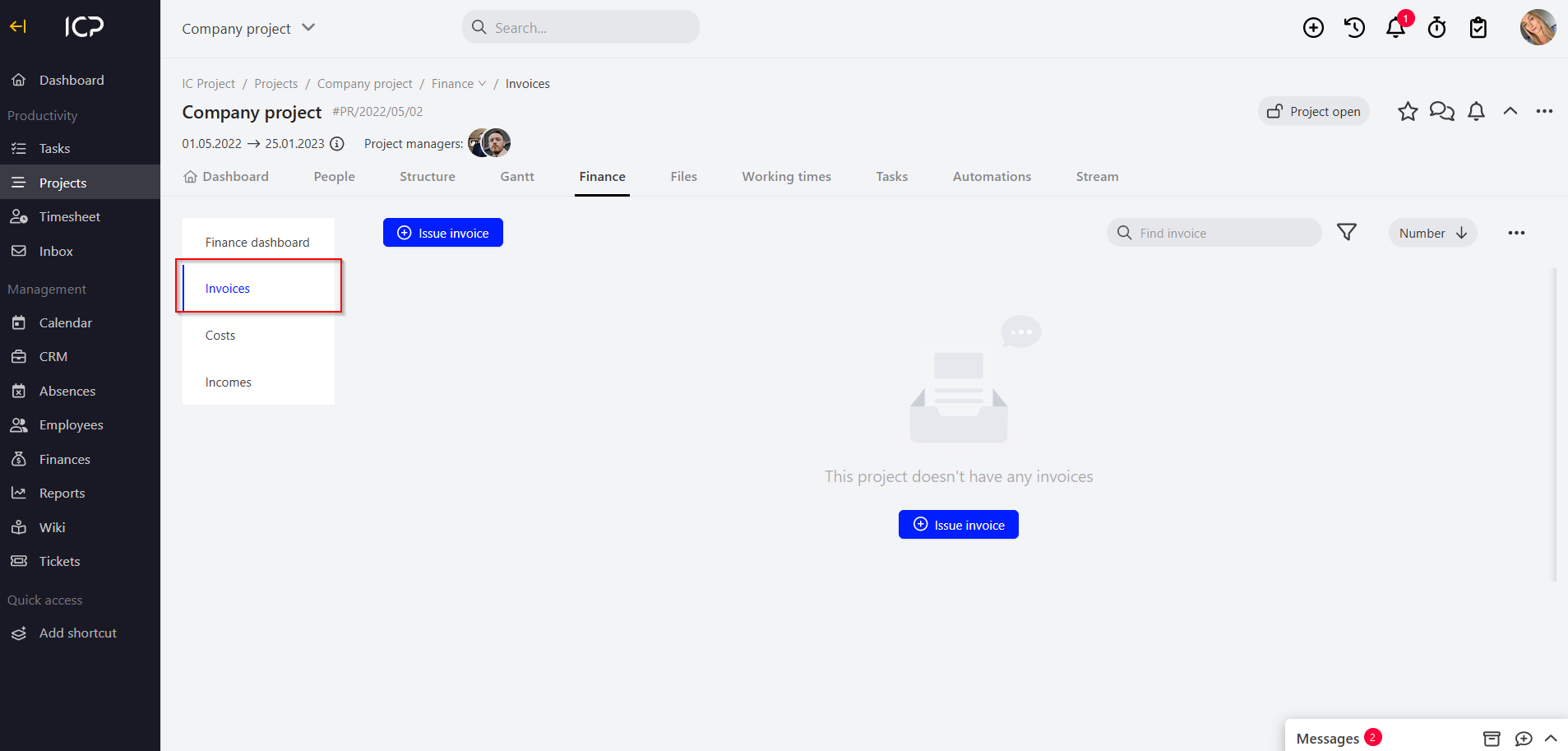
Gehen Sie zum ausgewählten Projekt und zur Registerkarte Finanzen. Wählen Sie auf der Ebene der Finanzstruktur des Projekts die Registerkarte Rechnungen aus, die Sie links sehen können (im Bild unten markiert).
Beispiel.
Wir stellen die Kaufrechnung für den Betrag von 15 000 PLN aus
Klicken Sie auf  und wählen Sie die MwSt.-Rechnung aus.
Die Felder Rechnungsnummer und Verkäufer werden automatisch befüllt.
Überprüfen Sie, wie Sie die automatische Population der Rechnungsdaten konfigurieren
Klicken  beim Käufer. Einen Auftragnehmer auswählen von der Dropdown-Liste. In unserem Fall – BrandAssist. Alle Felder werden automatisch bevölkert. Klicken .
Wir betreten die Ware / Service: Task 123.
Ort der Ausstellung: Londyn.
Wichtig! Die von der Ebene des ausgewählten Prozesses ausgestellte Rechnung wird im ausgewählten Projekt automatisch berücksichtigt. Aber wir können es der ausgewählten Stufe oder sogar Task-Board zuweisen.
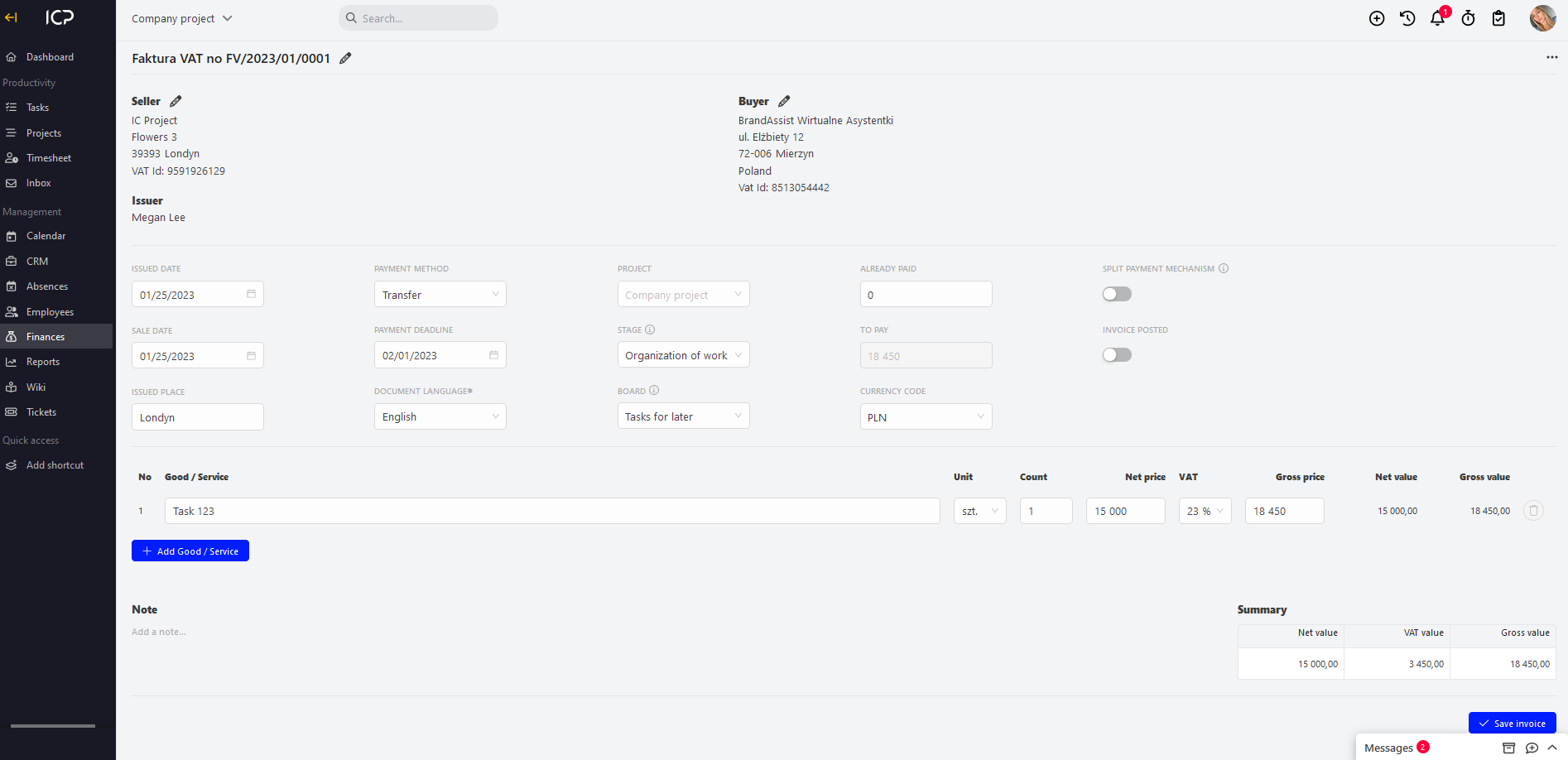
In unserem Beispiel geben wir eine Bühne und ein Board an und klicken auf  .
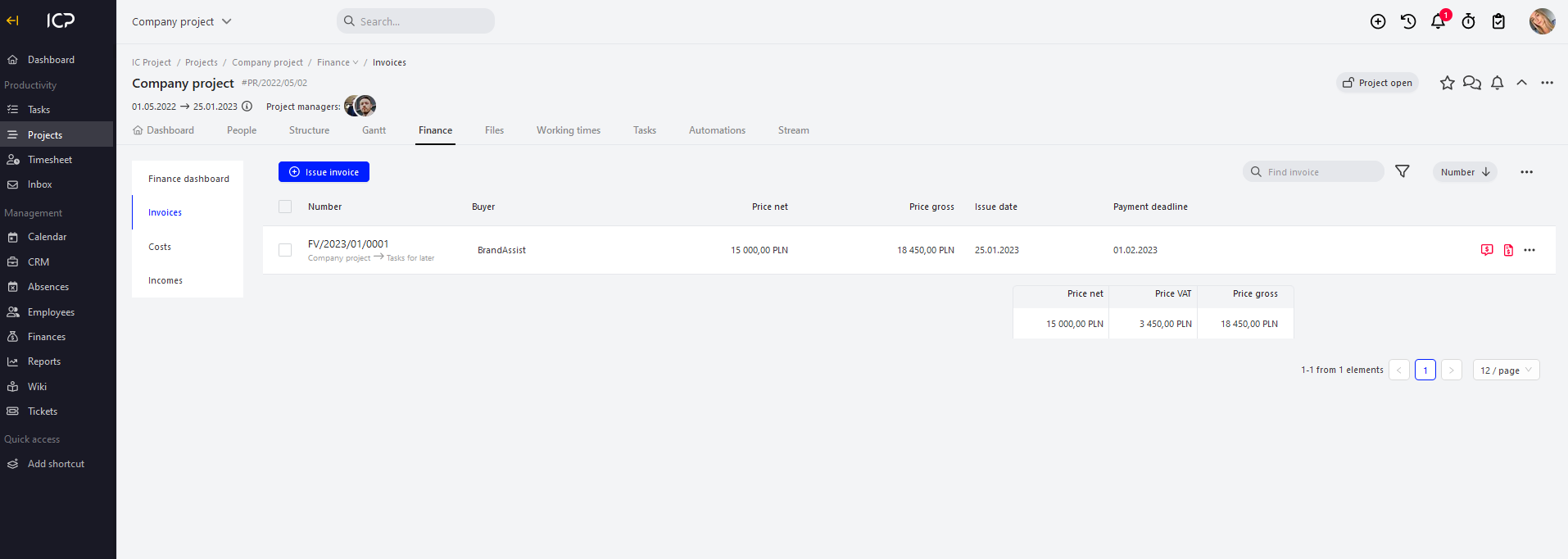
Die Rechnung wurde ausgestellt. Darüber hinaus wurde sie im Rahmen des Projekts als realisierte Einnahmen verbucht.
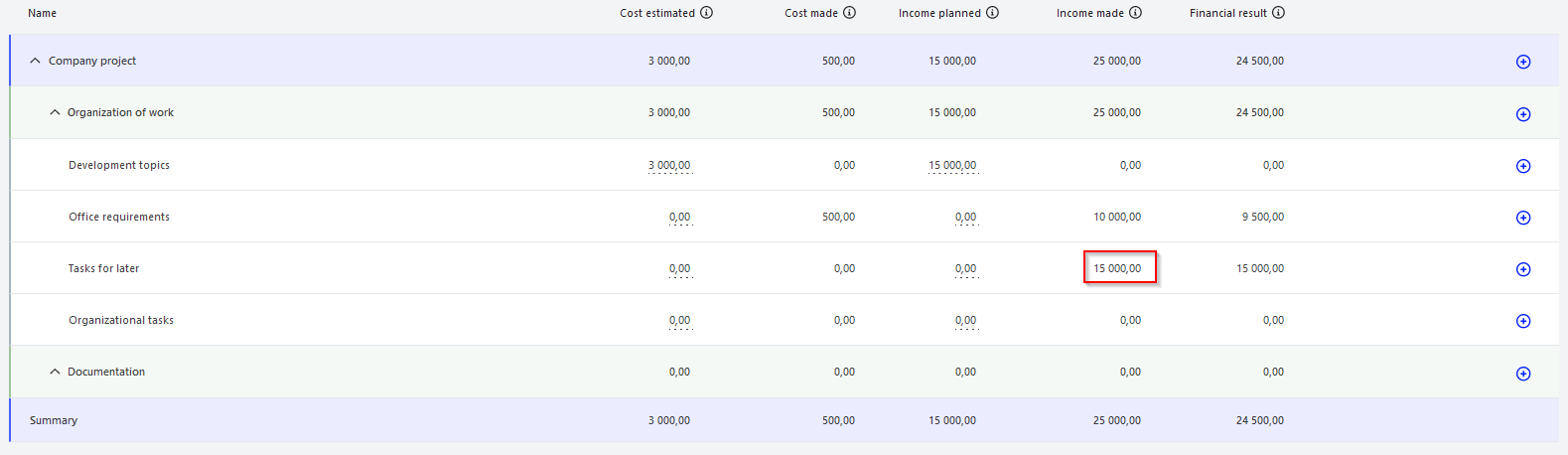
Unter Berücksichtigung der eingegebenen Daten beträgt das aktuelle Finanzergebnis des beispielhaften Projekts 24 500 PLN.