
Wie funktioniert die erweiterte KSeF-Integration?
Erfahren Sie, wie sich IC Project in KSeF integriert. Laden Sie Rechnungen herunter, erstellen Sie Kosten und Einnahmen und arbeiten Sie mit allen Ihren Daten in einem System.
Wie funktioniert das KSeF-Modul im IC Project?
Verwaltung von Kauf- und Verkaufsrechnungen von KSeF im IC Project
Mit dem KSeF-Modul im IC Project können Sie mit direkt aus Polens nationalem e-Invoicing-System heruntergeladenen Rechnungen arbeiten. Sie können Kauf- und Verkaufsrechnungen herunterladen, ihre Daten analysieren, Dateien herunterladen und schnell mit ihnen Projektkosten oder Einnahmen generieren.
1. Öffnen des KSeF-Moduls
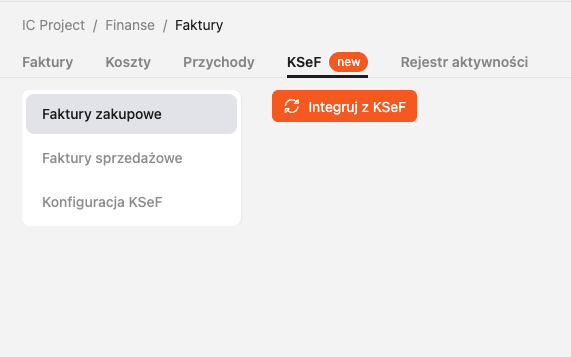
Wählen Sie Finanzen im linken Menü und klicken Sie dann auf die neue Registerkarte KSeF.
Standardmäßig steht die Registerkarte KSeF nur Kontoadministratoren zur Verfügung. Ein Administrator kann den Zugriff auf dieses Modul in der Berechtigungsverwaltung anpassen.
2. KSeF-Modulberechtigungen
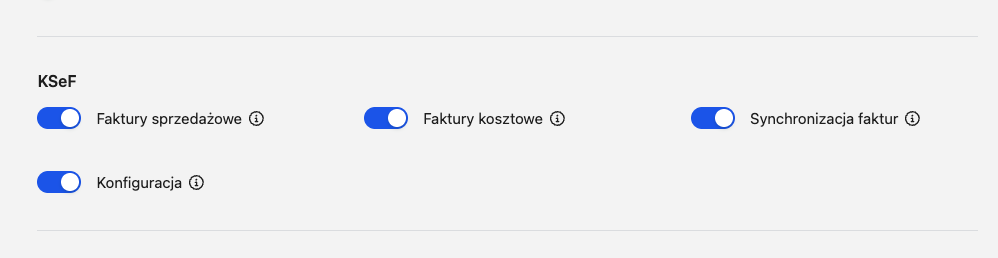
Die Berechtigungsverwaltung enthält einen neuen Abschnitt für KSeF. Hier können Sie festlegen, welche Benutzer auf das Modul zugreifen können und welche Aktionen sie ausführen können.
Dies gibt Ihnen mehr Kontrolle über Rechnungsmanagement und ermöglicht Ihnen den maßgeschneiderten Zugriff auf die Rolle jeder Person im Unternehmen.
Standardmäßig hat nur der Administrator des gesamten Unternehmenskontos Zugriff auf die Registerkarte KSeF im Finanzmodul. Um Zugriff auf einen einzelnen Benutzer zu gewähren, passen Sie die Berechtigungen im oben beschriebenen Modul an.
3. Die Ansicht des KSeF-Moduls
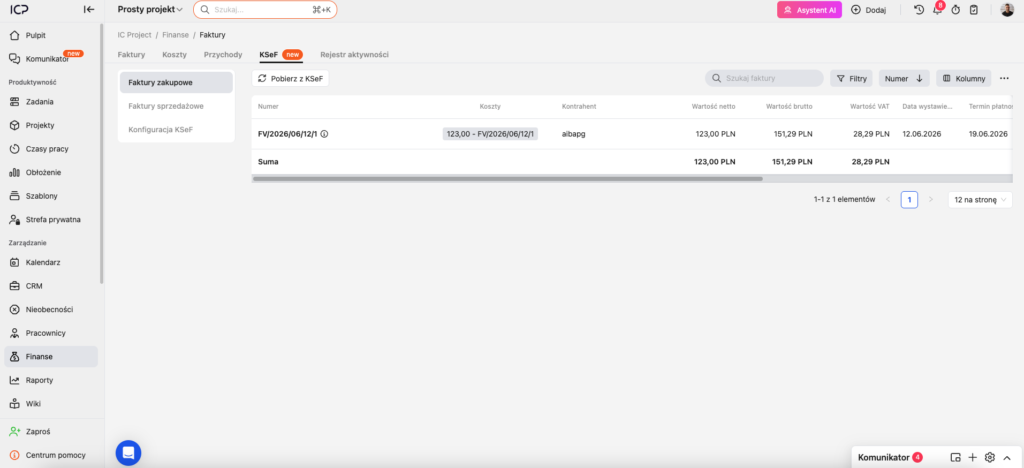
Die Registerkarte KSeF hat drei Hauptbereiche:
- Kaufrechnungen — Kostenrechnungen von KSeF heruntergeladen.
- Verkaufsrechnungen — von KSeF heruntergeladene Verkäufe/Umsatzrechnungen.
- Konfiguration — wo Sie IC Project mit KSeF mit einem Token verbinden.
Der Konfigurationsteil verbindet Ihr IC Project Konto mit dem Nationalen e-Invoicing System. Bevor Sie Rechnungen herunterladen können, muss die Integration aktiv und erfolgreich überprüft werden.
4. Laden von Kaufrechnungen von KSeF
Öffnen Sie Kaufrechnungen und klicken Sie auf Download von KSeF.
Wählen Sie den Datumsbereich für die Rechnungen, die Sie herunterladen möchten. Das System wird alle in KSeF verfügbaren Kaufrechnungen für diesen Zeitraum abrufen.
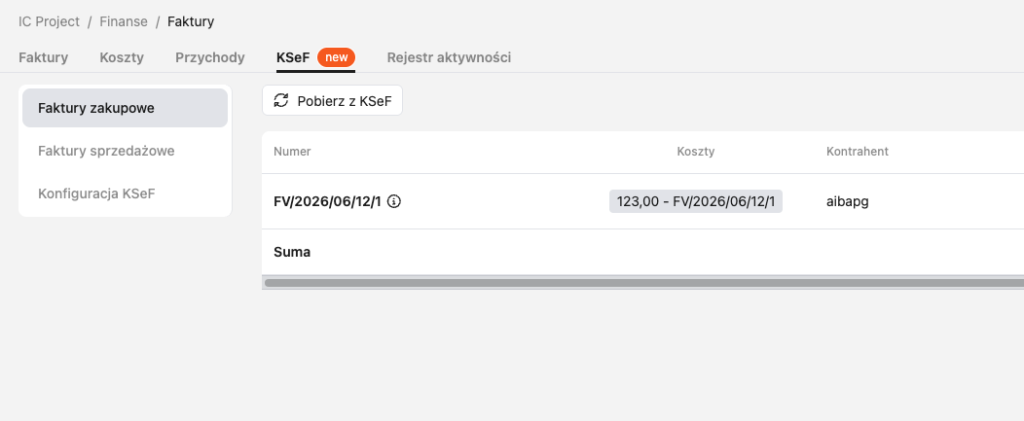
Nach wenigen Sekunden erscheinen die Rechnungen in der Liste. Die Ansicht beinhaltet:
- Angaben zur Rechnung,
- Beträge,
- die KSEF-Nummer,
- Datteln,
- eine Option zum Herunterladen der Rechnungsdatei.
Sie müssen keine Daten manuell von externen Systemen übertragen oder sich separat bei KSeF anmelden, um grundlegende Rechnungsinformationen zu überprüfen.
5. Erstellen von Kosten aus einer Kaufrechnung
Ein wesentliches Merkmal von Kaufrechnungen ist die Fähigkeit, eine Kosten schnell zu erstellen.
Klicken Sie neben der ausgewählten Rechnung auf Kosten hinzufügen.
Das System öffnet ein Formular für die Erstellung neuer Kosten. Einige Felder werden automatisch aus der Rechnung ausgefüllt, um die manuelle Dateneingabe zu reduzieren.
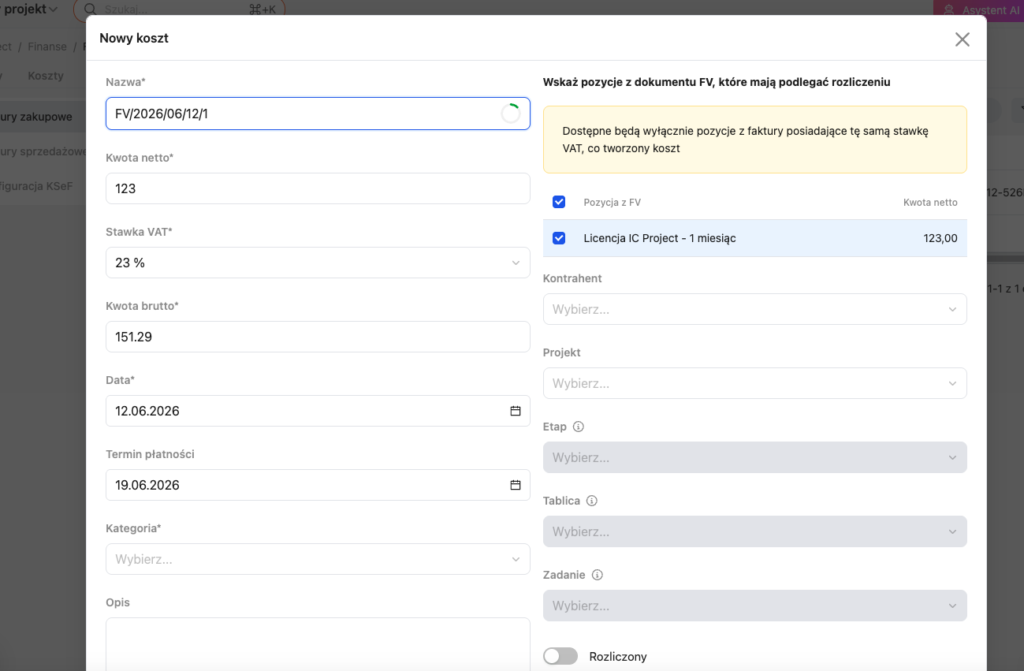
In der Form können Sie:
- die Angaben aus der Rechnung zu überprüfen,
- die ausgewählten Informationen zu ändern oder zu vervollständigen,
- Daten zu entfernen, die Sie nicht in die Kosten einschließen möchten,
- eine Kostenkategorie wählen,
- die Kosten dem entsprechenden Projekt zuzuordnen.
Sie können dem gesamten Projekt oder einer spezifischeren Ebene, wie z.B. einer Bühne, einem Board oder einer individuellen Aufgabe, einen Preis zuweisen. Das bringt die Kosten genau dahin, wo sie hingehört.
6. Auswahl der Rechnungsstücke
Wenn Sie einen Kostenaufwand hinzufügen, können Sie entscheiden, welche Rechnungsgegenstände enthalten sind.
Dies ist nützlich, wenn eine Rechnung mehrere Bereiche, Projekte oder Aufgaben abdeckt. Wählen Sie ein, zwei oder mehrere spezifische Elemente, und das Formular wird automatisch aktualisiert.
Sie können daher nur einen Teil einer Rechnung kosten, ohne die Beträge manuell neu zu berechnen.
7. Verknüpfung der Kosten mit der Rechnung und dem Auftragnehmer
Sobald Sie eine Kosten hinzufügen, erscheint der Link direkt in der Rechnungsliste, in der Spalte Kosten.
Sie können sofort sehen, welche Rechnungen bereits als Kosten im IC Project erfasst wurden und welche noch Beachtung brauchen. Für jede heruntergeladene Rechnung wird automatisch ein Auftragnehmer in das CRM-Modul aufgenommen, und die Rechnung ist mit dem Auftragnehmer verknüpft. Das Kostenformular zeigt auch den aus der heruntergeladenen Rechnung ausgewählten Auftragnehmer an.
Um weitere Kosten zur gleichen Rechnung hinzuzufügen, klicken Sie auf das Dreipunkt-Symbol rechts und wählen Sie die Option, um weitere Kosten zu erstellen.
Auf diese Weise können Sie eine Rechnung in mehrere Kosten aufteilen und sie verschiedenen Stellen im System zuweisen.
8. Verkaufsrechnungen in KSeF
Der Abschnitt Umsatzrechnungen funktioniert ähnlich wie der Kauf von Rechnungen.
Klicken Sie auf Download von KSeF und wählen Sie einen Datumsbereich zum Abrufen von Verkaufsrechnungen. Gespeicherte Rechnungen erscheinen in der Liste mit den wichtigsten Details, deren KSEF-Nummer, Daten, Beträgen und einer Option zum Download der Datei.
Der Hauptunterschied besteht darin, dass Umsatzrechnungen verwendet werden können, um Einnahmen zu erzielen.
Die Wahl der Option zum Hinzufügen von Einnahmen öffnet ein Formular auf der Grundlage der Rechnungsdaten. Wie bei den Kosten werden viele Felder automatisch ausgefüllt, und Sie können ändern oder Informationen hinzufügen, wie erforderlich.
Sie können die Einnahmen dem entsprechenden Projekt oder einem bestimmten Teil davon zuweisen, um die volle Kontrolle über seine finanziellen Ergebnisse zu behalten.
Denken Sie daran, dass IC Project Ihnen auch erlaubt, Rechnungen auszustellen und an KSeF zu senden.
9. Was bietet die erweiterte KSeF-Integration?
Die erweiterte KSeF-Integration hilft Ihnen, Finanzdokumente schneller zu verarbeiten und reduziert die manuelle Dateneingabe.
In der Praxis bekommt man:
- ein Ort, um Kauf- und Verkaufsrechnungen zu verwalten,
- Schnell-Rechnungs-Downloads von KSeF für einen ausgewählten Zeitraum,
- die Möglichkeit, Rechnungsdateien direkt aus dem IC Project herunterzuladen,
- automatische Dateneingabe bei der Erstellung von Kosten und Einnahmen,
- Kosten- und Einnahmenzuweisung für Projekte, Phasen, Gremien oder Aufgaben,
- die Fähigkeit, Kosten aus bestimmten Rechnungspositionen zu verursachen,
- sichtbare Verknüpfungen zwischen Rechnungen und ihren Kosten oder Einnahmen,
- die Möglichkeit, Rechnungen im System auszustellen und an KSeF zu senden,
- größere Kontrolle über die Finanzierung des Projekts, ohne in mehreren getrennten Systemen zu arbeiten.
KSeF im IC Project lädt daher mehr als Rechnungen herunter: Es unterstützt die tägliche Arbeit mit Kosten, Einnahmen und Projektabschlüssen.