Altre funzioni della sezione Dipendenti
Quando nel menu Dipendenti, puoi trovare altre opzioni da usare. Guarda la schermata qui sotto. Abbiamo segnato il pannello delle opzioni aggiuntive in rosso.
Regola la vista alle tue preferenze
Quando nel menu Dipendenti, puoi trovare altre opzioni da usare. Guarda la schermata qui sotto. Abbiamo segnato il pannello delle opzioni aggiuntive in rosso.

Utilizzare  per cercare un dipendente inserendo il suo nome.
Se si fa clic su  , apparirà un pannello laterale che consente di cercare gli utenti in base ai filtri spuntati.
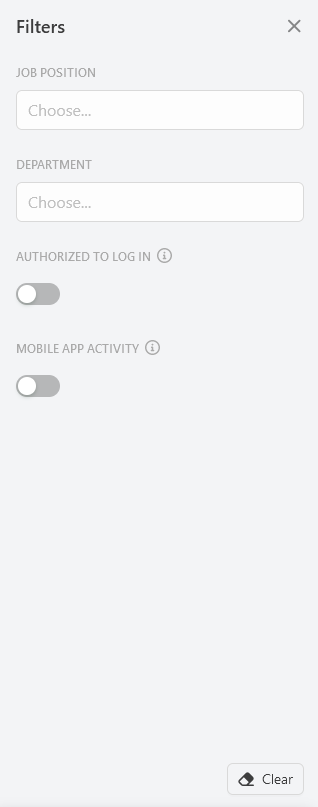
È possibile cercare i dipendenti dalle loro posizioni o reparti.
Se non hai reparti o posizioni inserite nelle impostazioni del sistema IC Project, leggi l'articolo.
Aggiunta di reparti e posizioni nel ICP
È possibile ordinare la vista tramite 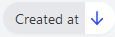 . Fare clic su questo campo. È possibile ordinarli con i seguenti dati:
- Nome
- Cognome
- Data di creazione
- Data revisione
Usare  per ordinare in un ordine ascendente o discendente.
Un'altra questione è il metodo di visualizzazione dei dati:
 è la vista elenco
 è la visualizzazione piastrella
Decidi tu quale vista usare.
Infine, abbiamo il  ,
simbolo che consente di esportare tutti i dipendenti nei seguenti formati: pdf, xlsx, csv.
Inviare un messaggio o visualizzare le attività assegnate
Dal livello del menu Dipendenti, è anche possibile inviare un messaggio al dipendente selezionato. Quando nella vista elenco, fare clic su  .
Apparirà una finestra per la conversazione con la persona selezionata. Puoi ottenere lo stesso effetto facendo clic sul nome dell'utente e selezionando l'opzione Scrivi un messaggio.
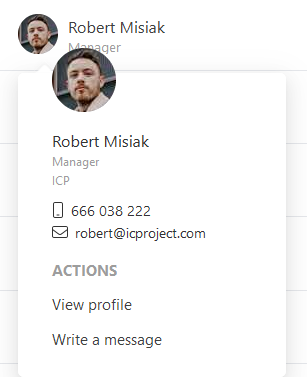
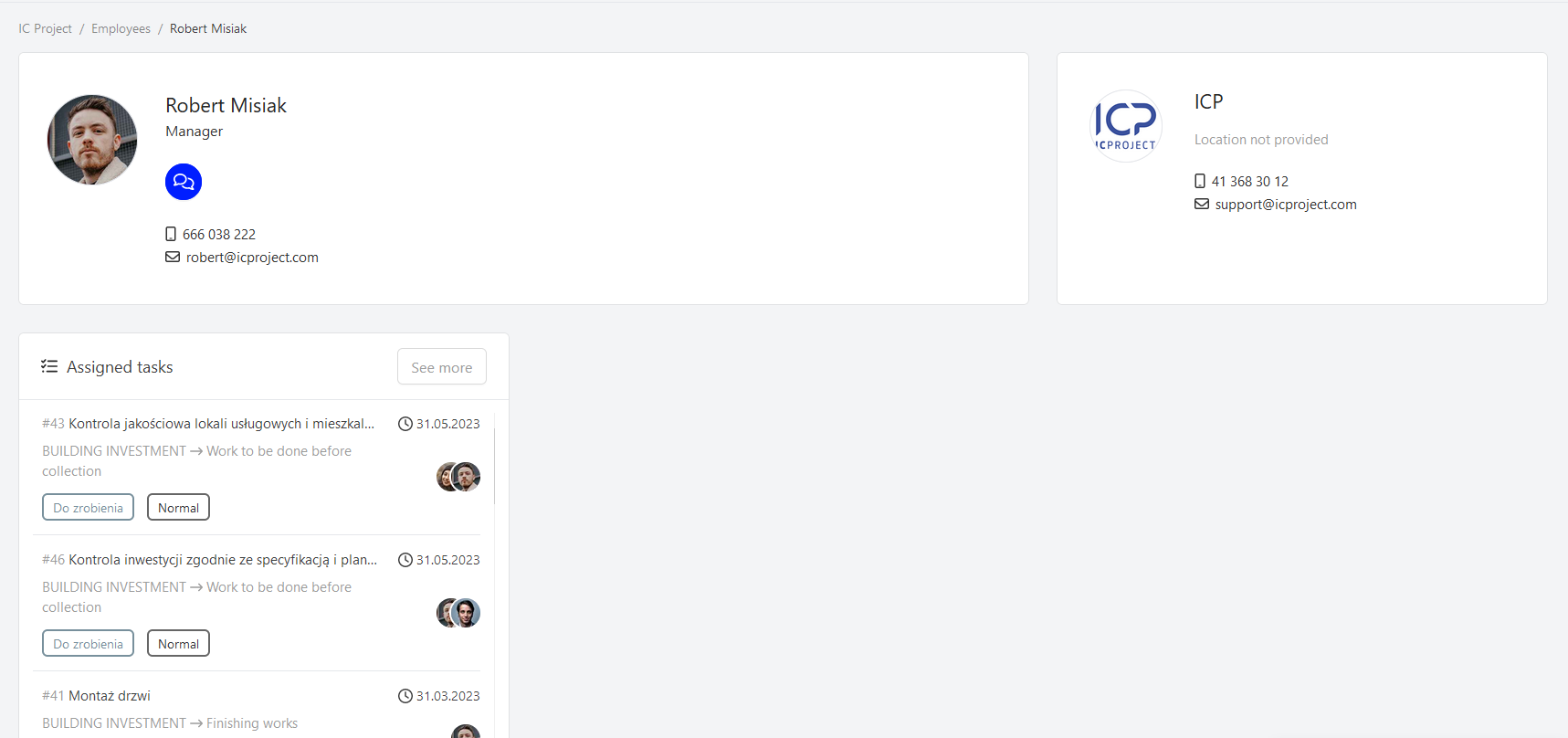
Per visualizzare le attività assegnate al dipendente nella vista elenco, fare clic su 
e seleziona l'opzione Attività assegnate. Puoi farlo anche dal livello del profilo dei dipendenti selezionati. Fai clic sul nome utente e seleziona Mostra profilo. Nella vista profilo completa per la persona data, troverai una casella con attività assegnate.