
Come inviare una richiesta di ferie o assenza?
La richiesta di ferie si presenta nel modulo Assenze: scegli il tipo di ferie e le date e, dopo l’approvazione, accanto al tuo avatar compare un’icona 🌴 che mostra subito al team che sei in ferie.
La richiesta di ferie si presenta nel modulo Assenze. Bastano pochi clic e, una volta approvata la richiesta, tutto il team vede subito che sei in ferie 🌴
Come presentare una richiesta di ferie?
Vai su Assenze (menu principale, sezione Gestione) e clicca + Presenta richiesta. Nella finestra Richiesta di ferie indica:
- l’utente – per impostazione predefinita sei selezionato tu. Sotto il campo vedrai quanti giorni di ferie hai a disposizione nell’anno e quanti giorni comprende la richiesta,
- il tipo di ferie, ad es. ferie ordinarie (Attenzione! I tipi di ferie sono definiti nelle impostazioni di sistema Calendario / Assenze > Tipi di ferie),
- le date delle ferie,
- un messaggio – facoltativo, ad es. un’informazione per chi approva la richiesta,
- Avanzate – qui scegli la data di presentazione della richiesta.
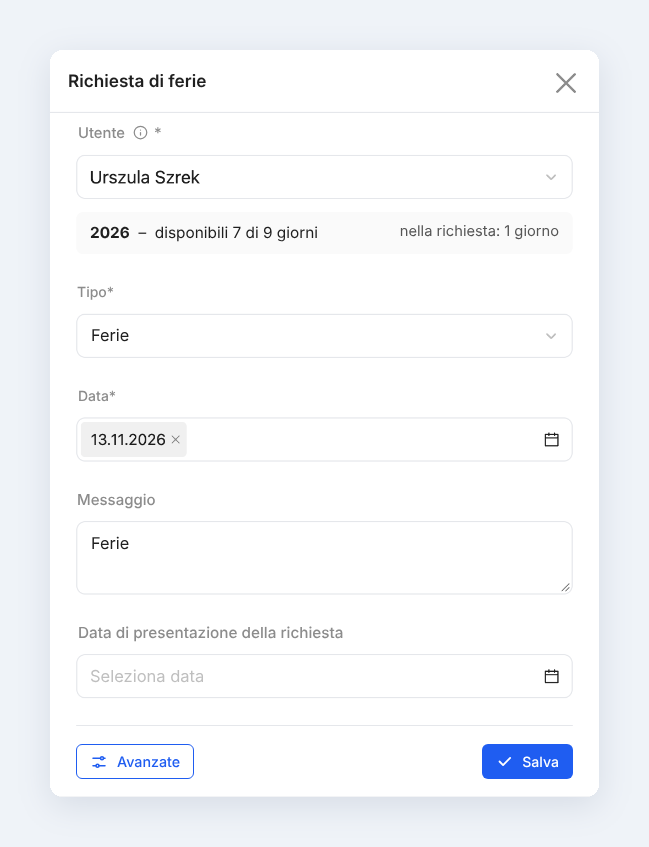
Dopo aver compilato i dati, clicca Salva. Fatto!
Cosa succede dopo aver presentato la richiesta?
La richiesta compare nell’elenco del modulo Assenze con lo stato In attesa. Dopo la decisione di chi approva, lo stato cambia in Approvata o Rifiutata.
🌴 Icona delle ferie accanto all’utente
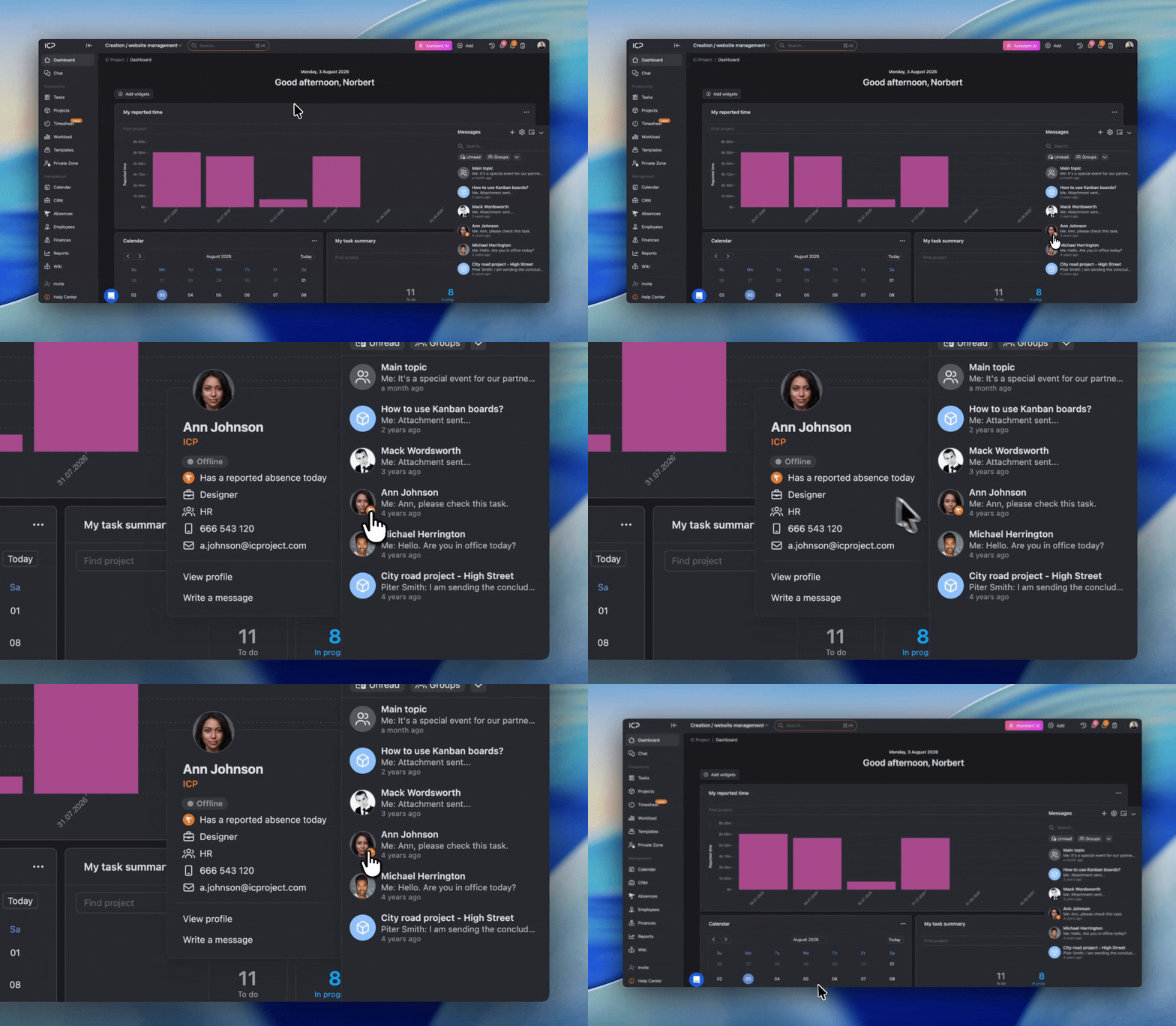
Una volta approvata la richiesta, nei giorni di ferie accanto all’avatar dell’utente compare un’icona 🌴 in molti punti del sistema. Così vedi subito che la persona oggi è assente — senza supposizioni, domande al team o menzioni involontarie di chi sta riposando.
Cliccando sull’avatar vedrai anche l’informazione che l’utente oggi è in ferie.
Cosa offre questa novità?
👉 informazione immediata sulle ferie senza aprire il modulo Assenze
👉 migliore flusso di informazioni nel team
👉 meno messaggi e commenti involontari alle persone in ferie
👉 maggiore trasparenza nel lavoro quotidiano
Usa il modulo Assenze e tieni sotto controllo la disponibilità del tuo team 🌴