
Come emettere una fattura?
Con IC Project, è possibile emettere rapidamente e intuitivamente una fattura IVA o Proforma, correggere una fattura e crearne una nuova sulla base di una fattura precedentemente emessa.
Il processo di emissione delle fatture IVA e Proforma nel IC Project è identico.
Vai alla sezione Finanza dal menu di sinistra. Per impostazione predefinita, verrai reindirizzato alla scheda Fatture.
Clicca su  e decidi quale fattura vuoi emettere: IVA o Proforma? Click sulla casella corretta.
Verrai reindirizzato alla sezione di fatturazione. Guarda la schermata qui sotto. Abbiamo segnato tre aree con colori diversi.
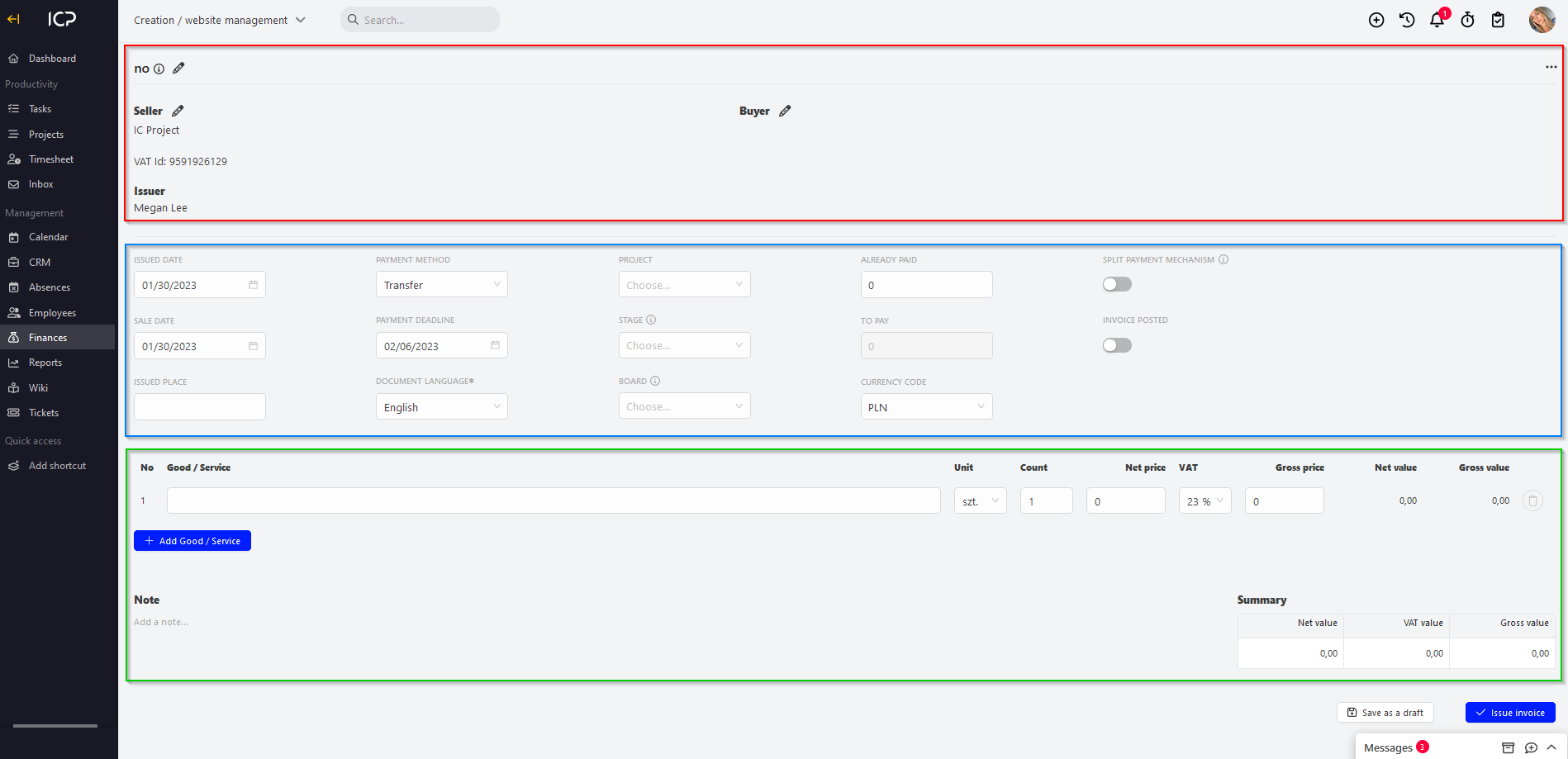
Nella zona rossa, completare i dati di base come:
- Numero della fattura
- Venditore
- Acquirente
- Emittente
Nota! Il numero di fattura, il venditore e l'acquirente può essere inserito manualmente oppure popolato automaticamente. Per maggiori informazioni su di esso, continuare a leggere.
Nell'area blu, completare i dati nei campi visibili, come data di emissione / vendita, data di scadenza del pagamento, luogo di emissione, ecc.
Potete decidere se la fattura deve essere allegata al progetto. In tal caso, selezionare il progetto, la fase e la scheda selezionata. Ricordate che l'importo della fattura sarà contabilizzato nel finanziamento del progetto come entrate realizzate e influenzerà il risultato finanziario.
L'area verde è il luogo in cui si inserisce la merce / servizio, determinare la loro quantità e valore. In basso a sinistra, è possibile una nota alla fattura. Sul lato destro, si può trovare il riepilogo del valore della fattura emessa.
Inserimento manuale dei dati di base
Quando emetti la fattura, puoi completare manualmente il numero della fattura, il venditore e l'acquirente.
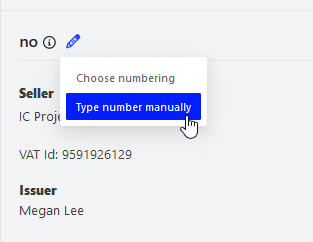
Per inserire manualmente un numero di fattura, fare clic su  nella parte superiore del modulo per quanto riguarda il numero e scegliere l'opzione inserire il numero manualmente.
Quando si completano i dati del venditore, fare clic su  , completare la finestra pop-up e approvarlo.
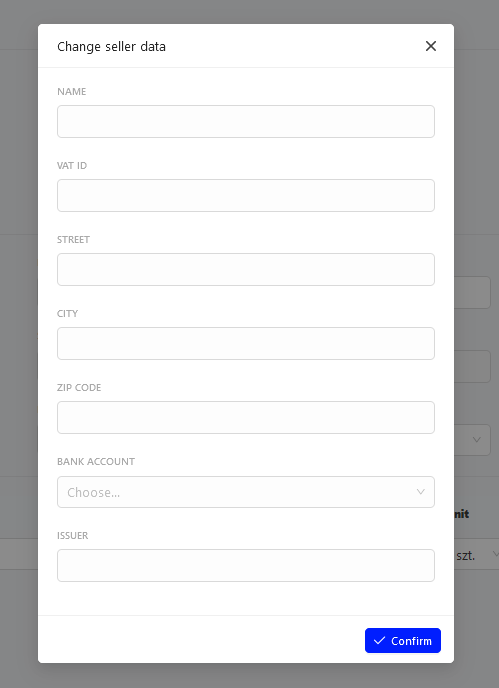
Per completare i dati relativi ai fondi propri dell'acquirente, seguire le stesse procedure applicate per i dati sui fondi propri del venditore
Inserimento automatico dei dati di base.
Il numero di fattura, il venditore e l'acquirente possono essere inseriti automaticamente. Come farlo?
Numero di fattura assegnato automaticamente
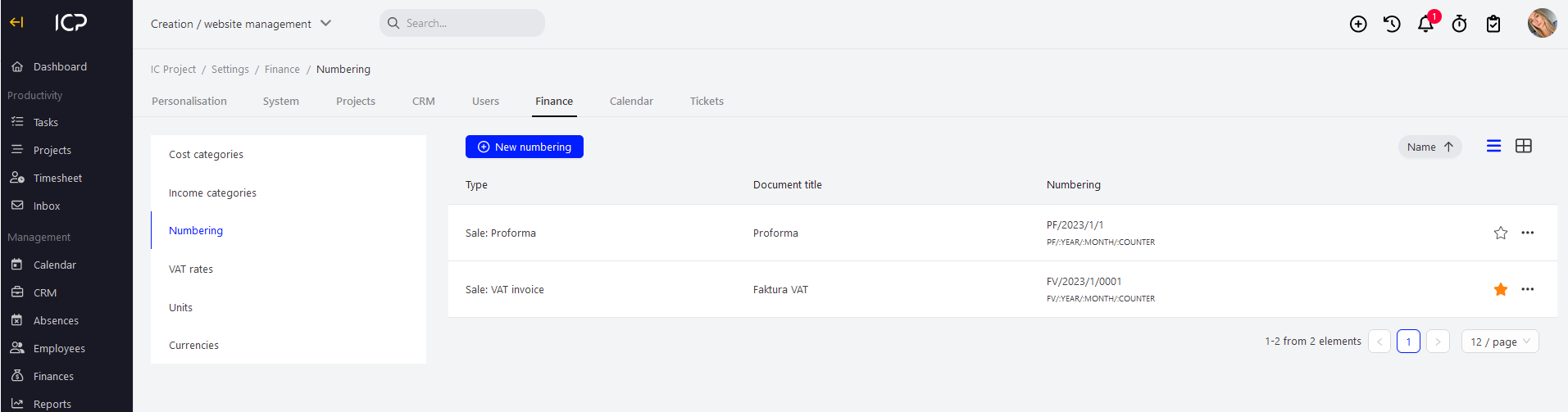
Per abilitare l'assegnazione automatica dei numeri di fattura, è necessario configurare la numerazione nelle impostazioni di sistema di IC Project. Questa attività deve essere eseguita una volta e in futuro il sistema assegnerà la numerazione automatica stessa.
Fare clic su avatar nell'angolo in alto a destra e selezionare Impostazioni, quindi andare alla sezione Finanza e fare clic su Numerizzazione.
Fare clic su  e selezionare il documento per il quale si desidera creare la numerazione, ad esempio
 .
Una finestra di configurazione per la numerazione apparirà la versione completa se necessario.
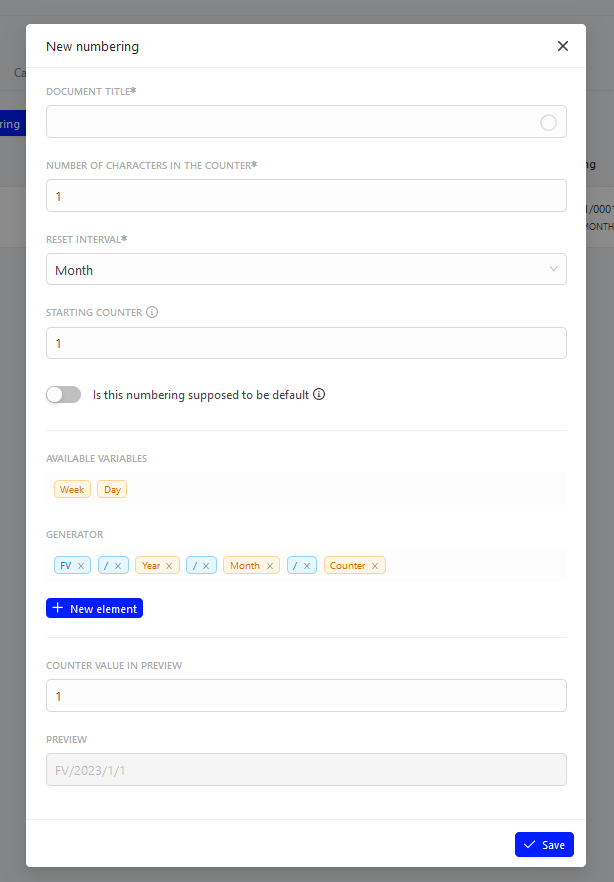
L'elemento più importante di questa finestra è il generatore e le variabili disponibili.
Tutti questi elementi possono essere impostati tramite il metodo di trascinamento & drop. Impostali nell' ordine di cui hai bisogno. Puoi anche aggiungere un nuovo elemento, ad es. marcatura fattura aggiuntiva o simbolo.
Insieme al completamento dei campi, si vedrà un'anteprima della numerazione creata in basso. Nel nome del documento, inserire il nome della numerazione che verrà visualizzato nelle impostazioni di sistema. Completa altri campi se necessario. Dopo aver completato tutti i dati, fare clic su  . E fatto! La numerazione della fattura IVA è stata creata.
In questo modo, è possibile creare la numerazione per la correzione della fattura IVA o Proforma fattura.
Nota! Controlla le impostazioni che la numerazione sarà quella predefinita. Contrassegnala con un asterisco. La numerazione selezionata verrà assegnata automaticamente al momento dell'emissione della fattura.
Venditore assegnato automaticamente
Il Venditore non è nient'altro che i dati della tua azienda. Completali nelle impostazioni del sistema IC Project. Le seguenti schede devono essere completate:
- La mia azienda informazioni di base
- La mia azienda si trova
- La mia azienda conti bancari
Fare clic su di voi avatar nell'angolo in alto a destra e selezionare Impostazioni, quindi andare alla sezione Sistema e fare clic My azienda informazioni di base.
In questa sezione, completa i campi con i dettagli della tua azienda.
Puoi aggiungere il logo della tua azienda. Clicca  sulla destra. Abbiamo segnato in rosso l'area in cui puoi inserire un logo.
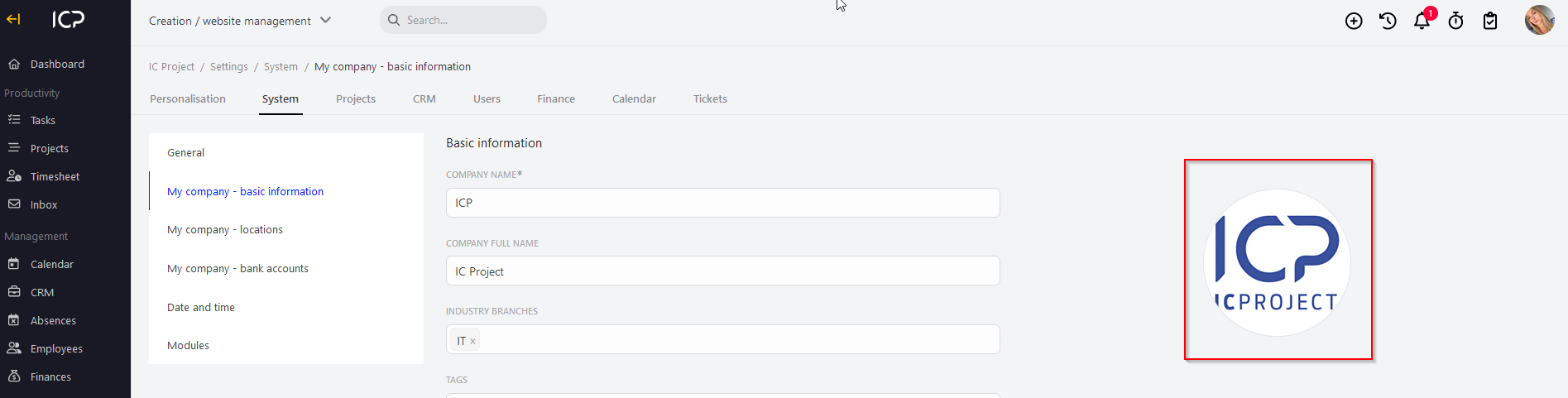
Aggiungere il logo nell'area della finestra e fare clic su  .
Dopo aver completato i dettagli dell'azienda e/o aggiunto un logo, fare clic su  in fondo alla pagina. Le modifiche verranno salvate.
Ora vai alla scheda My company Hoppenstedt locations. Clicca  , completare i dati, controllare come posizione predefinita e fare clic su .
L'ultimo elemento è la scheda La mia azienda conti bancari. Clicca  , completare i campi, controllare il conto posteriore come quello predefinito e fare clic su .
Se hai eseguito correttamente le operazioni di cui sopra al momento dell'emissione della fattura, i dati del venditore, il numero di conto e i dati dell'emittente saranno popolati automaticamente.
Acquirente assegnato automaticamente
Se si sta emettendo una fattura dal livello della sezione Finanza, è necessario specificare l'acquirente utilizzando  Fare clic su questo simbolo e selezionare il compratore o inserire i dati manualmente e fare clic su
 per approvarli.
Se si emette la fattura dal livello di CRM > acquirente selezionato > fatture, il campo acquirente sarà popolato automaticamente.