
Opis, terminy, checklisty i etykiety zadania
Uzupełnij zadanie, uporządkuj jego elementy i ustaw przypomnienie.
Kliknij Dodaj opis i wpisz szczegóły zadania. W zależności od uprawnień możesz także zmienić datę startu, termin realizacji oraz priorytet zadania. Możesz również włączyć opcję tylko do odczytu. Z kolei zadanie o zmienionym priorytecie zostanie zaznaczone kolorową linią.
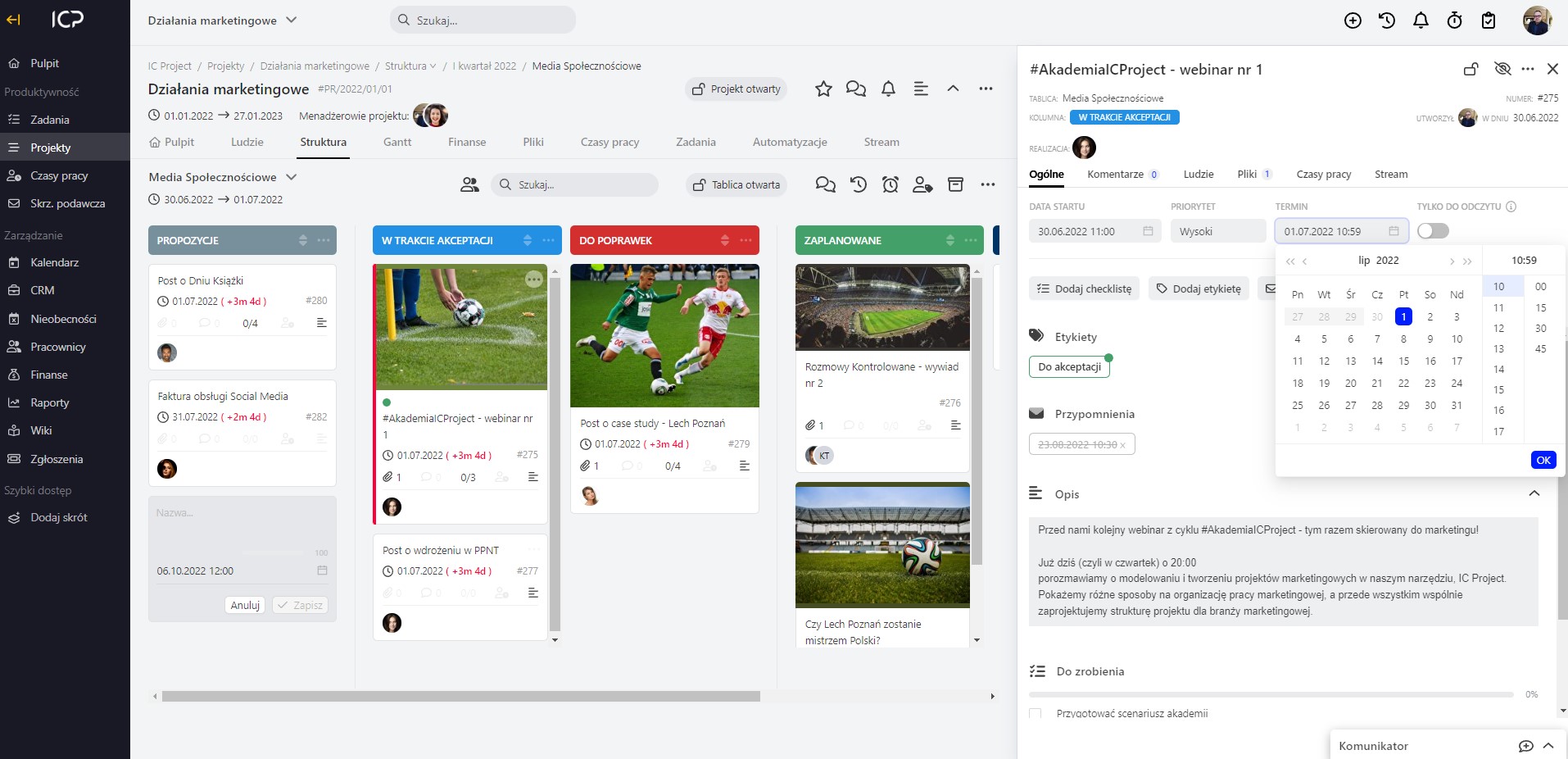
Dodawanie checklisty
W ramach każdego zadania możesz dodać listę kontrolną, tzw. checklistę. Kliknij przycisk Dodaj checklistę. Poniżej opisu zadania pojawi się okno w którym wpisz jej nazwę i naciśnij Enter. Następnie wpisuj kolejno punkty checklisty – za każdym razem akceptuj klawiszem Enter.
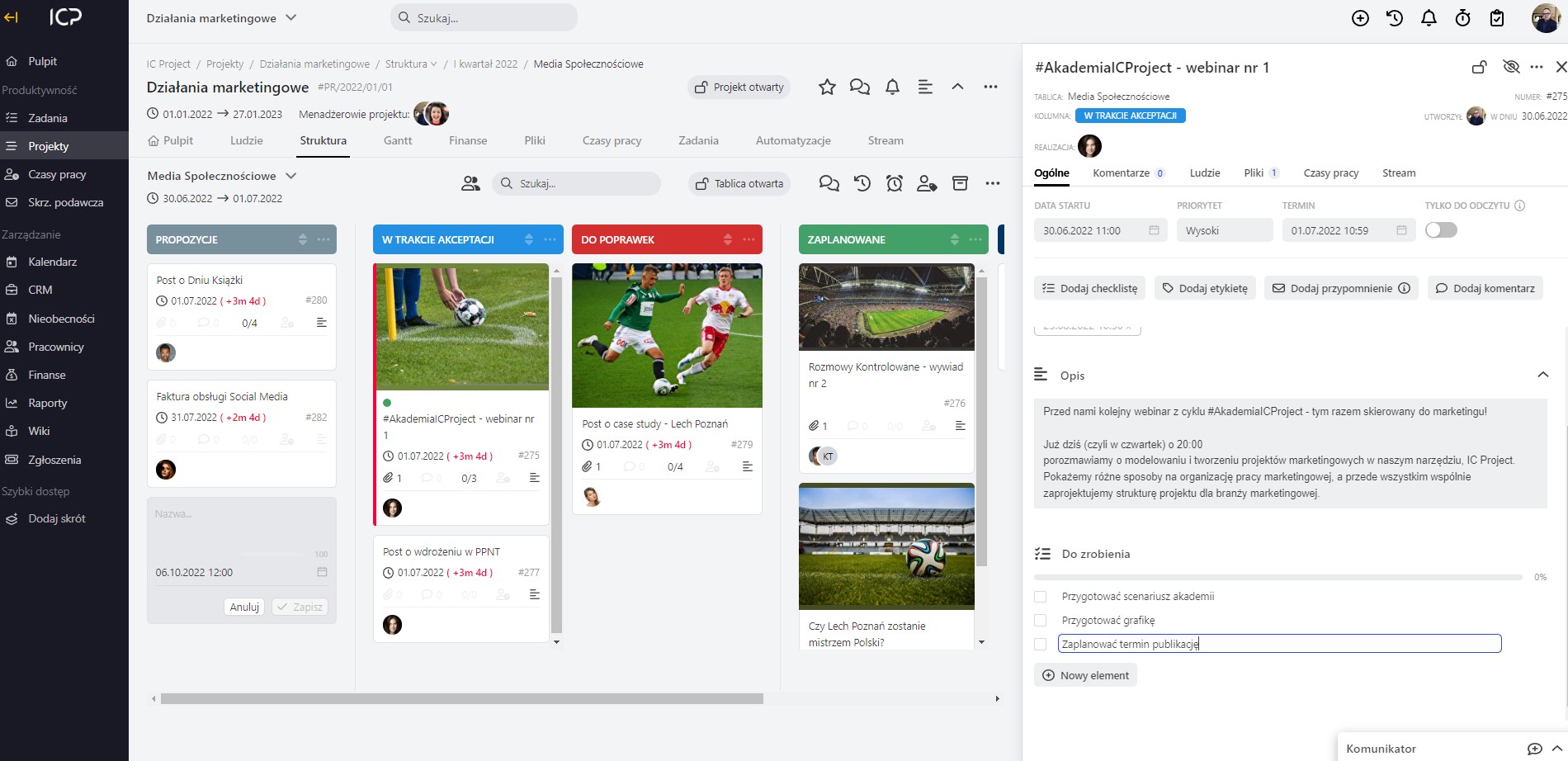
Jeżeli chcesz usunąć wybraną pozycję checklisty, najedź kursorem na nią i kliknij w  po prawej stronie. Metodą Drag & Drop możesz zamieniać miejscami poszczególne pozycje checklisty. Jeżeli natomiast chcesz dodać nowy punkt na liście kliknij

Dodawanie etykiety
Kolejnym sposobem na dodatkowe oznaczenie zadań są etykiety. Do każdego zadania możesz zastosować wiele etykiet. Kliknij na przycisk  następnie wybierz
 i wpisz nazwę etykiety, oznacz wybranym kolorowym dekoratorem i zapisz. Twoja etykieta właśnie została dodana do zadania.
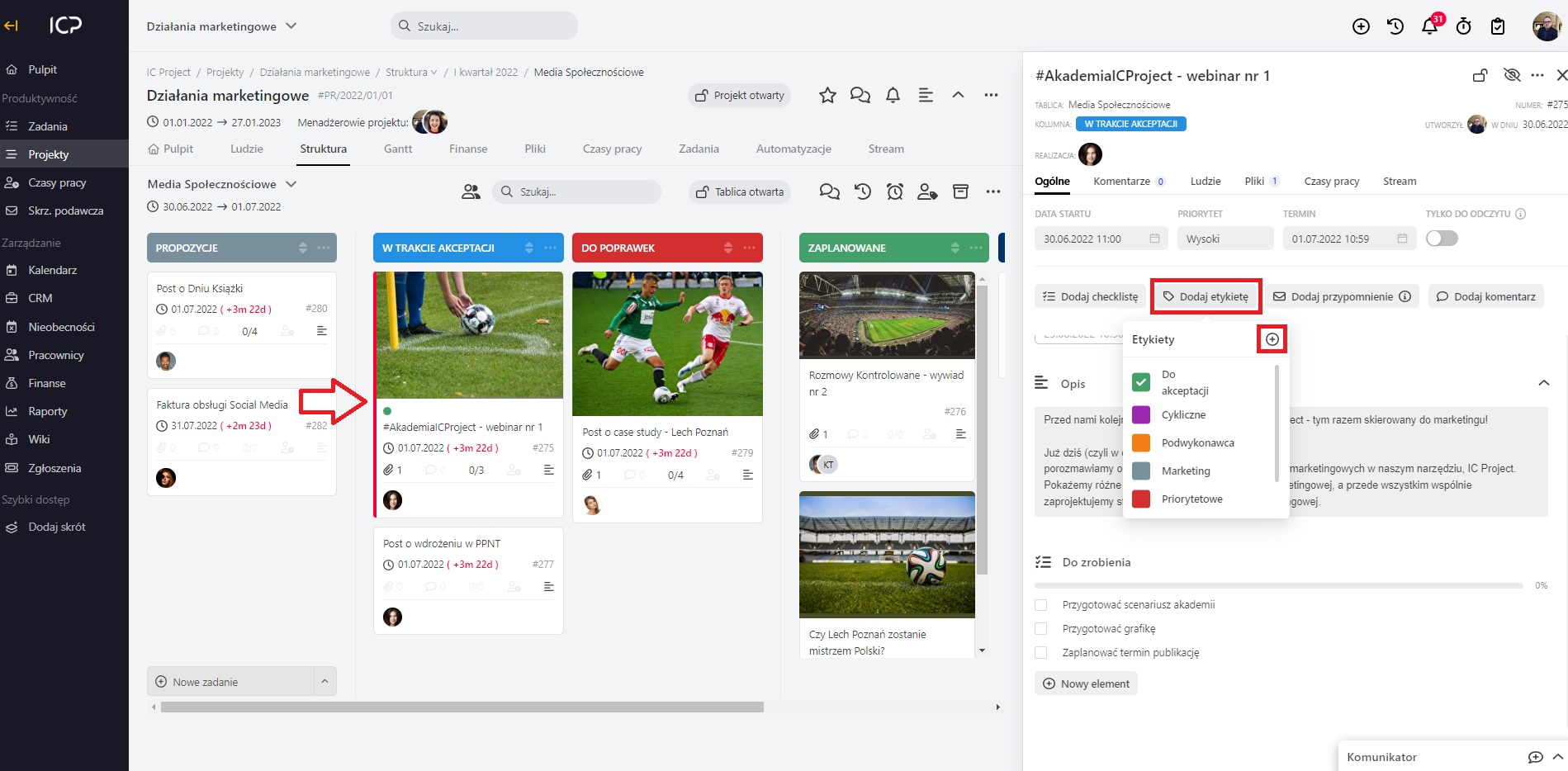 Ważne: Jeżeli chcesz oznaczyć zadanie etykietą już wcześniej utworzoną, po prostu naciśnij i wybierz etykietę. Z kolei w ustawieniach systemu IC Project możesz zarządzać etykietami – usuwać je lub zmieniać nazwy. Musisz mieć jednak odpowiednie uprawnienia.
Dodawanie przypomnienia
Dodanie przypomnienia na zadaniu oznacza, że tylko Ty (użytkownik zalogowany aktualnie do systemu) otrzymasz indywidualne przypomnienie e-mail według ustawionej daty. Kliknij  wybierz datę (dzień i godzinę) > kliknij OK > Zapisz. Gotowe!
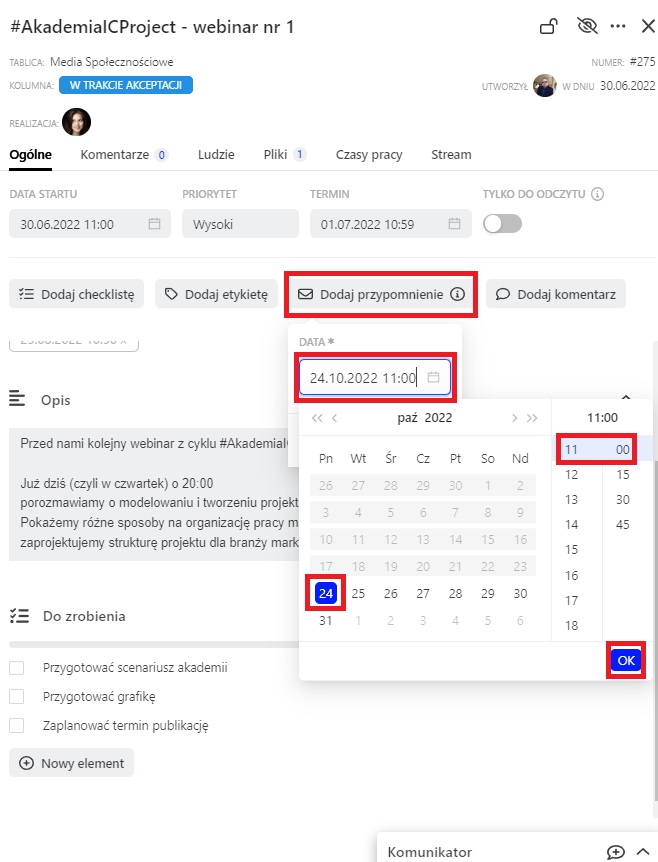
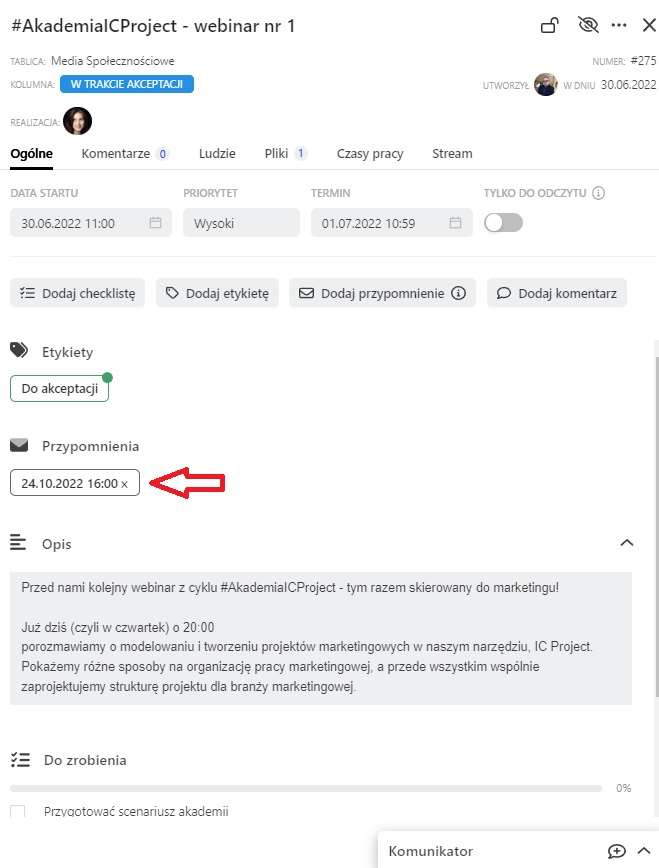
Jeżeli chcesz usunąć ustawione przypomnienie kliknij w znak x zaznaczony na poniższym obrazku.
Komentarze
Komentarze i wzmianki w zadaniu