
Descrizione, scadenze, checklist ed etichette delle attività
Aggiungere i dettagli dell'attività, organizzare il lavoro e impostare un promemoria.
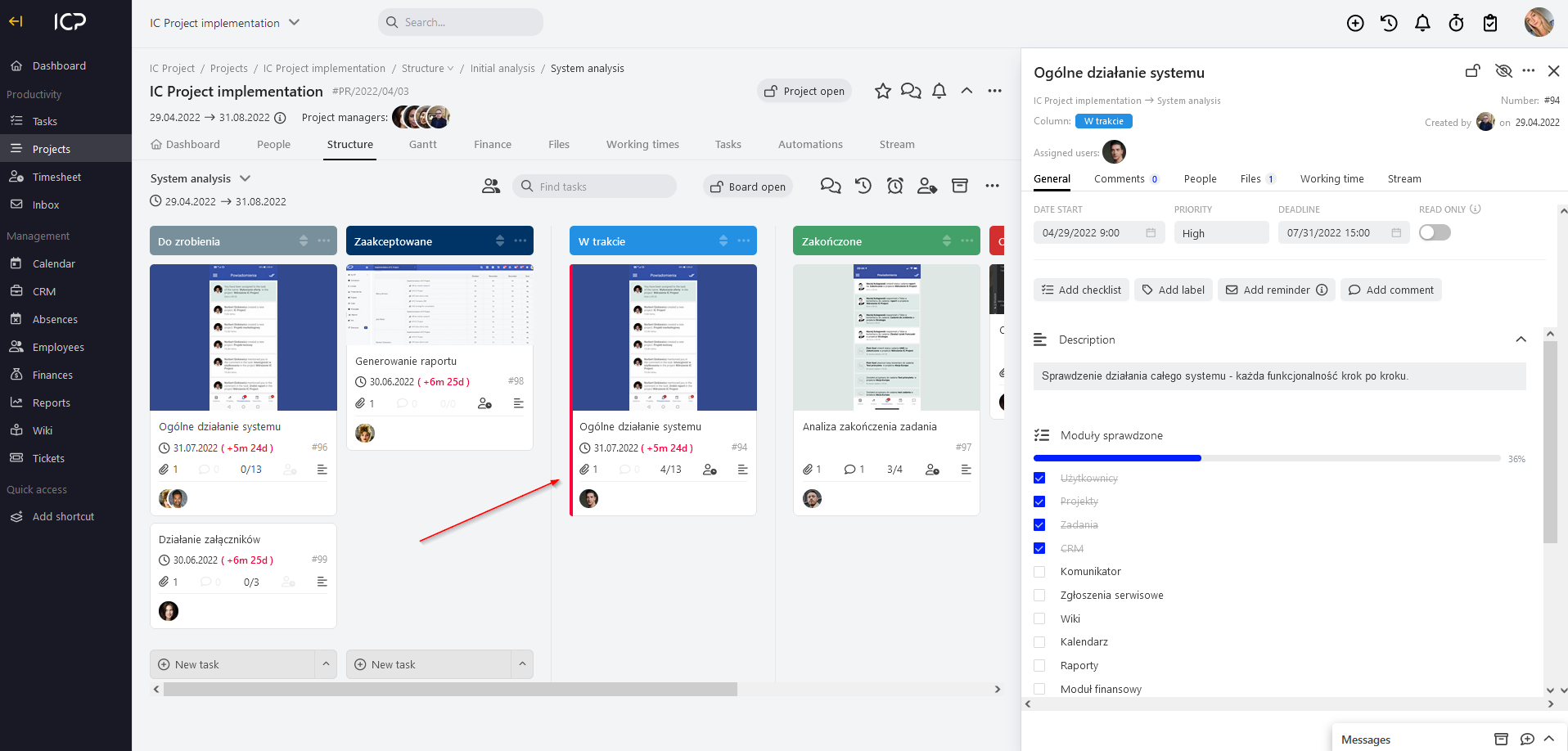
Fare clic su Aggiungi descrizione e inserire i dettagli dell'attività. A seconda delle autorizzazioni, è possibile modificare la data di inizio, la scadenza e la priorità dell'operazione. È inoltre possibile abilitare l'opzione di sola lettura. L'attività con la priorità modificata sarà contrassegnata con una linea di colore, contrassegnata di seguito con la freccia rossa.
Aggiunta di una lista di controllo
In ogni attività, è possibile aggiungere una lista di controllo. Fare clic sul pulsante  . Sotto la descrizione dell'attività, apparirà una finestra in cui è possibile inserire il suo nome. Quindi, premere Invio. Continuare a inserire gli elementi della lista di lista di Controllo sempre li accettano con il tasto Invia.
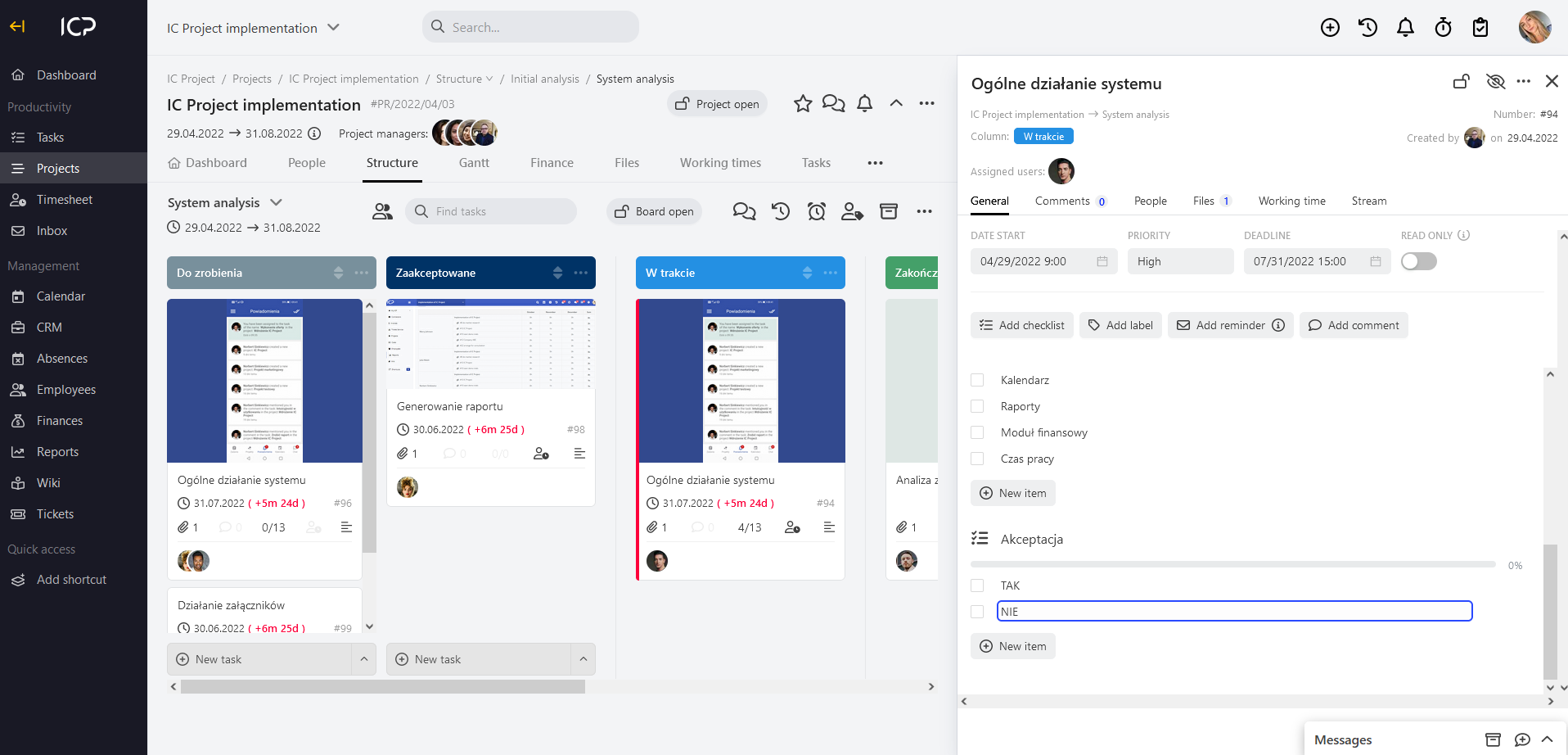
Se si desidera rimuovere l'elemento dato dalla lista di controllo, spostare il cursore su di esso e fare clic su  a destra. Con il metodo Trascinare & Goccia, è possibile modificare il posizionamento dei singoli elementi nella lista di lista di Controllo. D'altra parte, se si desidera aggiungere un nuovo elemento nella lista, fare clic
 .
Aggiunta di un'etichetta
Un altro modo per contrassegnare le attività è l'aggiunta di etichette. È possibile utilizzare molte etichette per ogni attività. Fare clic su  , selezionare
 e inserire il nome dell'etichetta, contrassegnarlo con il decoratore colore selezionato e salvarlo. L'etichetta è stata aggiunta all'attività.
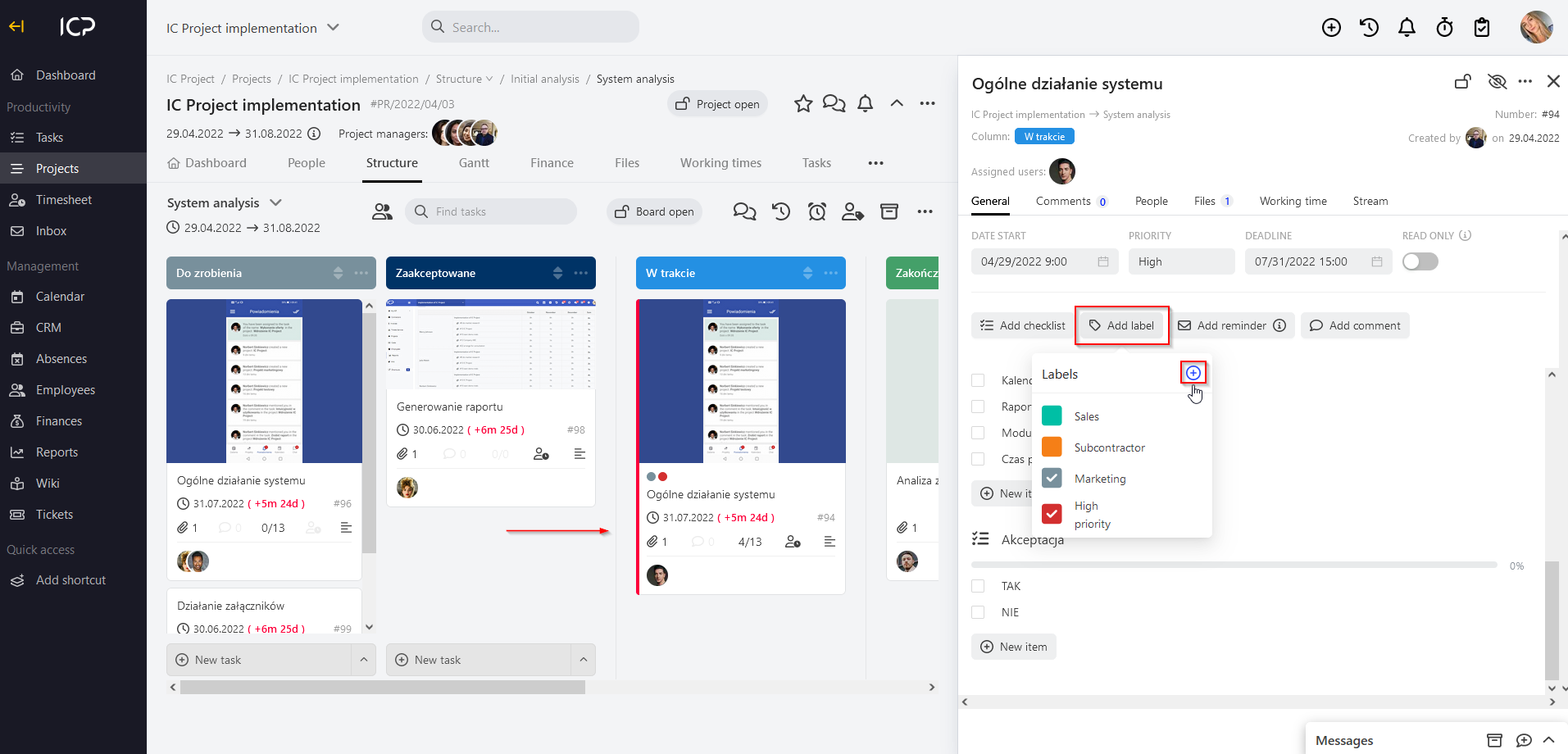
e selezionare l'etichetta. D'altra parte, nel IC Project impostazioni di sistema puoi gestire le etichette Li rimuovi o cambia i loro nomi. Pero' hai bisogno delle autorizzazioni pertinenti. Aggiunta promemoria
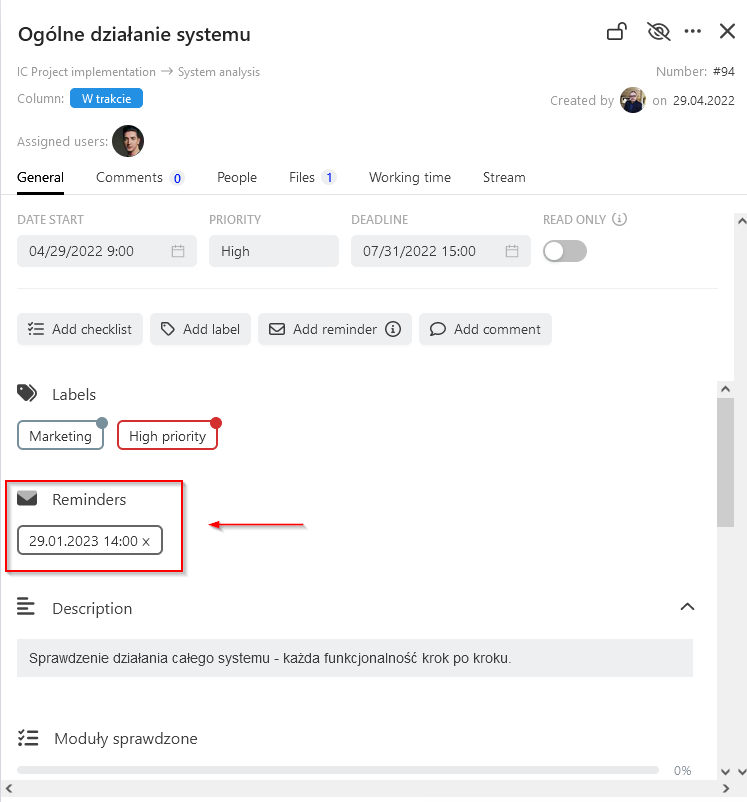
Aggiungere un promemoria per l'attività significa che solo voi (l'utente attualmente registrato nel sistema) riceverete un promemoria e-mail individuale in base alla data impostata. Fare clic su  , selezionare la data (giorno e ora) > fare clic su OK > Salva. E fatto!
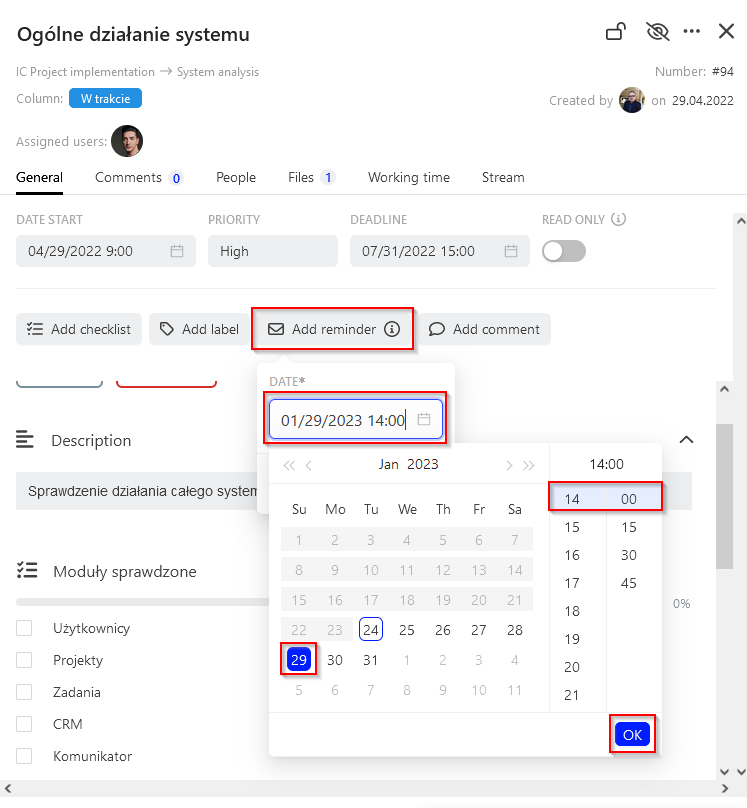
Per rimuovere il promemoria impostato, fare clic su x marcato nell'immagine sottostante.
Osservazioni
Commenti e menzioni delle attività