
Utilizzare i campi personalizzati
Aggiungi le tue informazioni a progetti, compiti, appaltatori e biglietti di servizio.
Come usare i campi personalizzati nel IC Project
I campi personalizzati sono uno degli strumenti più potenti di IC Project, offrendoti modi quasi illimitati per adattare il sistema alle tue esigenze. Usali per aggiungere informazioni, filtrare i dati con precisione e generare report dettagliati.
Questo articolo spiega come creare e utilizzare campi personalizzati in progetti, attività, CRM e biglietti di servizio.
1. Dove posso trovare campi personalizzati?
I campi personalizzati sono disponibili nella vista elenco di ciascuna di queste sezioni. Per aggiungerli o gestirli:
Aprire la vista elenco, per esempio in Progetti.
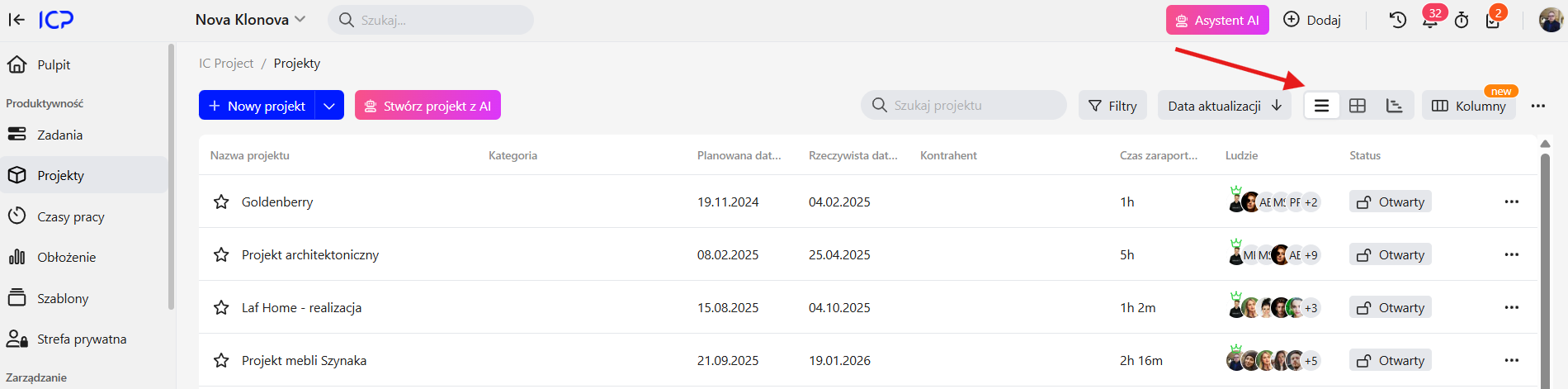
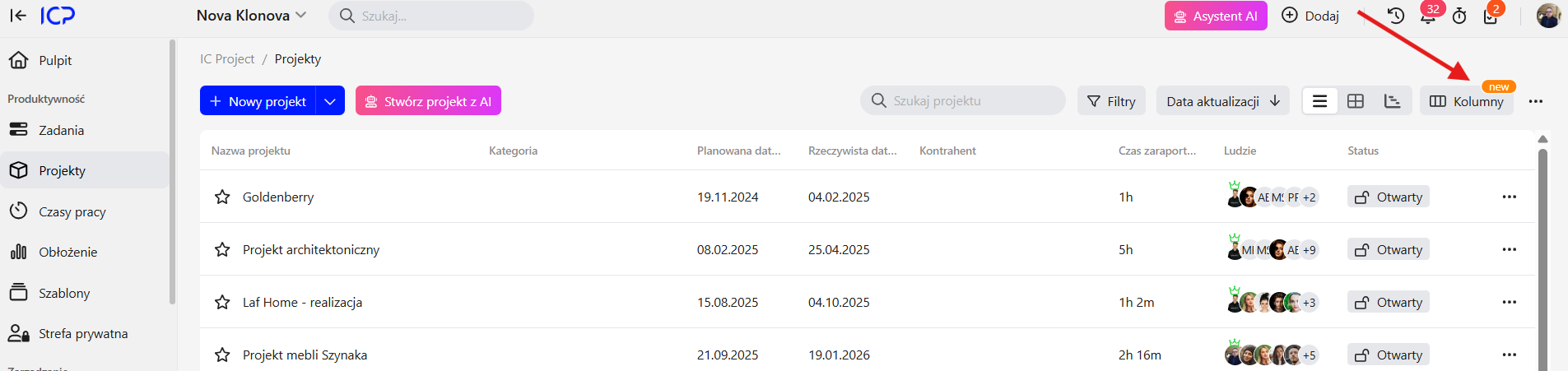
Fare clic su Colonne nell'angolo in alto a destra.
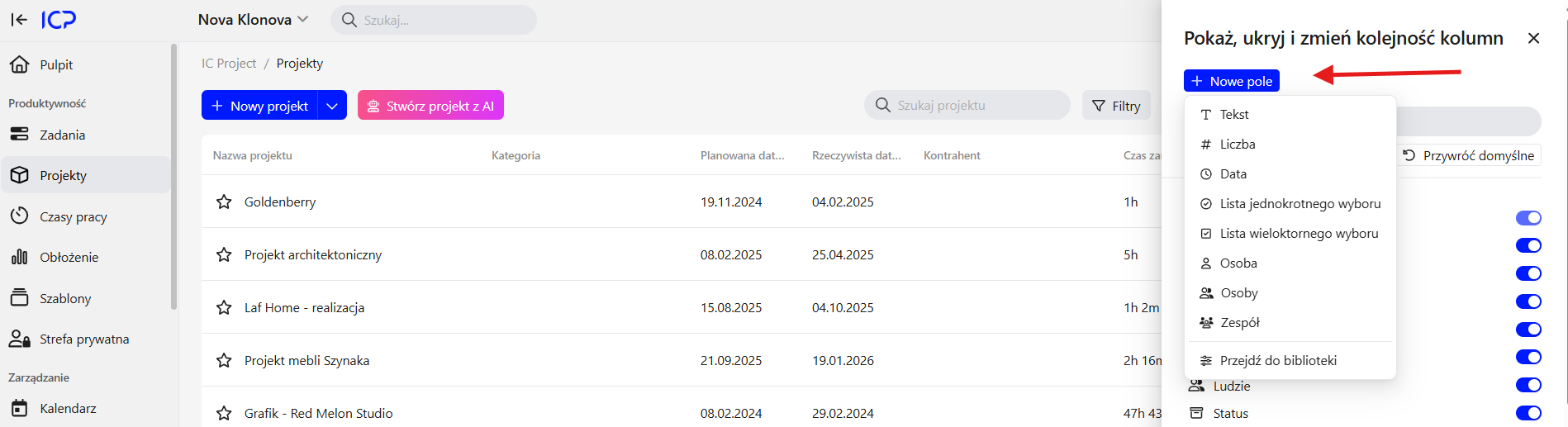
I campi personalizzati funzionano esattamente nello stesso modo attraverso tutti i moduli!
2. Tipi di campi personalizzati
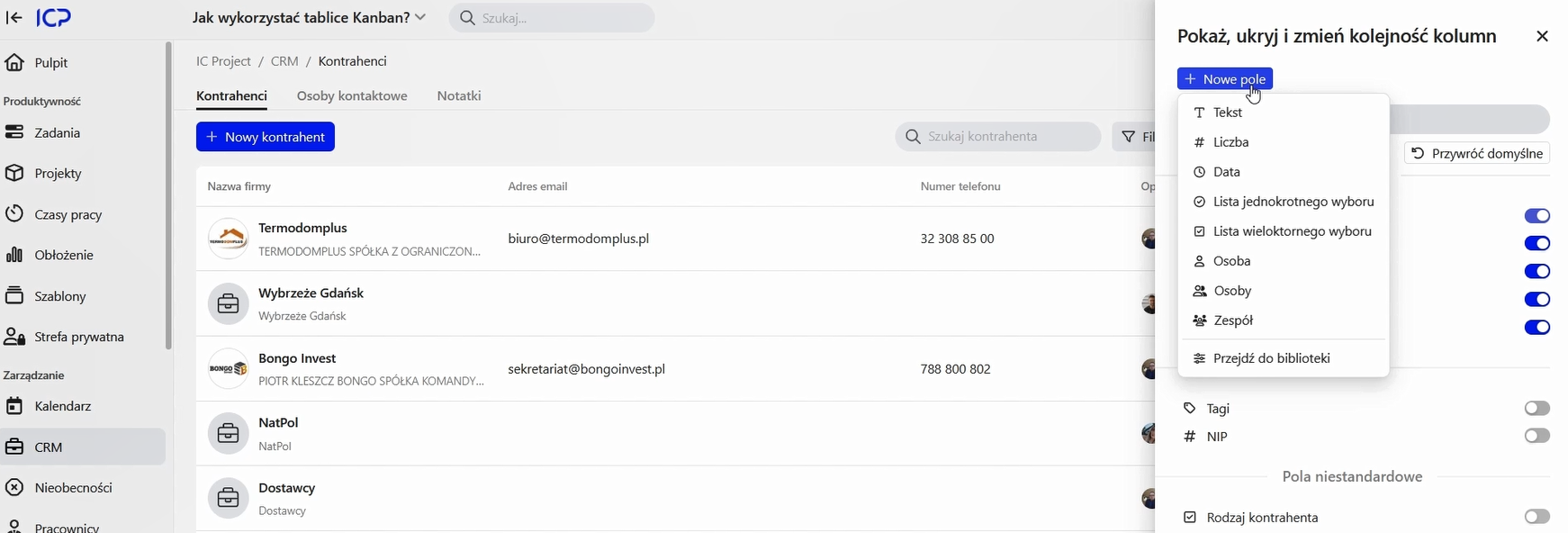
È possibile creare diversi tipi di campo a seconda delle proprie esigenze:
Campi di testo Ideale per indirizzi, descrizioni e note aggiuntive.
Campo numerico και κοι inserisci i valori numerici come margini, ore o costi. Imposta il formato a numero, percentuale o valuta.
Campo della data (') utile per scadenze importanti o date di inizio e di fine.
Campo single-select/multi-selected utile per un elenco predefinito di opzioni, come il tipo di contraente (fornitore, installatore).
La persona o il campo di lavoro del team assegnato ad un'altra persona, ad esempio un coordinatore, responsabile di un progetto o di un compito.
3. Creazione e modifica di campi personalizzati
Creiamo alcuni campi di esempio per vedere come funziona.
Esempio 1: un campo di testo per la posizione
Se i vostri progetti hanno luogo in luoghi diversi, un campo di posizione è ideale.
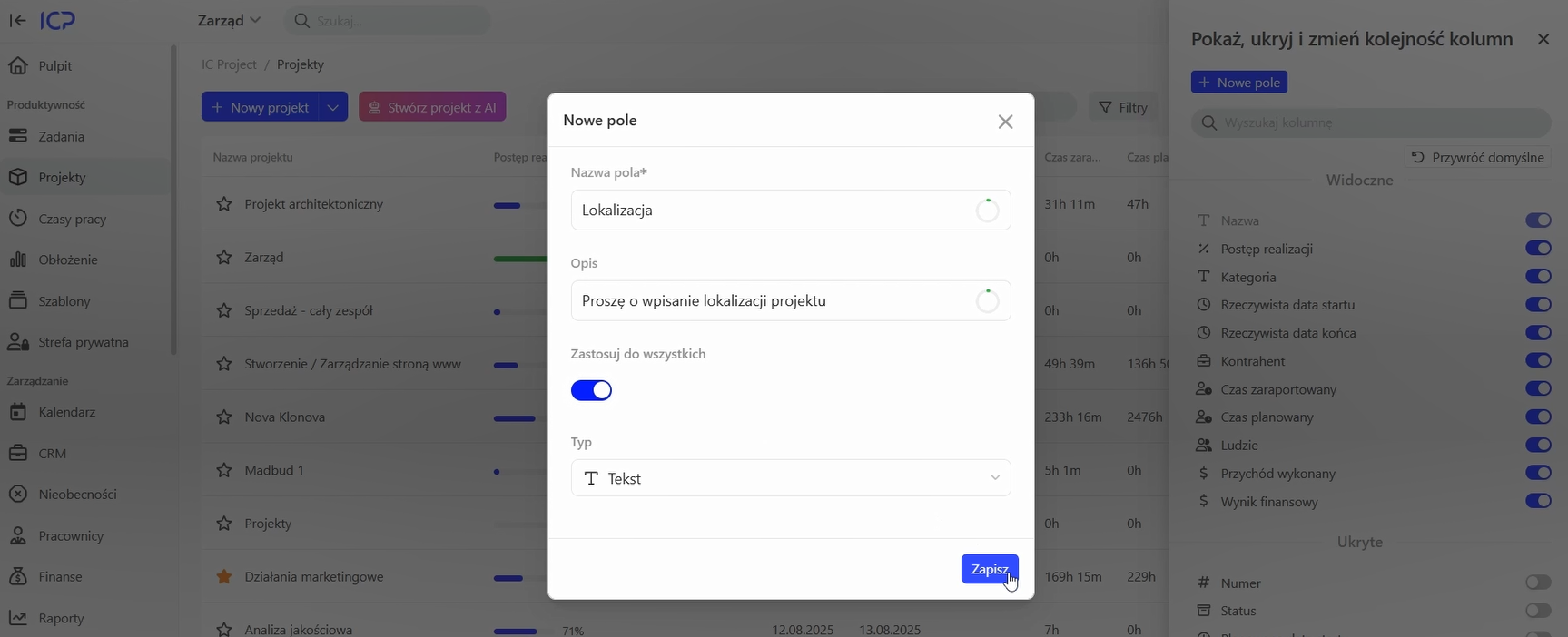
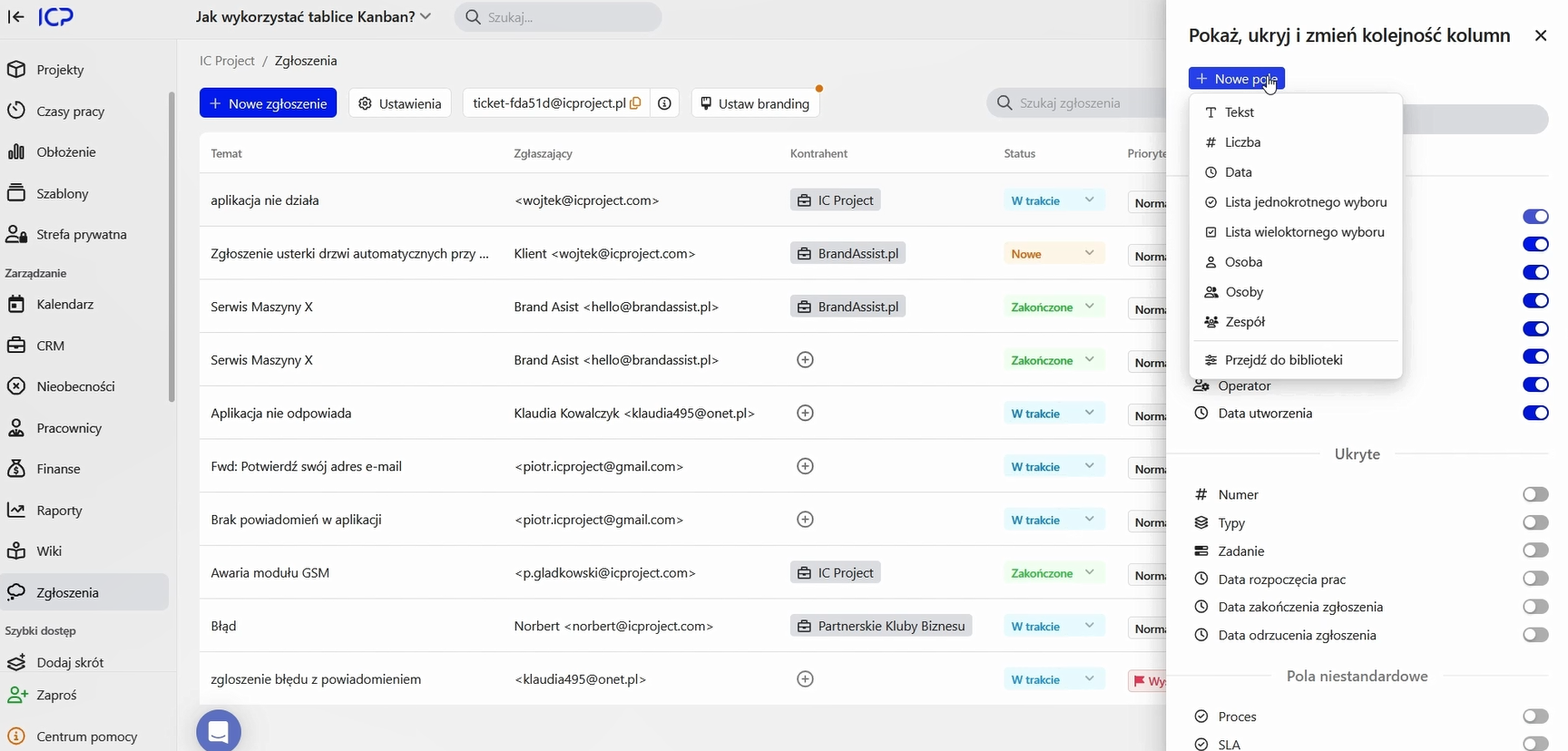
Nella vista colonne, fare clic su Crea campo personalizzato e scegliere Testo.
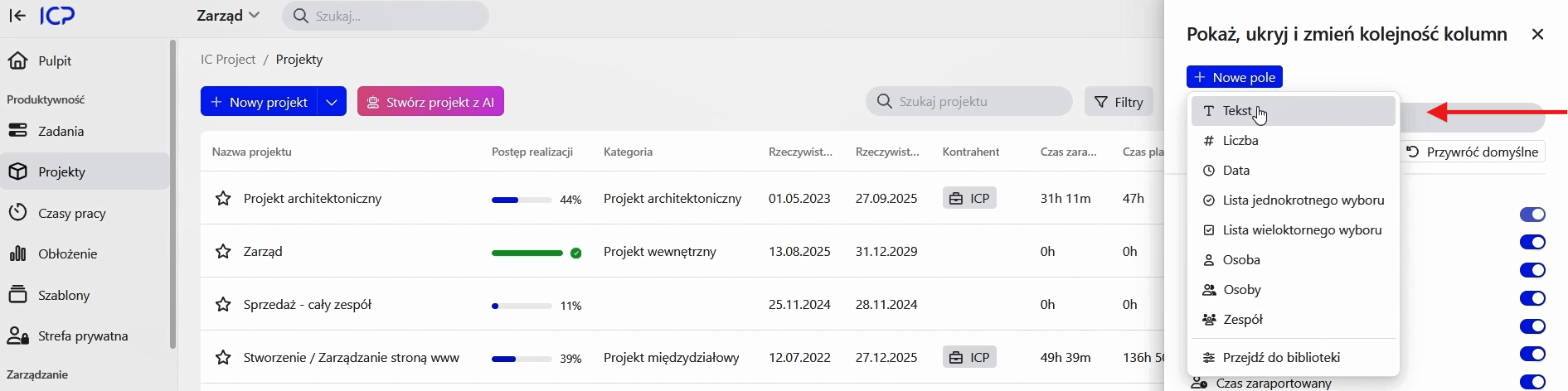
Dagli un nome, come Location.
Aggiungi una descrizione, come ad esempio il "Please enter the project location" [49].
Decidi se il campo deve apparire in un solo progetto o in tutti i progetti. Seleziona Applica a tutti.
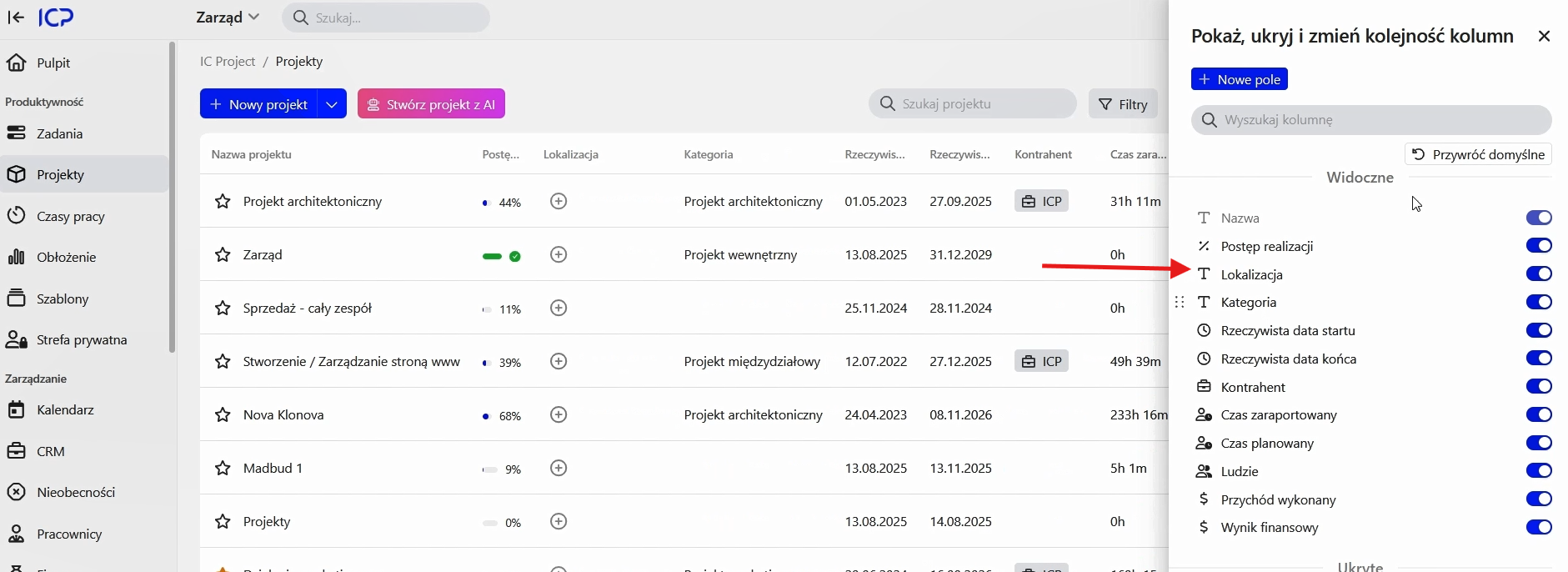
Dopo aver salvato, la nuova colonna appare immediatamente nell'elenco. Trascinala in una posizione comoda.
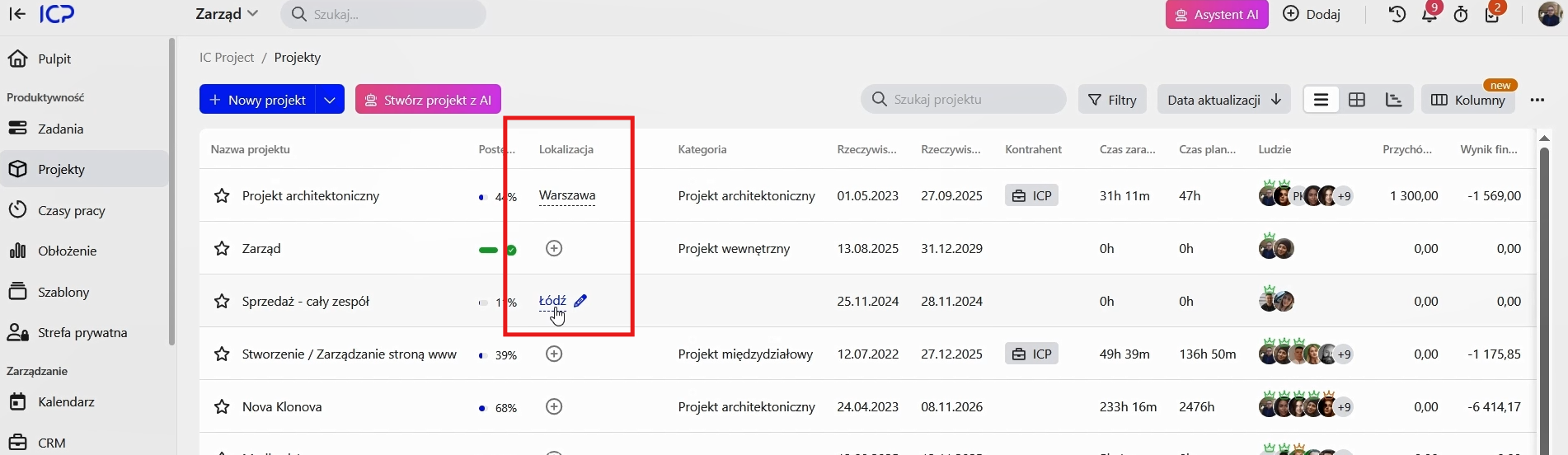
Suggerimento: La colonna è interattiva: è possibile inserire i dati direttamente nella vista elenco!
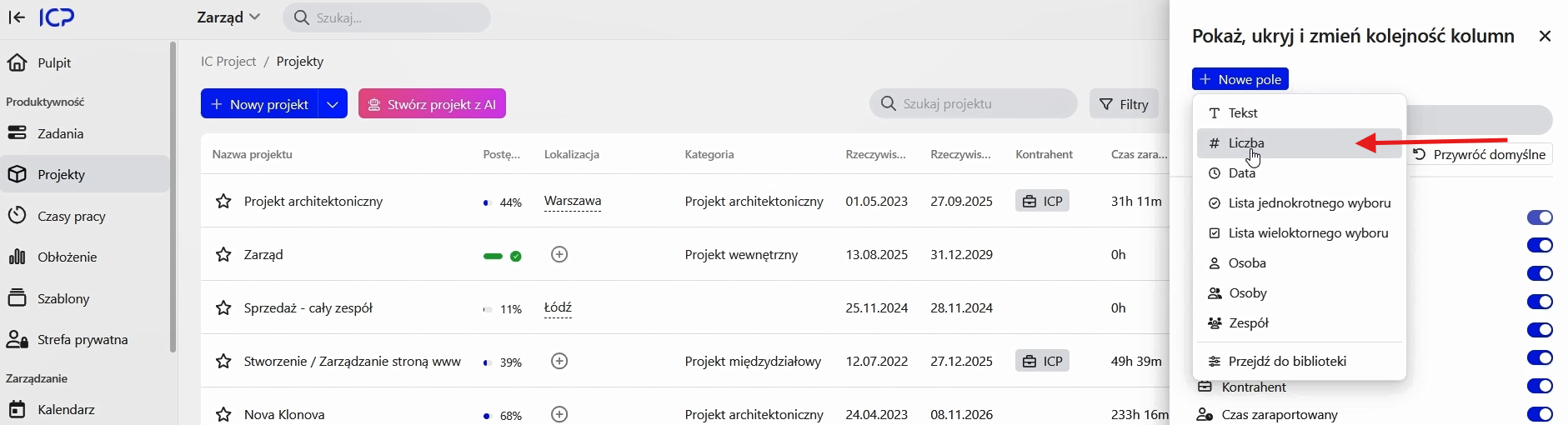
Esempio 2: un campo numerico per il margine del progetto
Per tracciare la redditività del progetto, aggiungere un campo Margine.
Scegli il tipo di Numero.
Nome del campo Margine e selezionare il formato della valuta.
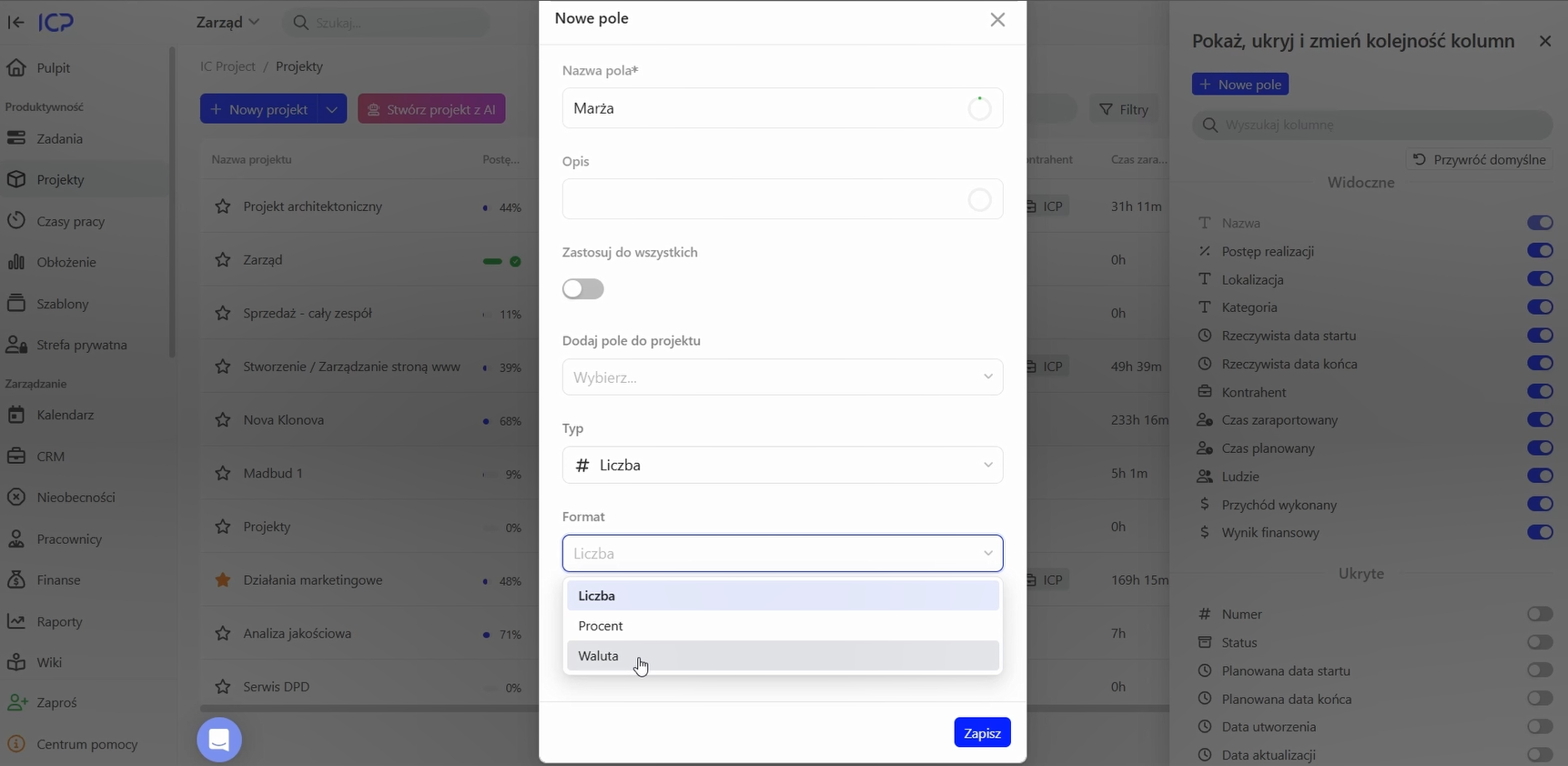
Applicalo a tutti i progetti e risparmia.
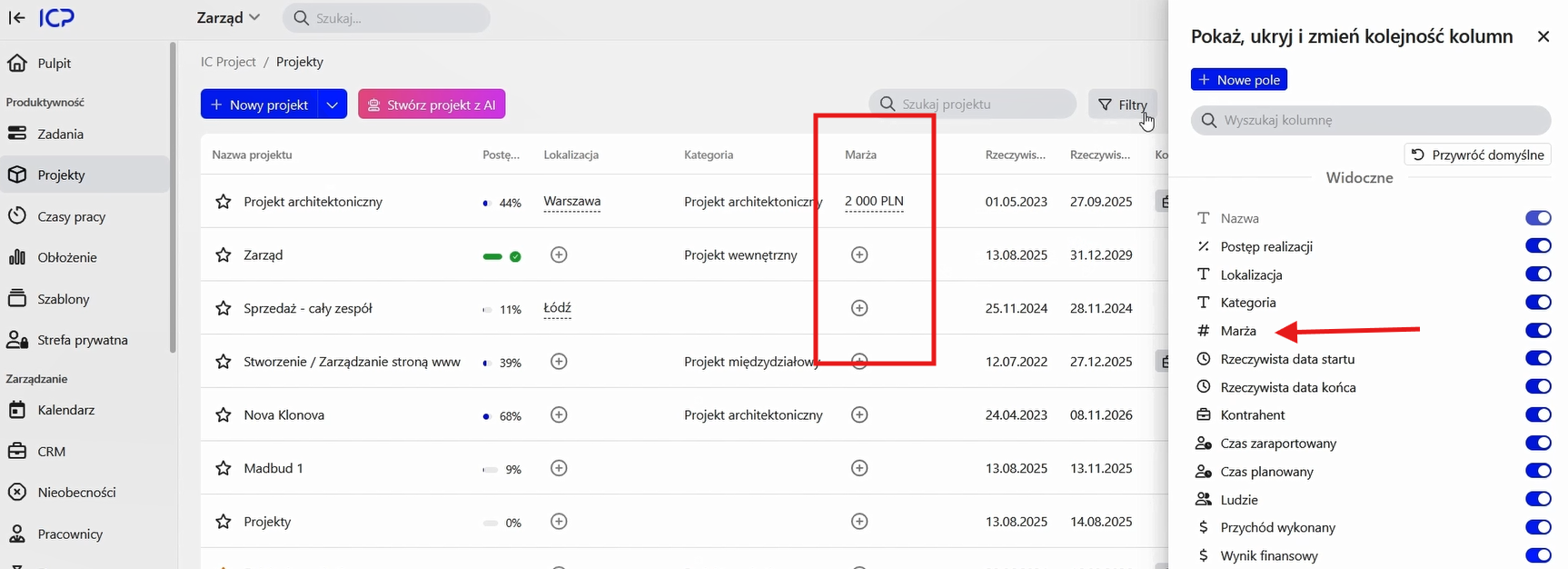
4. Gestione e filtraggio dei dati
Una volta creati, i tuoi campi possono essere gestiti secondo necessità. 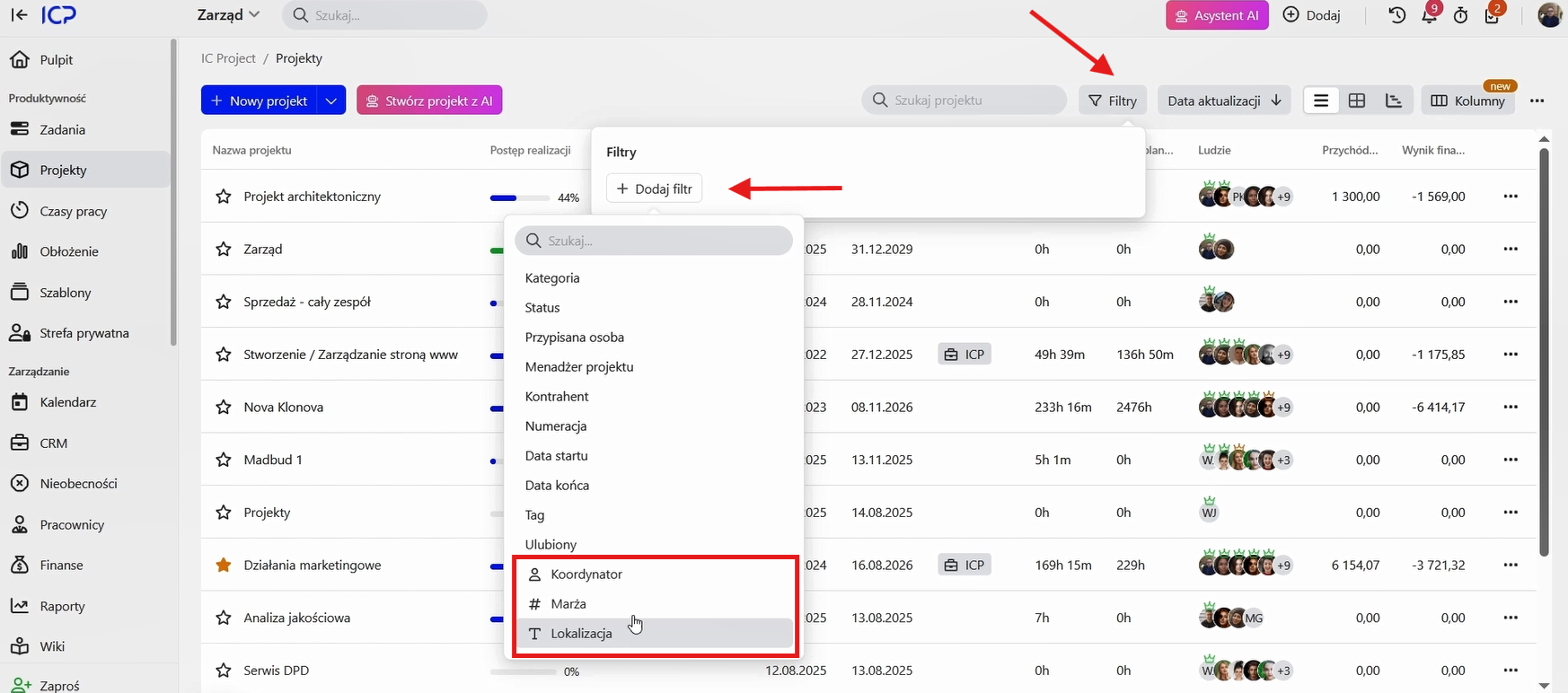
Libreria dei campi personalizzata
Tutti i campi creati sono memorizzati nella libreria. Aprilo facendo clic su Libreria nella vista colonne. Puoi modificare i campi esistenti, scegliere in quali progetti sono attivi ed eliminarli. 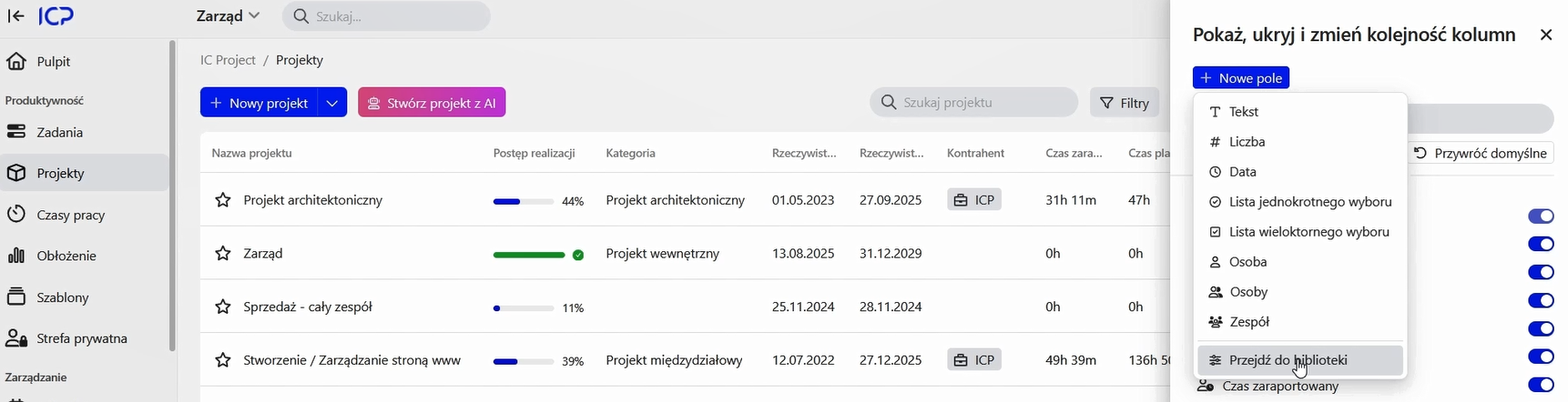
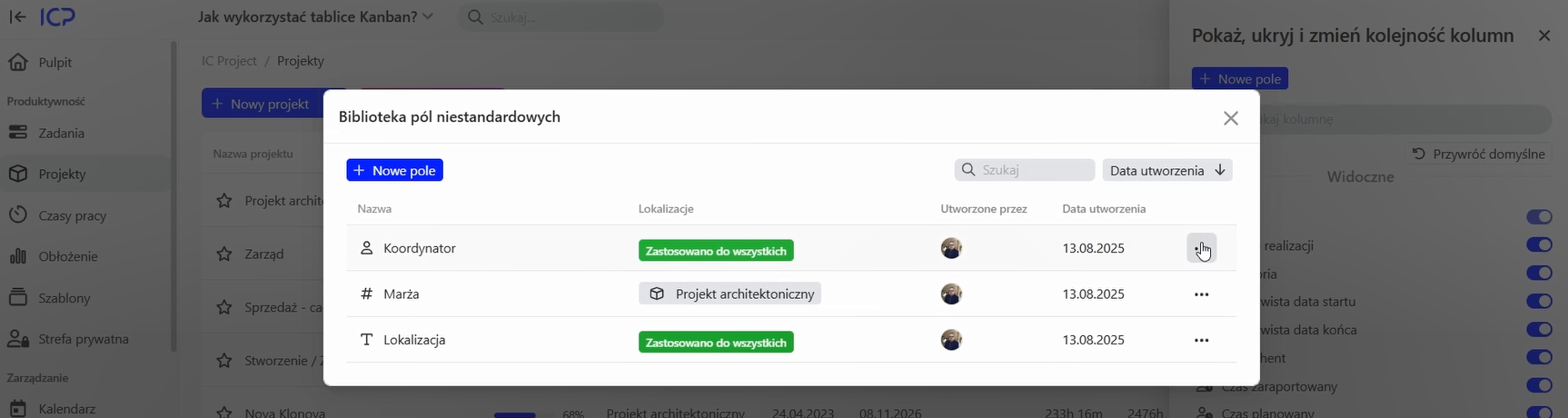
Filtraggio ed esportazione dei dati
I campi personalizzati sono utili anche per il filtraggio!
Fare clic su Filtri sopra l'elenco dei progetti o delle attività.
Trova campi personalizzati in fondo alla lista.
Selezionare il campo da cui filtrare, come Posizione, e inserire un valore.
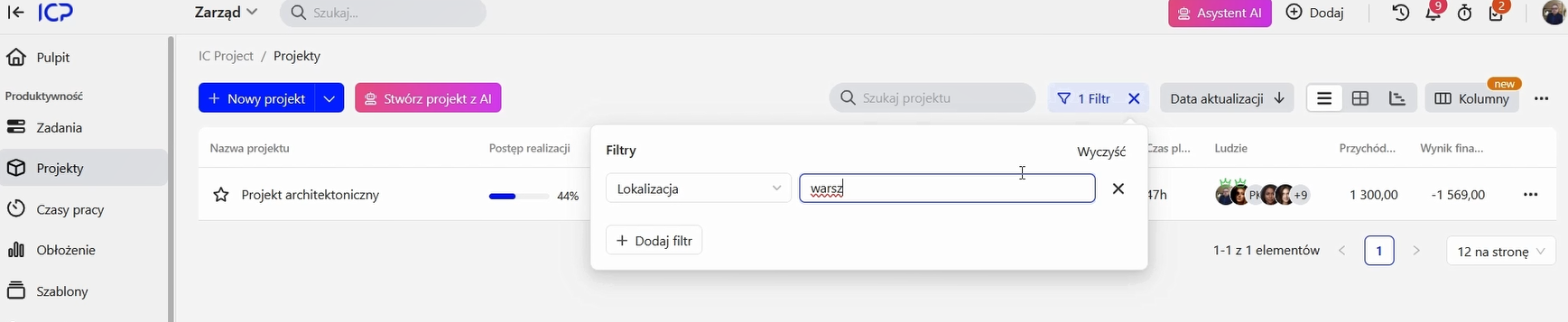
Il sistema trova rapidamente tutti i progetti che soddisfano i vostri criteri.Puoi esportare facilmente i dati filtrati in XLS o CSV per creare report personalizzati.
5. Campi personalizzati in altri moduli
Come accennato, i campi personalizzati sono disponibili anche in:
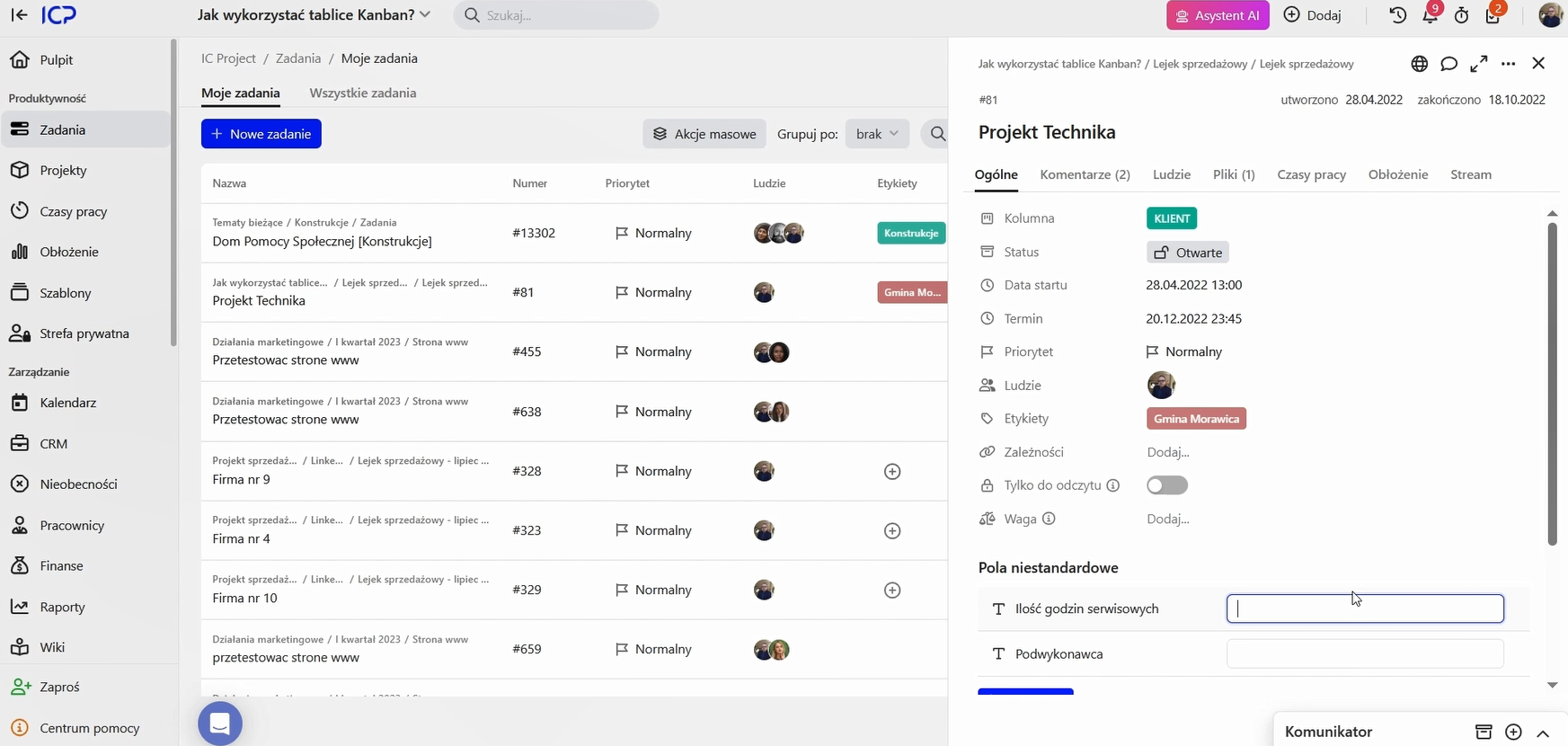
Le attività di Crea campi per monitorare le ore di servizio, lo stato o la priorità.
CRM Hoppenstedt aggiunge informazioni sui clienti come industria, tipo di appaltatore (fornitore, cliente) o la data di contatto successiva.
Biglietti di servizio Categorizzare i biglietti per tipo di emissione o priorità.
Campi personalizzati in IC Project offrono un modo flessibile per adattare il sistema alle vostre esigenze aziendali. Provateli e vedere come possono rendere il vostro lavoro più facile!