
Creare e configurare un account aziendale
Scopri come creare il tuo account aziendale in IC Project, configurarlo e invitare i dipendenti in uno spazio di lavoro condiviso.
Questa guida spiega come creare correttamente il principale account IC Project della tua azienda e gestire efficacemente i dipendenti. Evitare errori comuni e far lavorare insieme il tuo team in modo organizzato!
Cosa imparerai?
- Come creare un nuovo account aziendale in IC Project correttamente.
- Come configurare l'account inizialmente.
- Come aggiungere correttamente i dipendenti al sistema.
Un errore comune che si può evitare
Molti nuovi clienti chiedono ai dipendenti di creare i propri account quando vogliono aggiungerli al IC Project. Questo è un errore!
Ricorda: IC Project è una piattaforma, un sistema e un account a cui inviti tutti i tuoi dipendenti. L'obiettivo è quello di avere uno spazio di lavoro condiviso, piuttosto che account separati e disconnessi.
Cosa devo fare con i miei dati demo account?
Hai due opzioni:
- Vuoi mantenere i dati demo? Contatta il tuo account di vendita. Possono convertire il tuo conto demo nel conto principale della tua azienda.
- Preferire un account fresco? • Creare uno da zero utilizzando le istruzioni di seguito.
Fase 1: creazione di un nuovo account aziendale
Inizia visitando la nostra homepage: icproject.com.
Clicca sul pulsante blu Prova gratis nell'angolo in alto a destra.
Inserire l'indirizzo e-mail che si intende utilizzare per l'amministrazione.
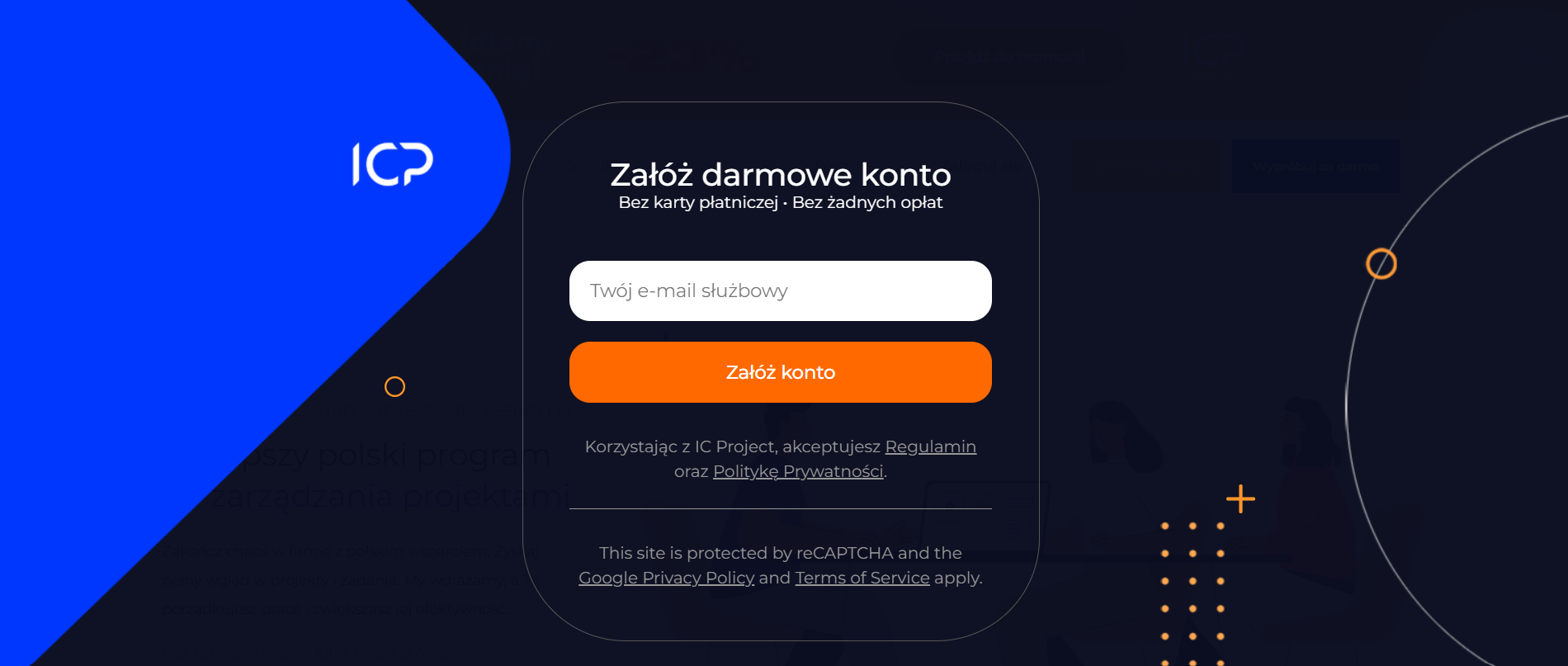
- Raccomandazione: È possibile creare un indirizzo e-mail amministratore dedicato, come icp@yourdomain.com. È anche possibile utilizzare il tuo indirizzo email di lavoro esistente.
Dopo aver inserito l'indirizzo email, fare clic su Crea account.
- Congratulazioni! Il tuo account aziendale in IC Project è stato creato!
Fase 2: configurazione dell'account di base
Durante la creazione dell'account, si passerà attraverso diversi passaggi di configurazione chiave:
Dettagli di base: inserisci il nome della tua azienda, il nome e il cognome dell'amministratore e una password per il tuo account principale.
Fare clic su Avanti.
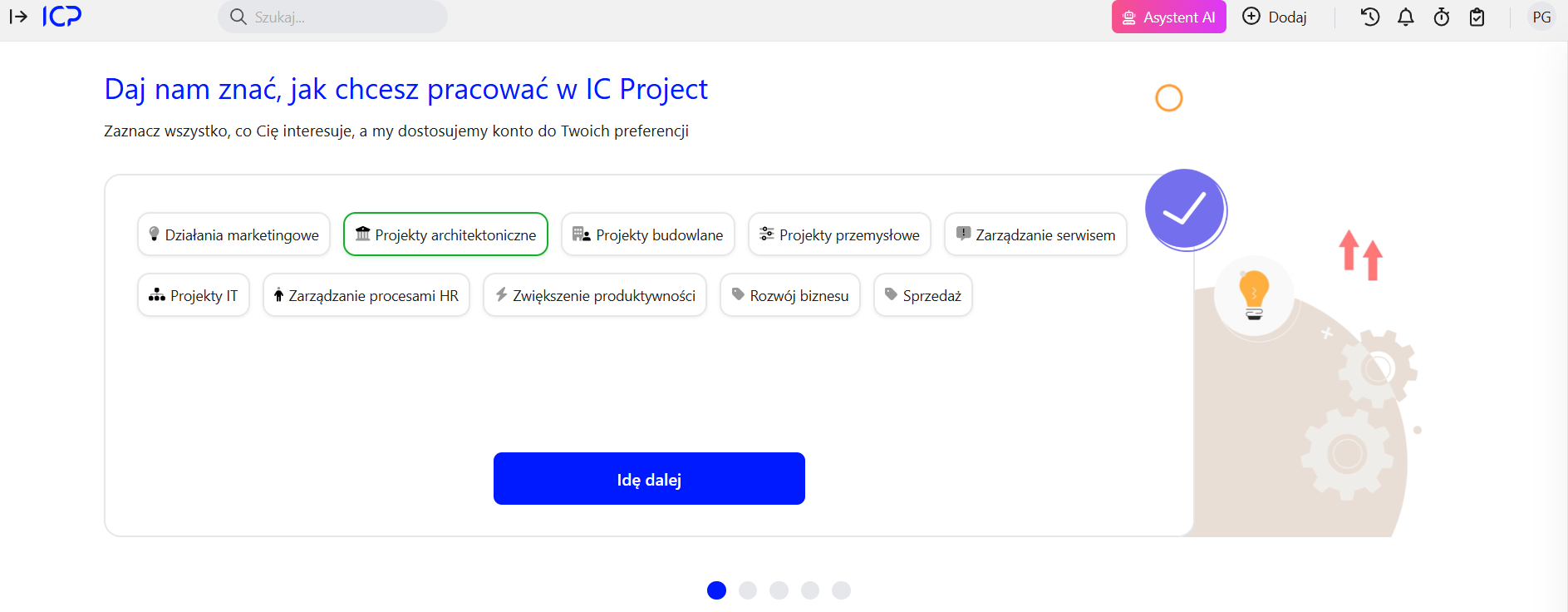
Come vuoi lavorare in IC Project: seleziona ciò che ti interessa e l'account sarà adattato alle tue preferenze. Quindi fai clic su Avanti.
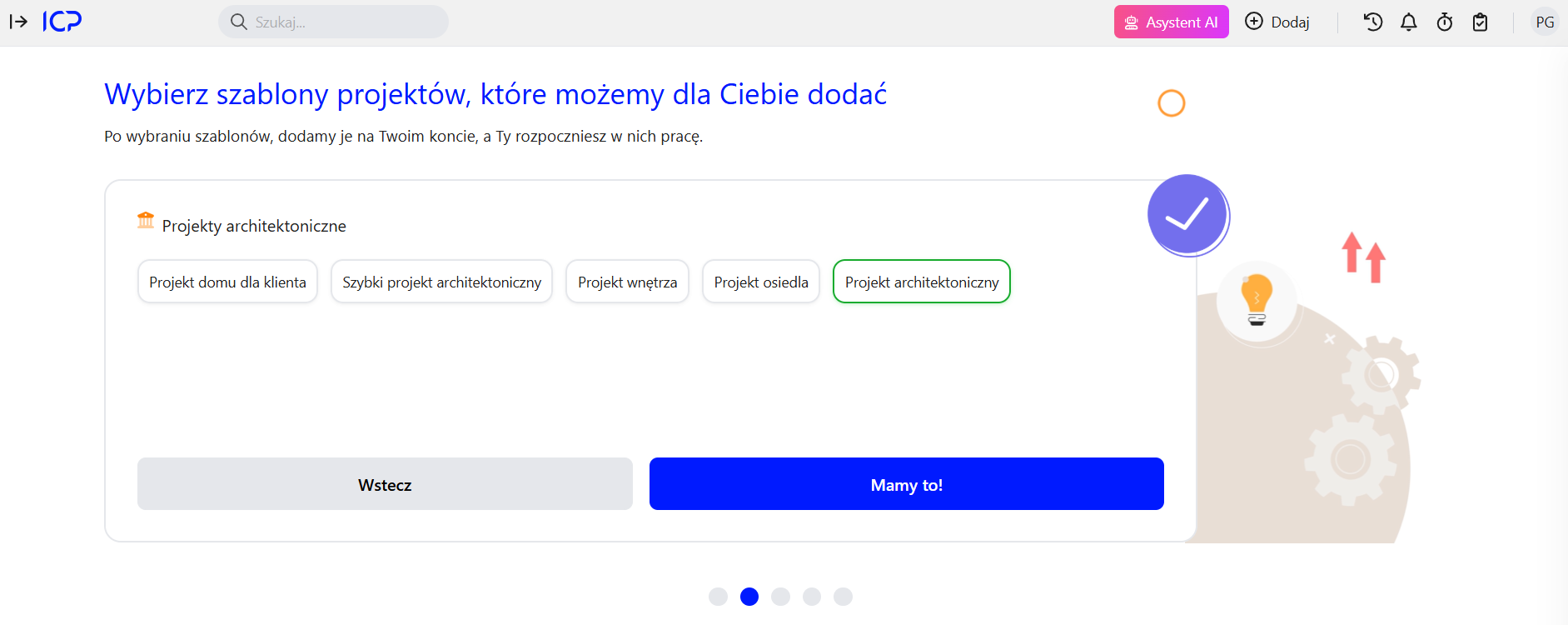
Scegli un modello: il modello selezionato verrà aggiunto al tuo account. Quindi fai clic su Tutto impostato!.
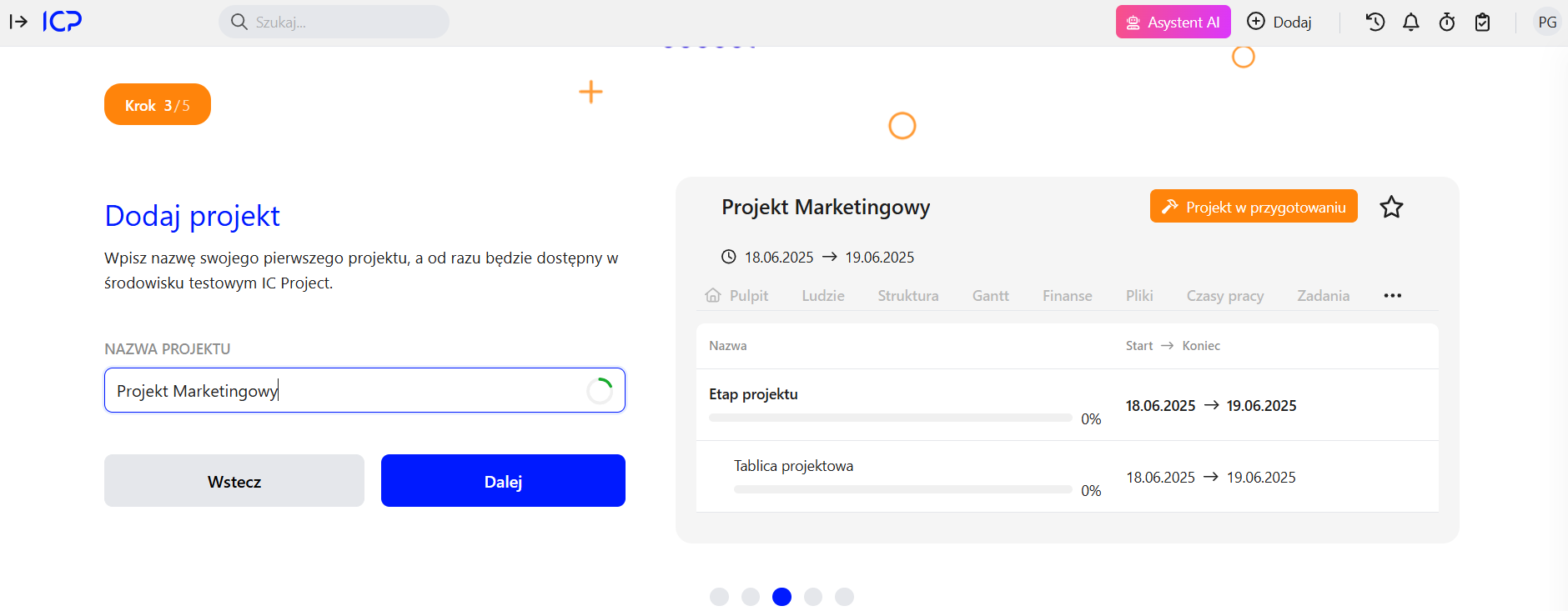
- Progetti e nomi delle attività: nomina il tuo primo progetto e aggiungi un'attività.
Aggiungi dipendenti/amministratori (opzionale): puoi inserire ora gli indirizzi e-mail dei dipendenti e assegnare i permessi (dipendente o amministratore).
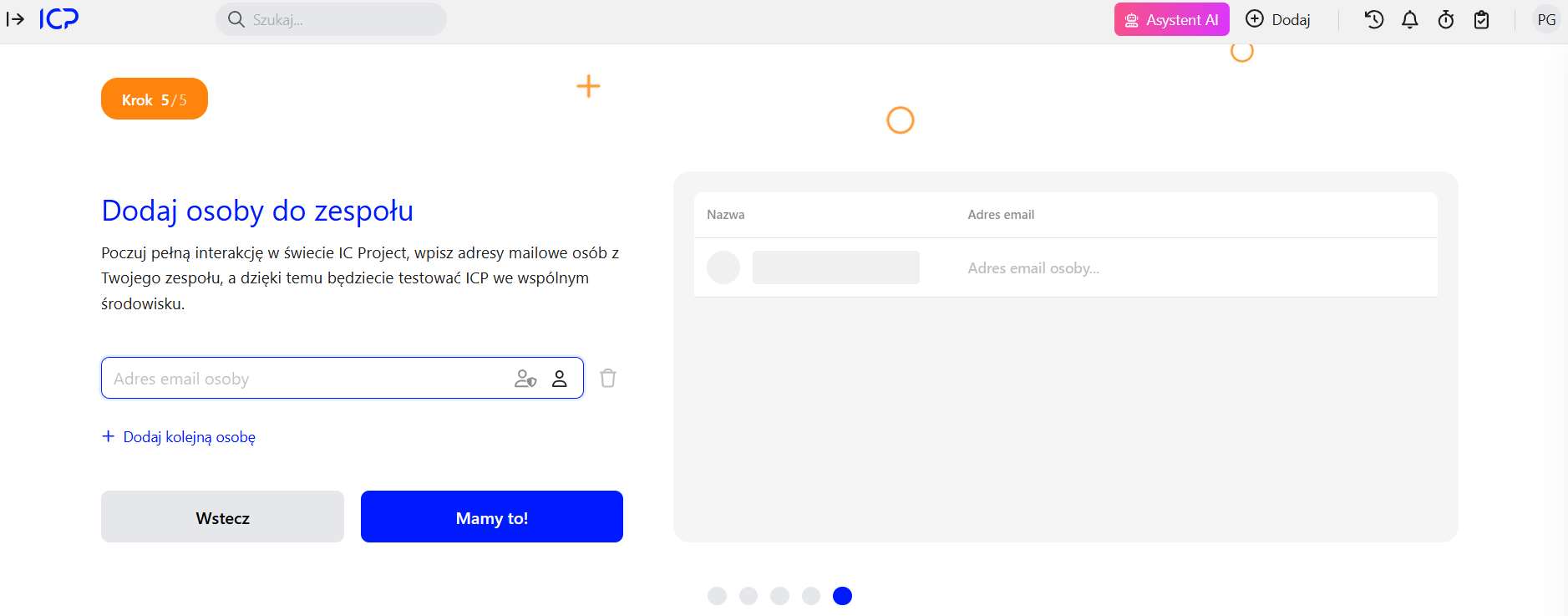
Importante: questa guida spiega come aggiungere dipendenti dopo la creazione dell'account, in modo da poter saltare questo passaggio facendo clic su All set!.
Il tuo account aziendale è ora pronto. Il sistema ha anche creato un progetto con una task board e l'attività che hai inserito.
Passo 3: fine della configurazione iniziale dell'account
Prima di aggiungere dipendenti, vale la pena completare la configurazione iniziale:
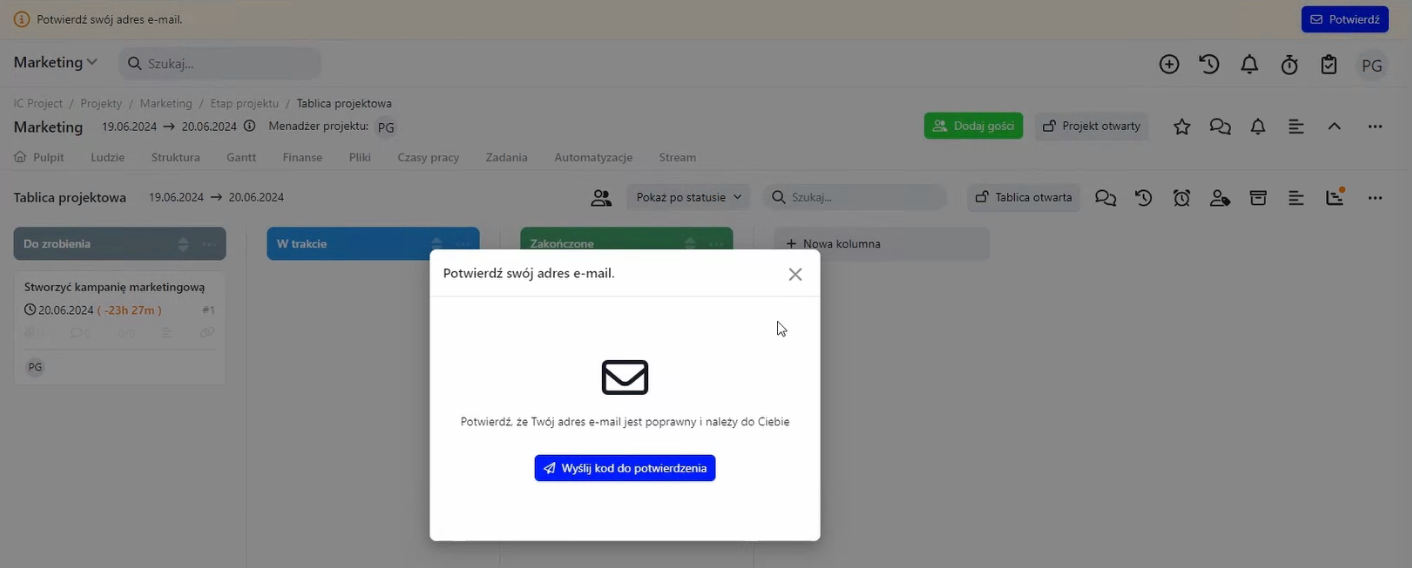
- Conferma il tuo indirizzo email: il sistema può inviarti un codice di verifica. Copialo nel campo appropriato. Dopo aver aggiornato la pagina, il messaggio scompare.
- Dettagli aziendali completi:
- Clicca il tuo avatar nell'angolo in alto a destra.
- Selezionare Impostazioni.
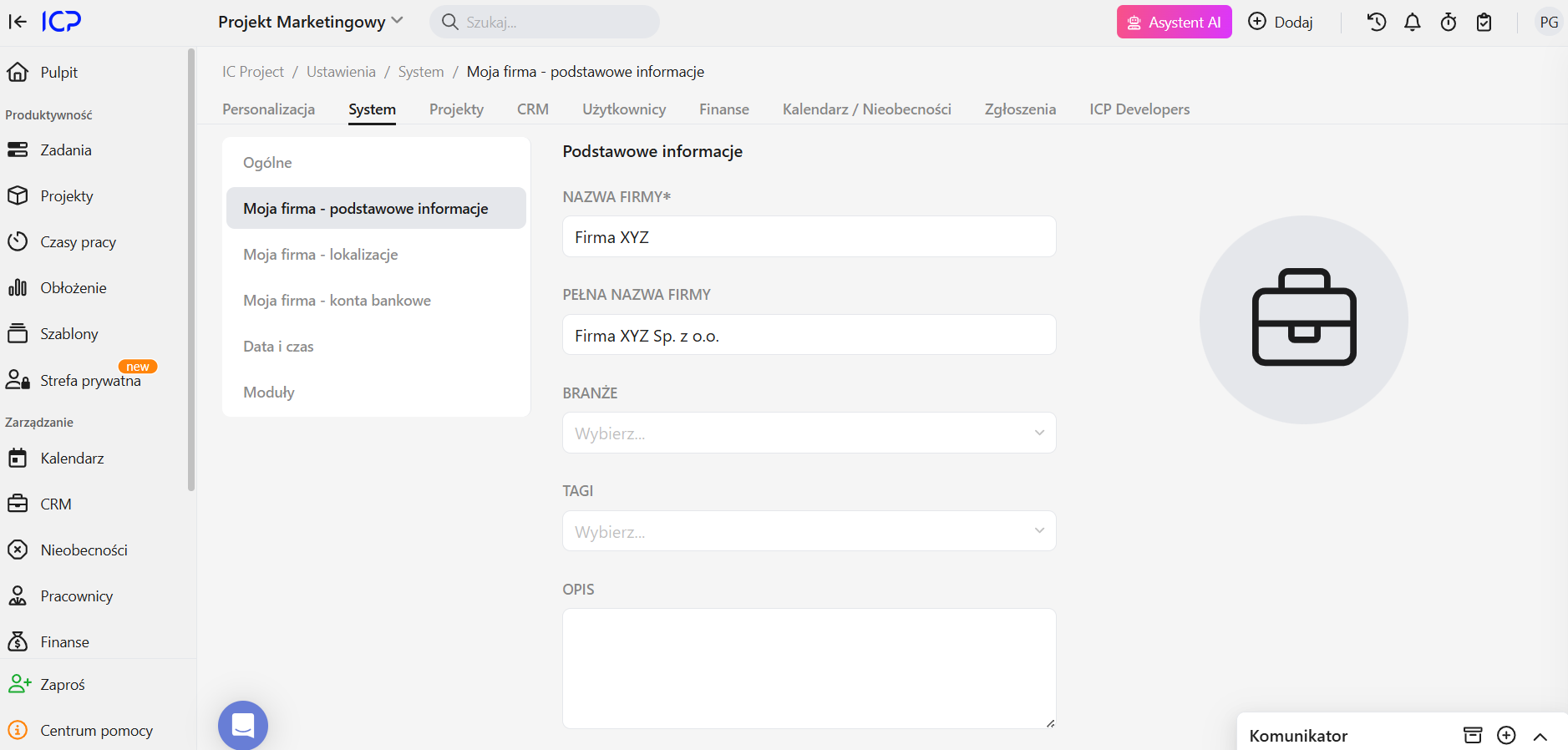
- Aprire il sistema, poi la mia azienda informazioni di base.
- Completa i dettagli della tua azienda, che sarà visibile a tutti i dipendenti. È anche possibile aggiungere la vostra azienda logo! 🏢
- Gestire i moduli:
- Nella sezione moduli, abilitare o disabilitare i moduli che si desidera utilizzare, come i biglietti o Wiki. Decidere quali dovrebbero apparire nel menu a sinistra.
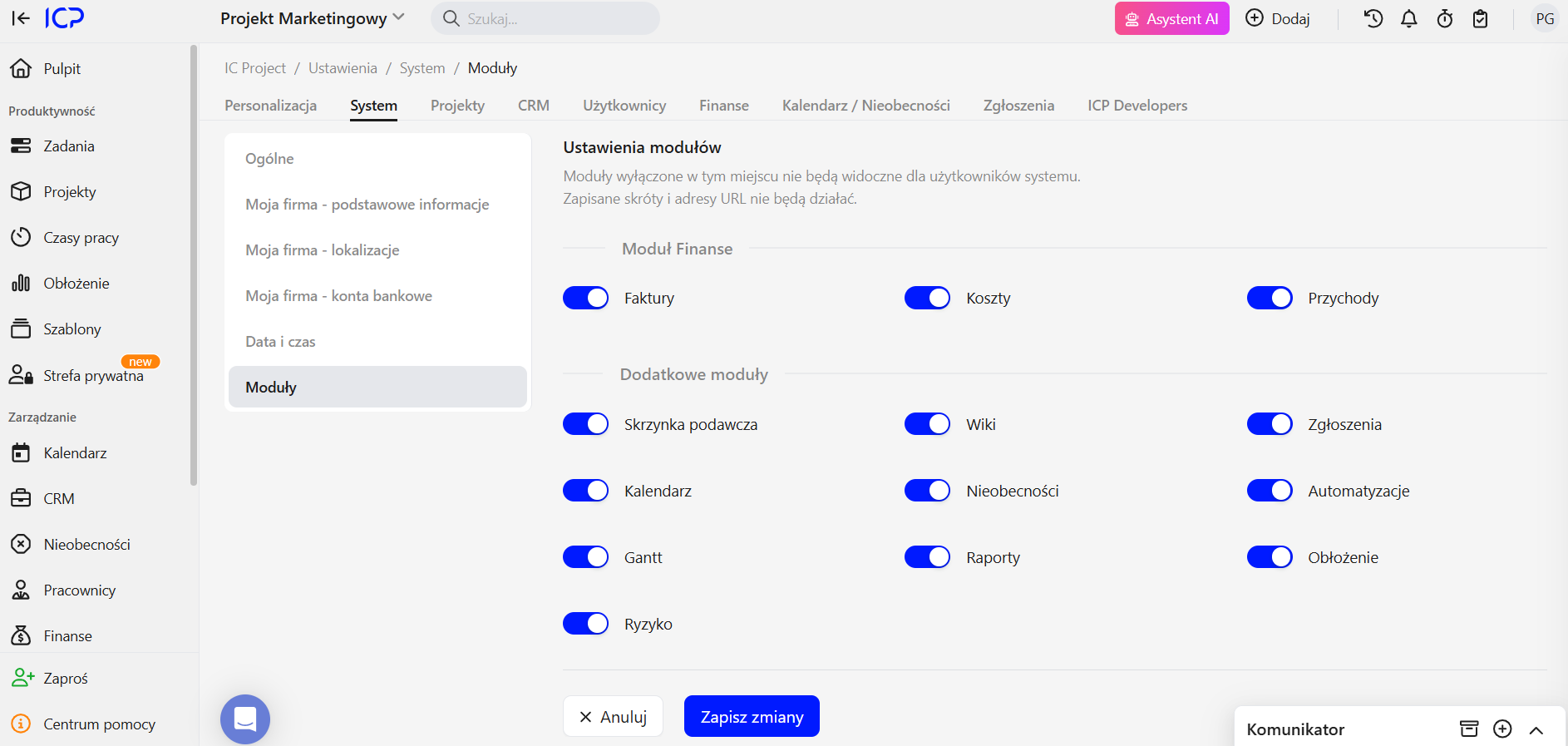
- Nella sezione moduli, abilitare o disabilitare i moduli che si desidera utilizzare, come i biglietti o Wiki. Decidere quali dovrebbero apparire nel menu a sinistra.
- Crea ruoli e permessi:
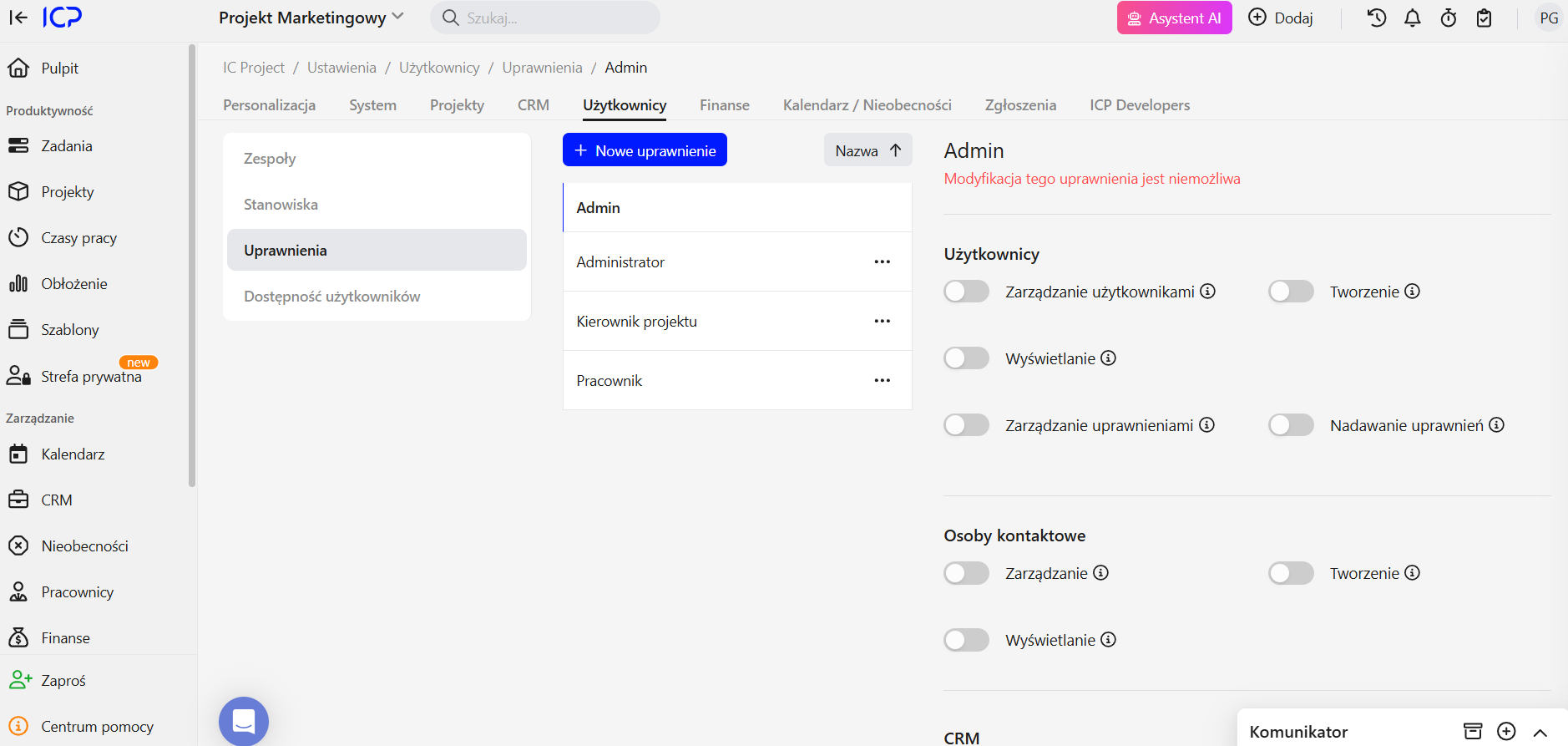
- Creare ruoli personalizzati per i dipendenti per gestire i loro permessi con precisione.
- Suggerimento: il sistema fornisce quattro ruoli suggeriti per impostazione predefinita. Per saperne di più, leggi la guida ai permessi utente.
Fase 4: aggiunta di dipendenti
Con il tuo account configurato, puoi aggiungere i tuoi dipendenti!
Apri Dipendenti nel menu a sinistra.
- Inizialmente, vedrai solo te stesso come amministratore.
Clicca sul pulsante Aggiungi dipendente blu.
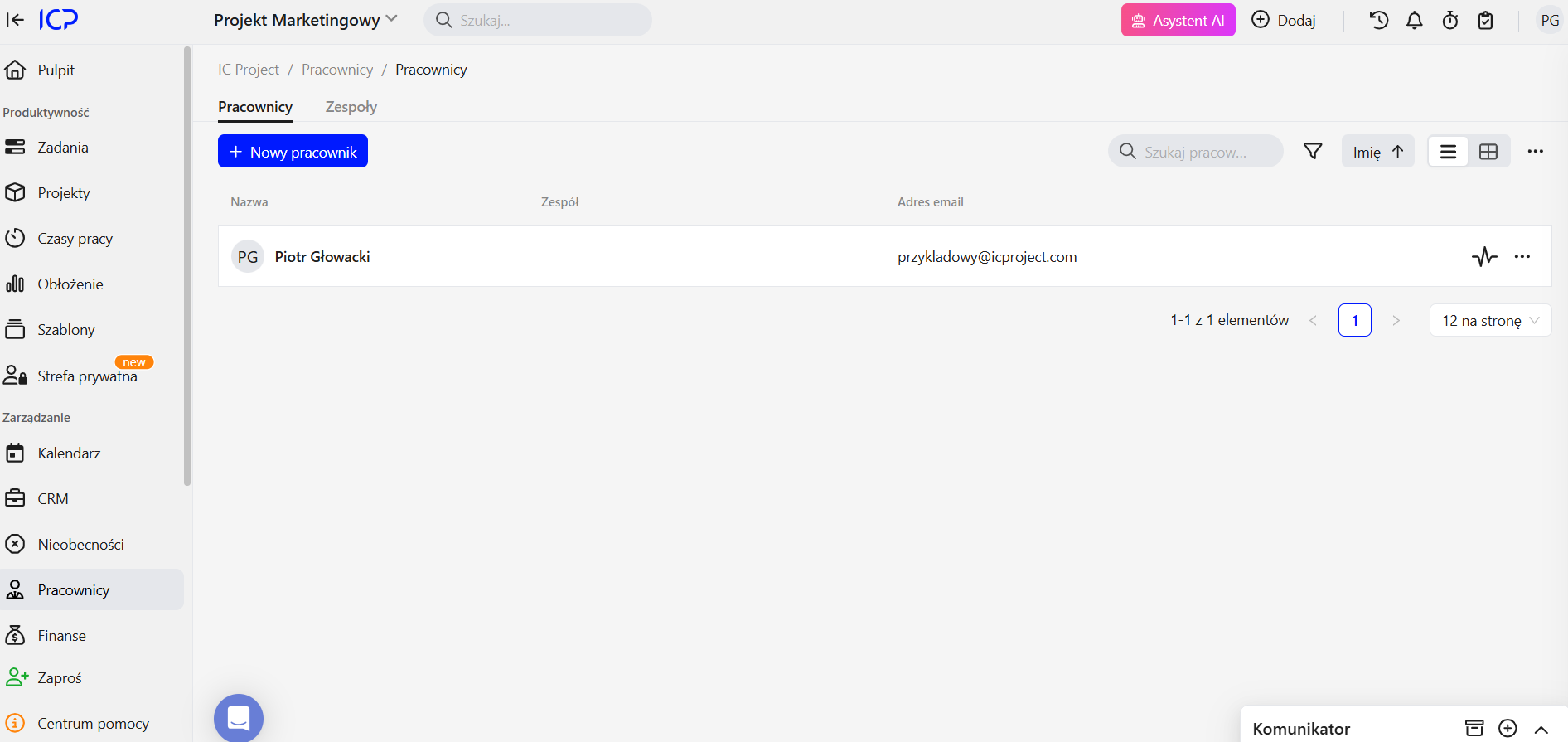
Espandi Avanzato ed entra:
- L'indirizzo e-mail del dipendente.
- Il nome del dipendente.
- Il cognome dell'impiegato.
- E' abbastanza per cominciare.
Fare clic su Salva.
- Il sistema invia email al dipendente, che ha bisogno di completare la registrazione.
- Molto importante: il dipendente dovrebbe rispondere all'e-mail e la registrazione completa entro 48 ore. Si consiglia quindi di informare i dipendenti in anticipo che saranno aggiunti al tuo account IC Project.
Che cosa vede e fa l'impiegato?
Guardiamo questo dal punto di vista di un impiegato, come Piotr Kowalski.
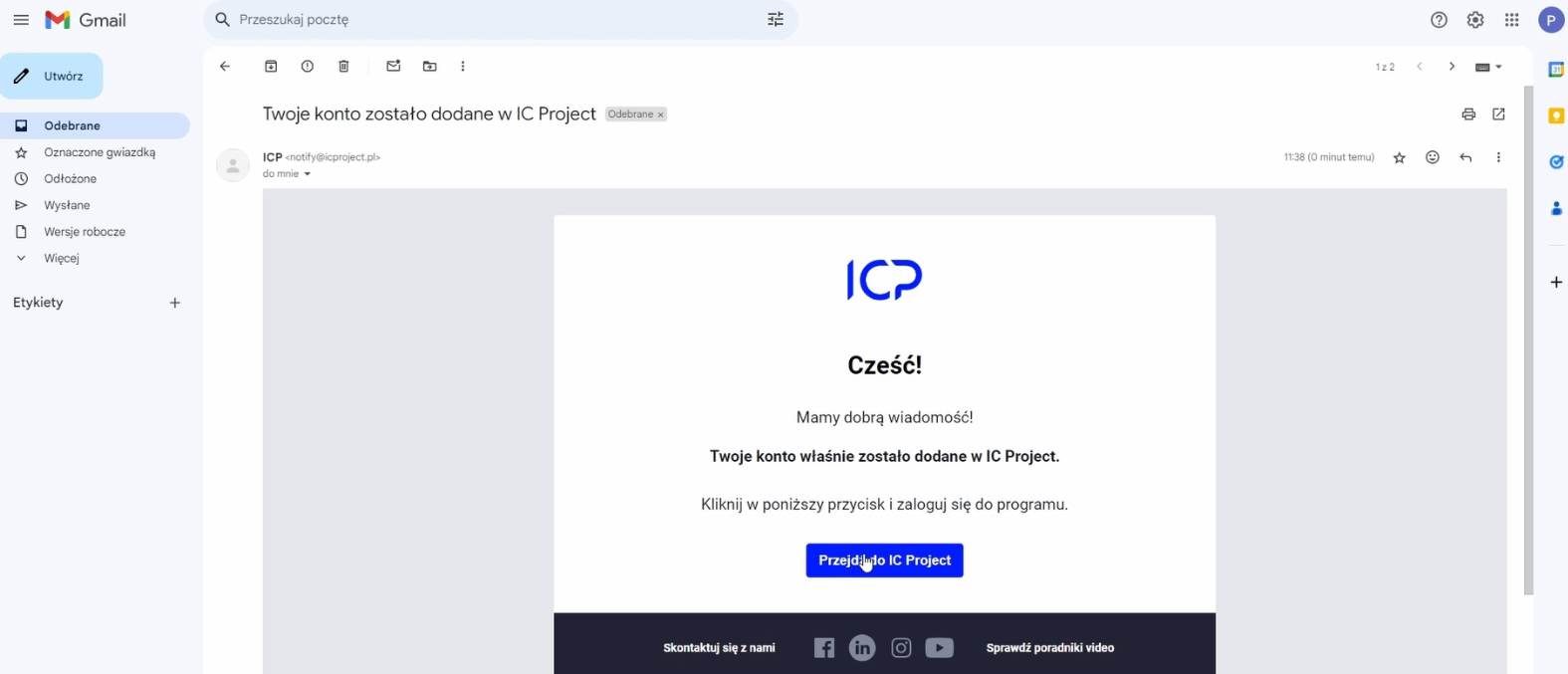
L'impiegato riceve un'email dal titolo "Il tuo account è stato aggiunto al IC Project" [49].
Cliccano sul pulsante blu nell'email.
Tutto quello che devono fare è impostare la password.
Dopo averla impostata, fanno clic su Iniziamo.
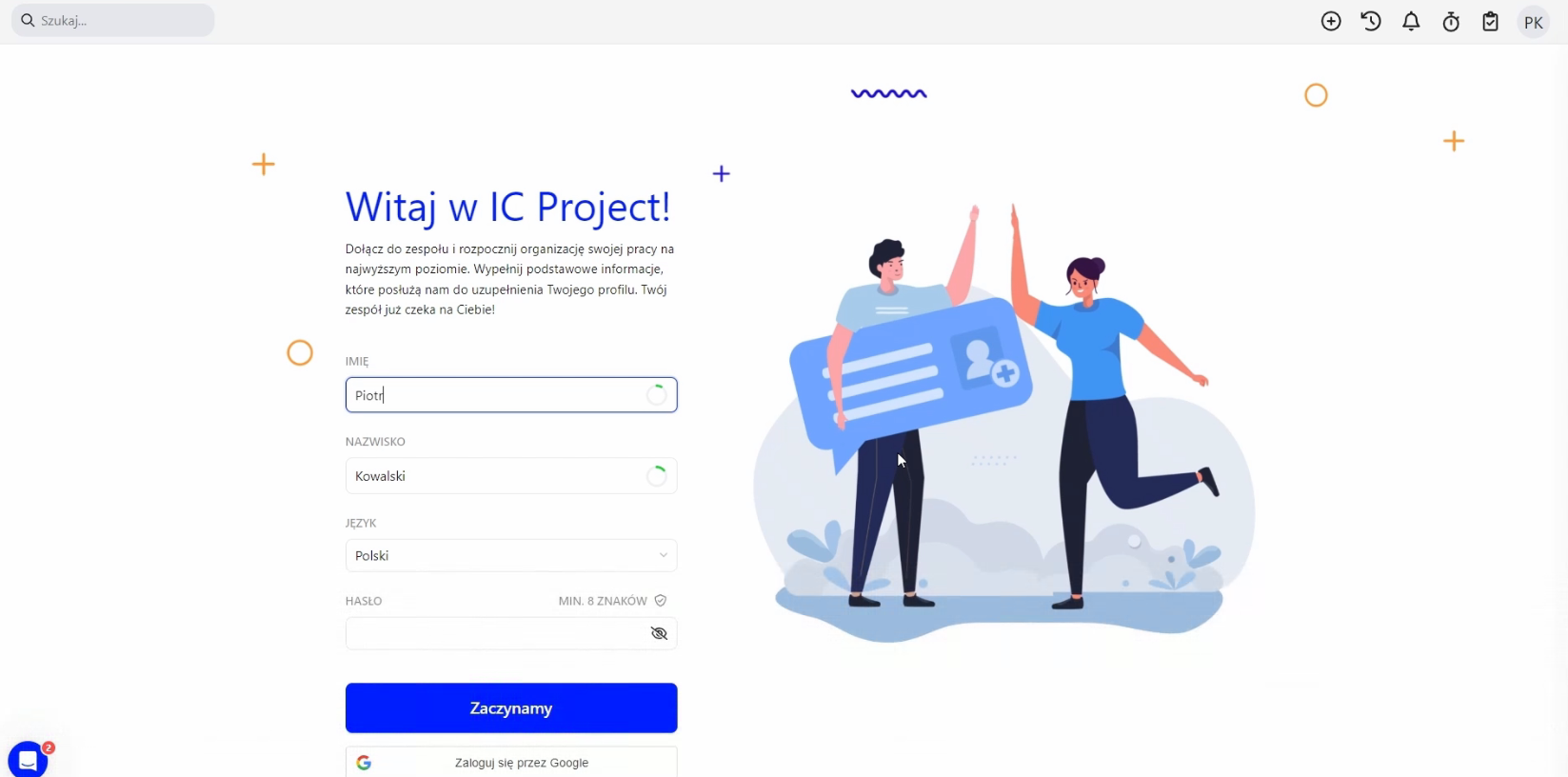
- Il dipendente è ora nel vostro IC Project workspace!
- D'ora in poi, si accedono utilizzando l'indirizzo e-mail che hai aggiunto e la password che hanno impostato.
Sommario e un promemoria importante
Questo è come creare il tuo account aziendale e aggiungere tutti i dipendenti correttamente. Ricorda: IC Project dovrebbe essere un account e uno spazio di lavoro condiviso per l'intero team!
Risoluzione dei problemi: account demo e società utilizzando lo stesso indirizzo email
Cosa succede se il tuo account demo e il tuo nuovo account aziendale utilizzano lo stesso indirizzo email?
- Quando si accede, IC Project chiede a quale account si desidera accedere.
- Per evitare questo: contatta il tuo account di vendita e chiedi loro di eliminare l'account demo.
- La stessa situazione può influenzare i dipendenti che hanno testato IC Project utilizzando i propri account. Se li aggiungi al tuo account aziendale, possono vedere la stessa selezione di account. In tal caso, contattare anche il tuo account manager di vendita.
Ci auguriamo che questa guida vi aiuti a iniziare senza intoppi con IC Project!