
Jak stworzyć i skonfigurować konto firmowe?
W tym przewodniku dowiesz się, jak poprawnie założyć docelowe konto firmowe w IC Project oraz jak efektywnie zarządzać pracownikami. Zapomnij o starych błędach – czas na porządek i sprawną pracę zespołową! 🚀
W tym przewodniku dowiesz się, jak poprawnie założyć docelowe konto firmowe w IC Project oraz jak efektywnie zarządzać pracownikami. Zapomnij o starych błędach – czas na porządek i sprawną pracę zespołową! 🚀
Czego dowiesz się z tego przewodnika?
- ✅ Jak poprawnie założyć nowe, docelowe konto firmowe w IC Project.
- ⚙️ Jak wstępnie skonfigurować swoje konto.
- ➕ Jak dodać pracowników do systemu w prawidłowy sposób.
Klasyczny błąd, którego unikniesz!
Zauważyliśmy, że wielu naszych nowych klientów chcąc dodać swoich pracowników do ICP prosi ich o samodzielne utworzenie konta. To błąd! 🚫
Pamiętaj: IC Project to jedna platforma, jeden system, jedno konto, do którego zapraszasz wszystkich swoich pracowników. Chodzi o to, abyście mieli jedno wspólne środowisko pracy, a nie rozproszone, pojedyncze konta.
Co zrobić z danymi z konta demo?
Masz dwie opcje:
- Chcesz zachować dane z konta demo? 💾 Skontaktuj się ze swoim opiekunem handlowym. Może on zmienić Twoje konto demo na docelowe konto firmowe.
- Wolisz zupełnie świeże konto? ✨ Załóż je na nowo, zgodnie z poniższymi instrukcjami.
Krok 1: Zakładanie nowego, docelowego konta firmowego
Aby rozpocząć, wejdź na naszą stronę główną: icproject.com.
W prawym górnym rogu kliknij w niebieski przycisk: „Wypróbuj za darmo”.
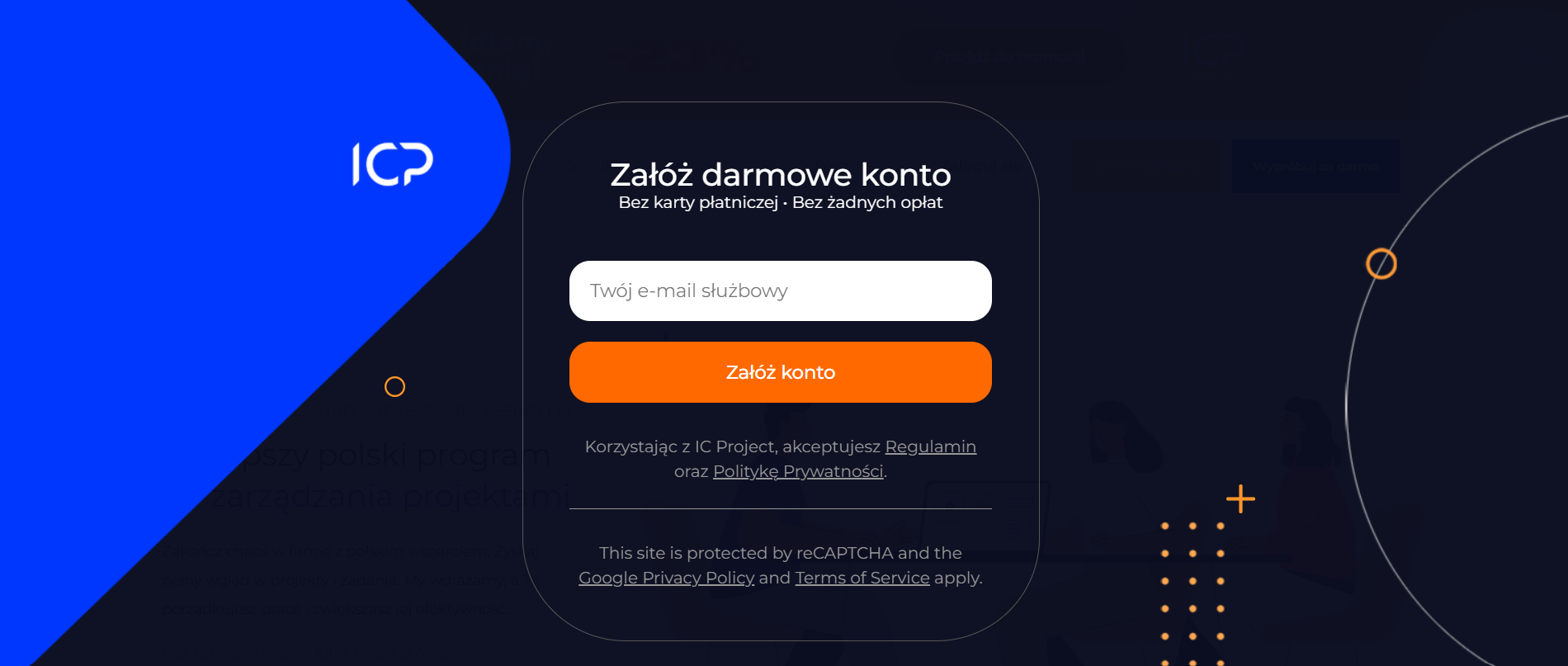
Wpisz swój docelowy, administracyjny adres e-mail. 📧
- 💡Rekomendacja: Możesz utworzyć oddzielny, dedykowany adres e-mail administracyjny, np.
icp@twojadomena.pl. Oczywiście możesz też użyć swojego służbowego (np. imiennego) maila.
- 💡Rekomendacja: Możesz utworzyć oddzielny, dedykowany adres e-mail administracyjny, np.
Po wpisaniu adresu e-mail kliknij „Załóż konto”.
- Gratulacje! Twoje docelowe konto firmowe w IC Project właśnie zostało utworzone! 🎉
Krok 2: Podstawowa konfiguracja konta
Podczas tworzenia konta przejdziesz przez kilka kluczowych kroków konfiguracji:
Podstawowe dane: Wpisz nazwę Twojej firmy, imię i nazwisko administratora, a także hasło do Twojego głównego konta.
Kliknij „Idę dalej”.
Jak chcesz pracować w ICP: W tym kroku zaznacz co Cię interesuje, a Twoje konto zostanie dostosowane do Twoich prefere3ncji. Następnie kliknij idę dalej.
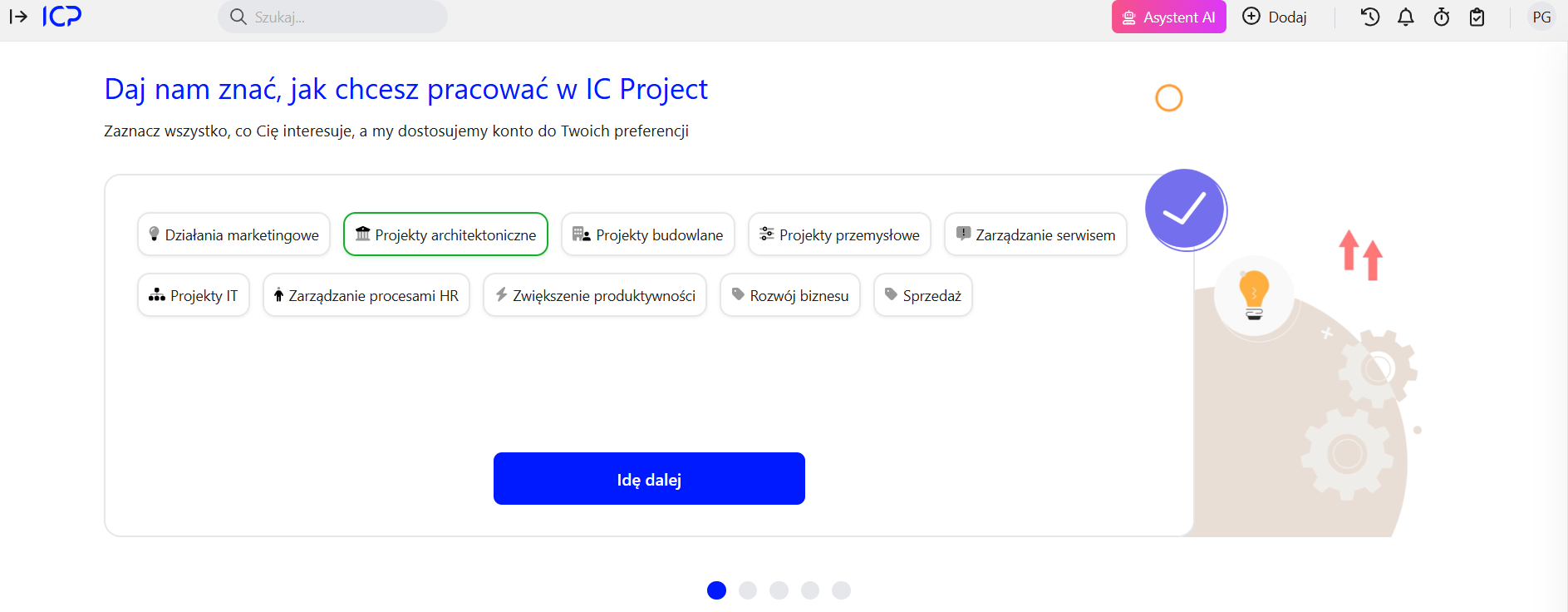
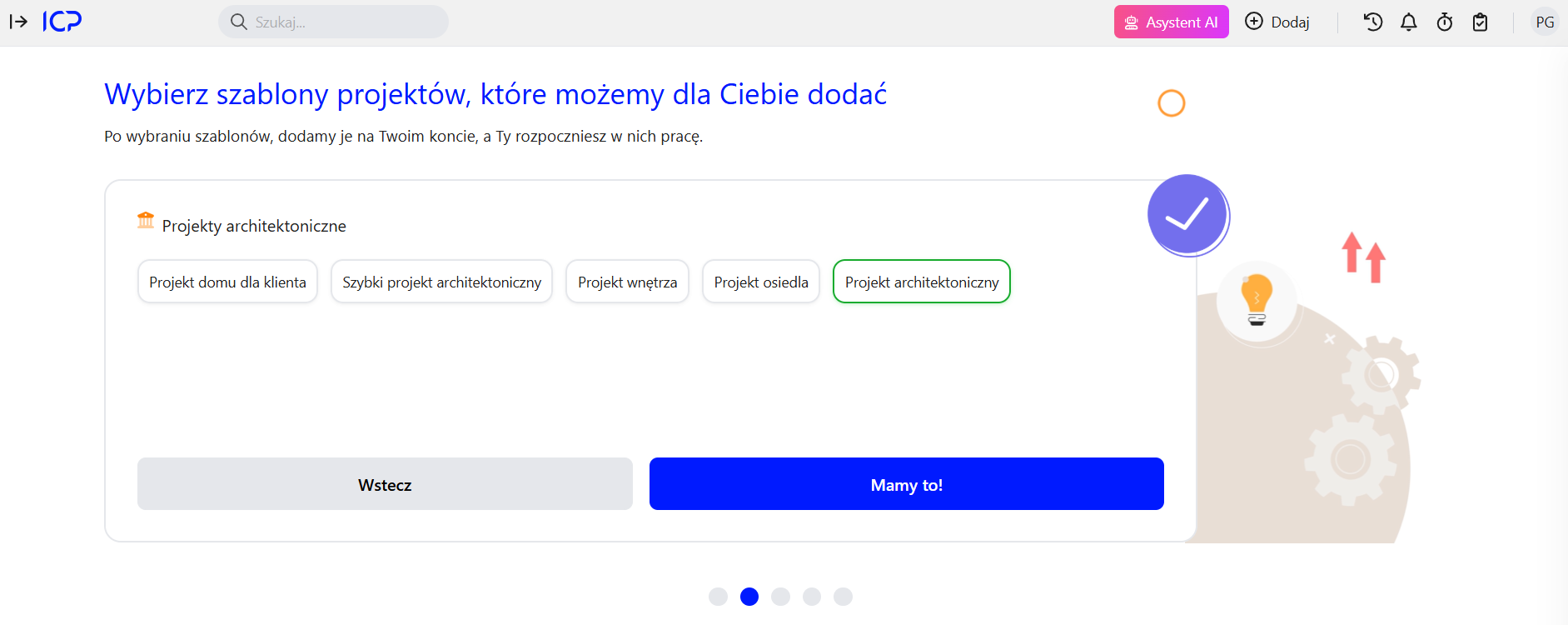
Wybierz szablon: Wskazany przez Ciebie szablon dodamy do Twojego konta. Następnie kliknij „Mamy To!”.
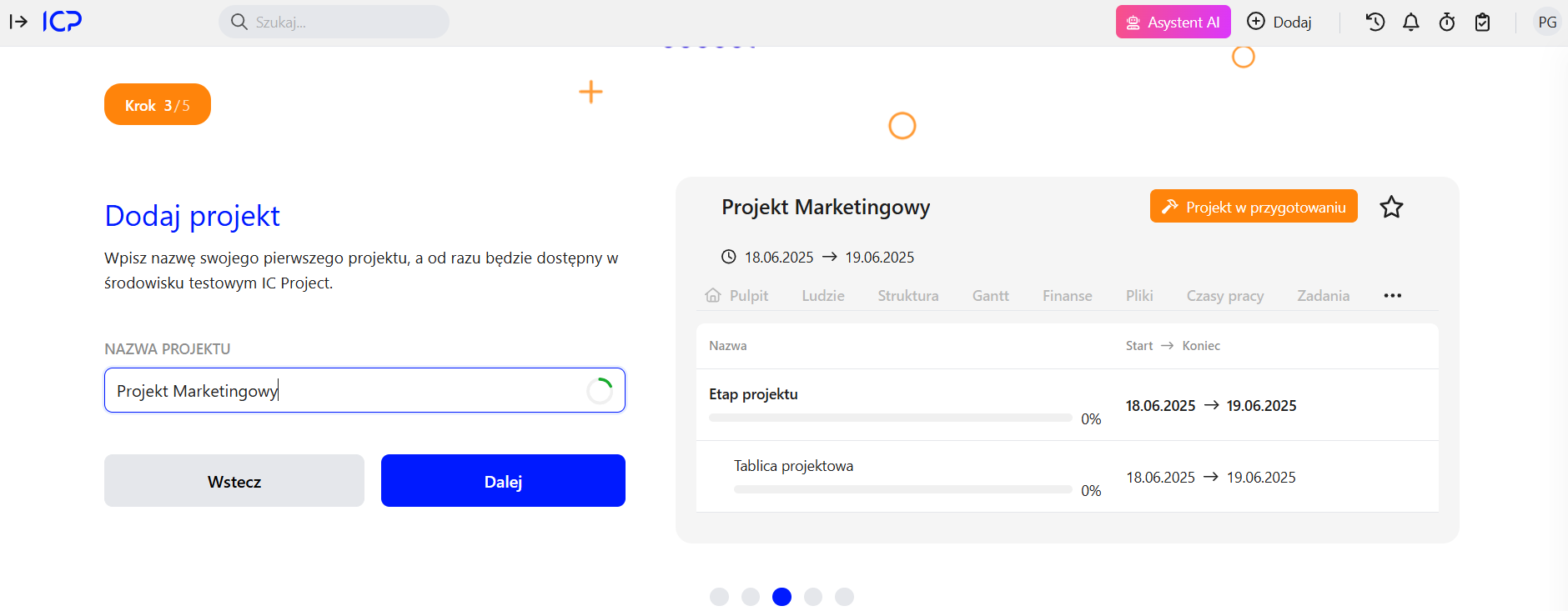
- Nazwa projektu i zadania: Nadaj nazwę swojemu pierwszemu projektowi i dodaj do niego zadanie.
Dodawanie pracowników/administratorów (opcjonalnie): Na tym etapie możesz od razu wpisać adresy e-mail Twoich pracowników i nadać im uprawnienia (pracownik lub administrator).
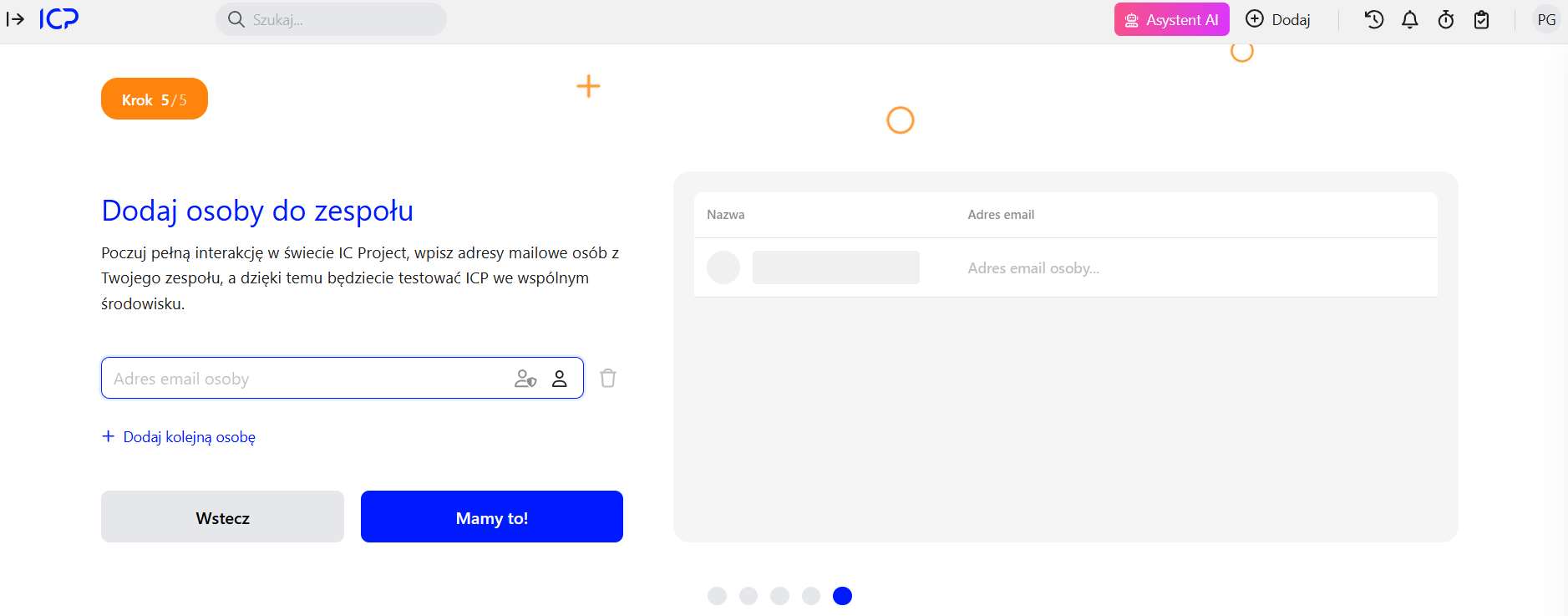
Ważne: W tym poradniku pokażemy, jak dodać pracowników po założeniu konta, dlatego możesz pominąć ten krok, klikając „Mamy to!”.
W ten sposób utworzyłeś docelowe konto firmowe w IC Project! System automatycznie stworzył dla Ciebie również jeden projekt z tablicą zadaniową i wpisanym przez Ciebie zadaniem.
Krok 3: Wstępna konfiguracja konta – Dopełnienie formalności
Zanim dodasz pracowników, warto dokończyć wstępną konfigurację konta:
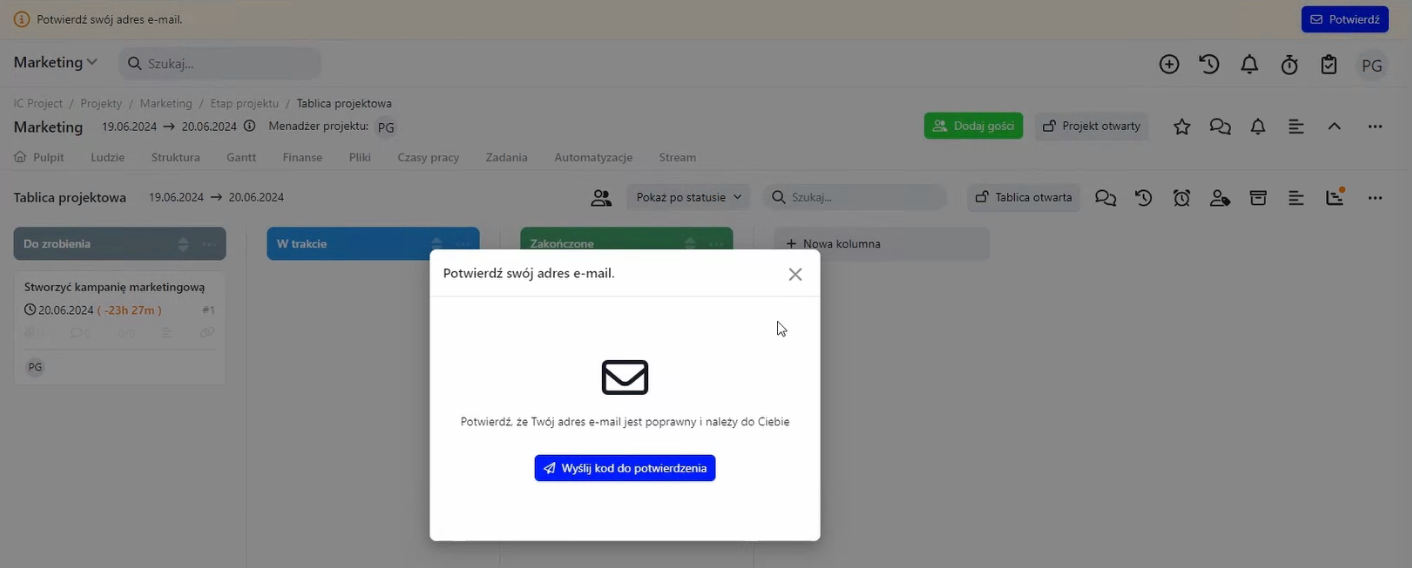
- Potwierdź swój adres e-mail: System może wysłać kod weryfikacyjny na Twój adres. Skopiuj go i wklej w odpowiednie pole. Po odświeżeniu strony komunikat zniknie.
- Uzupełnij dane firmy:
- Kliknij w swój avatar w prawym górnym rogu.
- Wybierz „Ustawienia”.
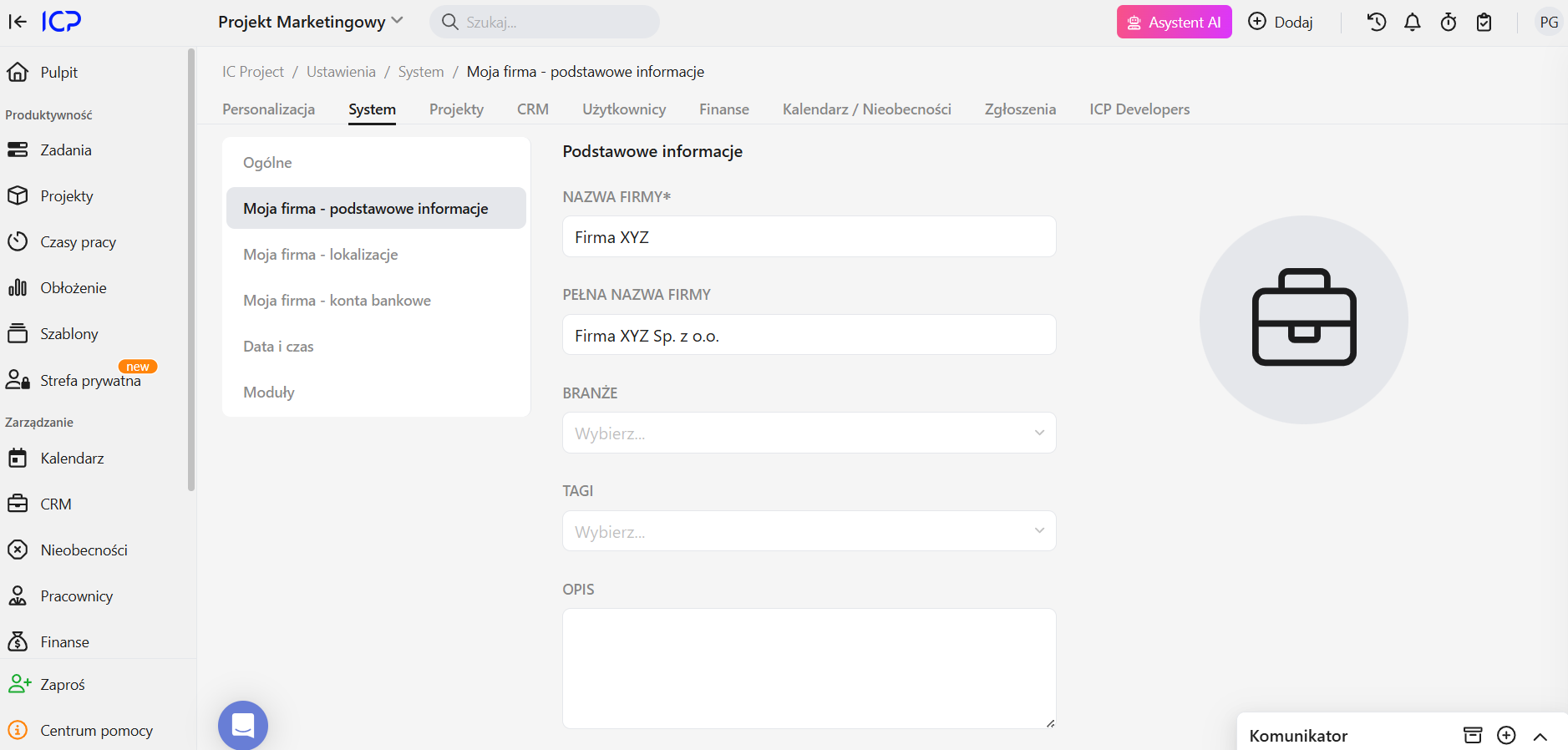
- Przejdź do zakładki „System”, a następnie do „Moja firma – podstawowe informacje”.
- Uzupełnij dane swojej firmy – będą one widoczne dla wszystkich pracowników. Możesz również dodać logo swojej firmy! 🏢
- Zarządzanie modułami:
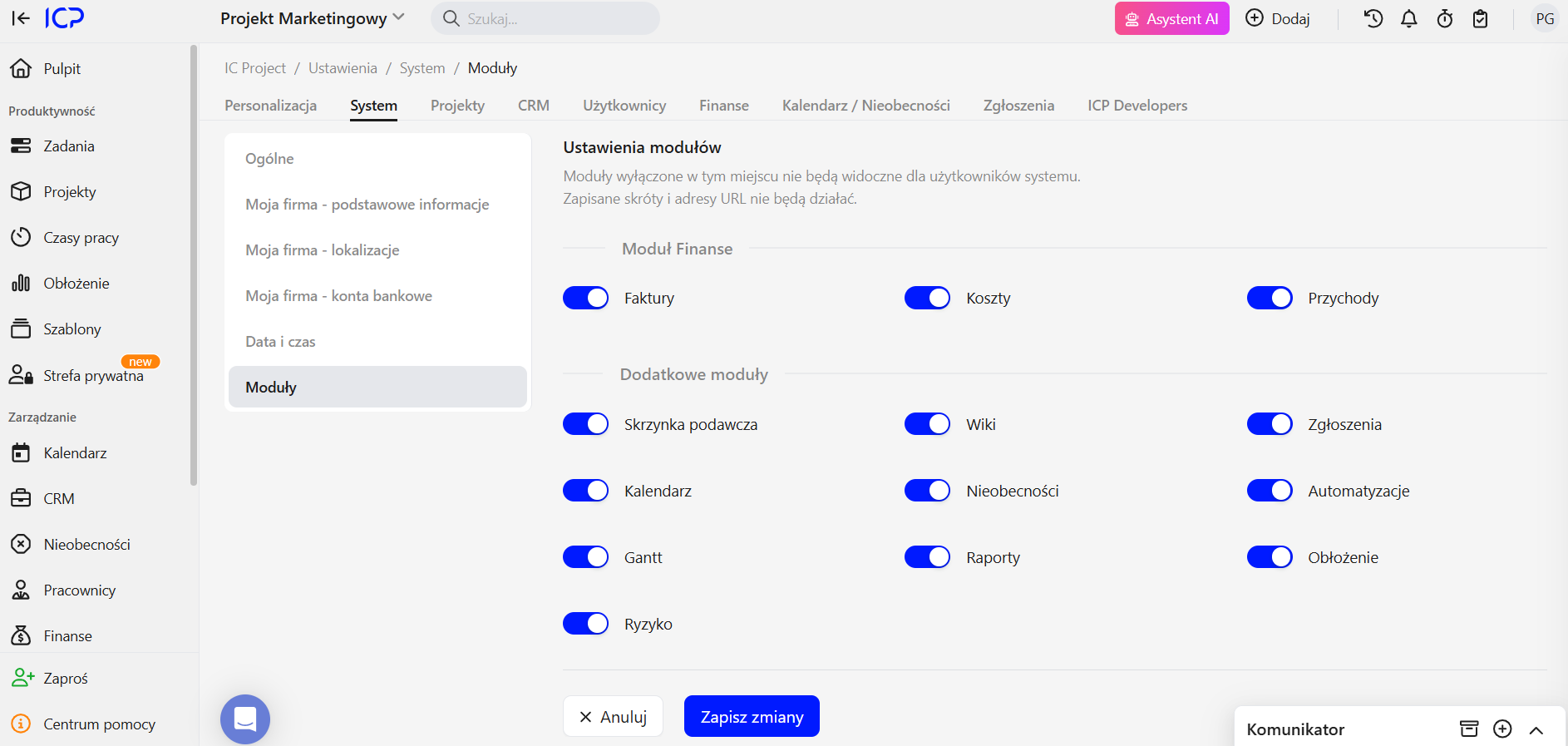
- W sekcji modułów możesz włączyć lub wyłączyć te, z których chcesz korzystać w IC Project (np. zgłoszenia, wiki). Zdecyduj, które z nich mają wyświetlać się w lewym menu.
- W sekcji modułów możesz włączyć lub wyłączyć te, z których chcesz korzystać w IC Project (np. zgłoszenia, wiki). Zdecyduj, które z nich mają wyświetlać się w lewym menu.
- Tworzenie ról i uprawnień:
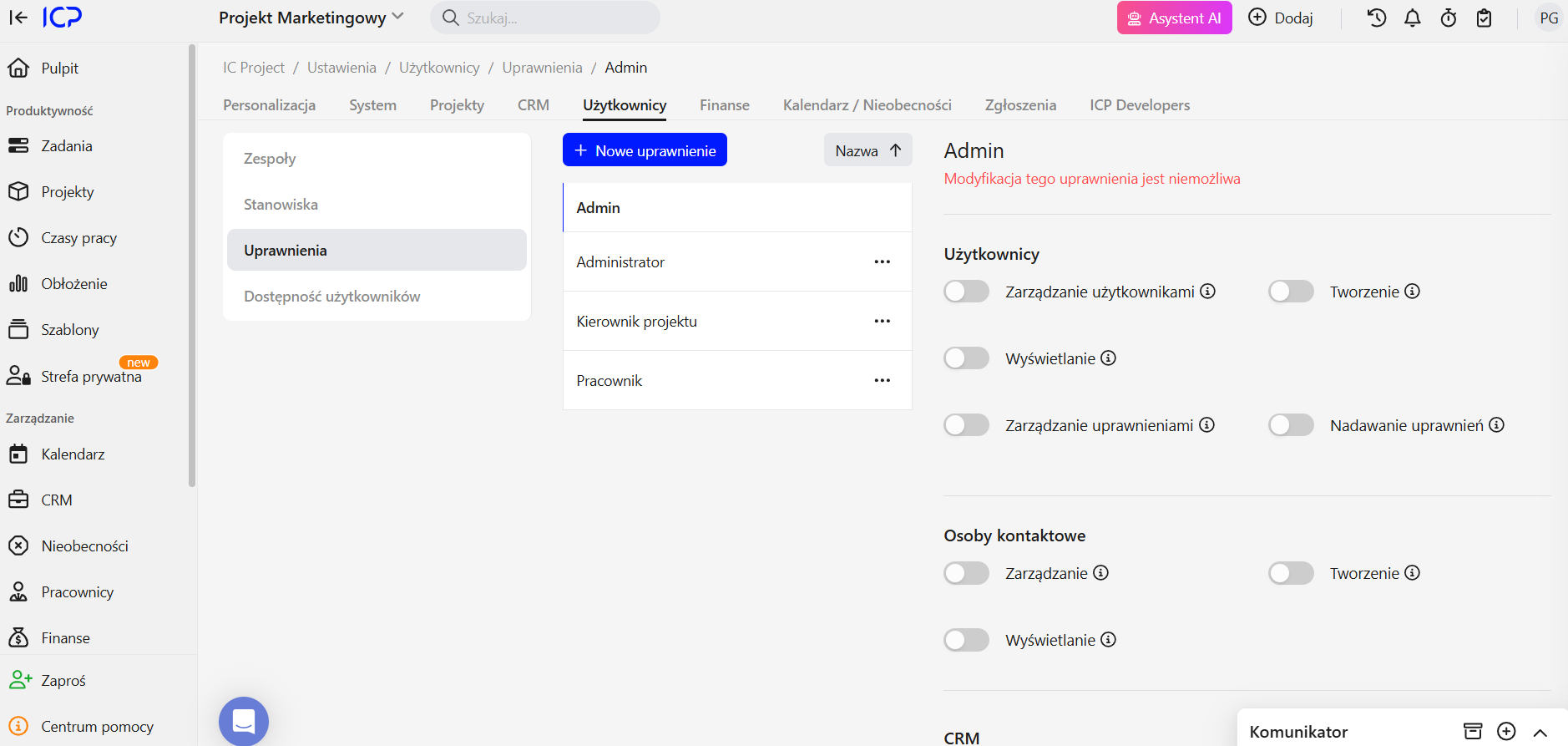
- Możesz stworzyć niestandardowe role dla swoich pracowników, aby precyzyjnie zarządzać ich uprawnieniami.
- 💡Wskazówka: Standardowo system oferuje cztery wstępne propozycje ról. Chcesz dowiedzieć się więcej? Kliknij w poradnik dotyczący uprawnień użytkowników.
Krok 4: Dodawanie pracowników do systemu
Teraz, gdy Twoje konto jest już skonfigurowane, możesz dodać swoich pracowników!
W lewym menu przejdź do sekcji „Pracownicy”.
- Na początku zobaczysz tam tylko siebie jako administratora.
Kliknij niebieski przycisk „Dodaj pracownika”.
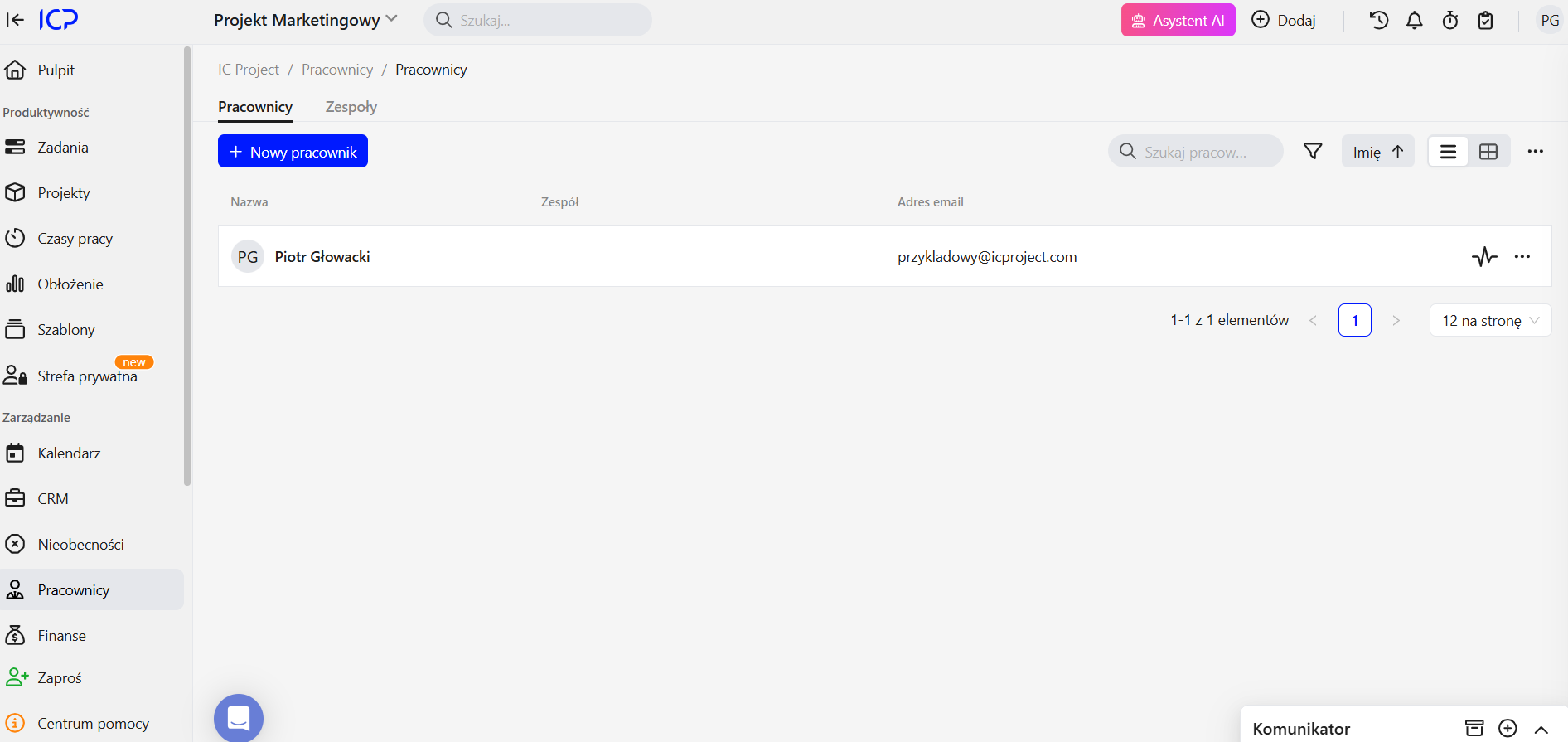
Rozwiń „Zaawansowane” i wpisz:
- Adres e-mail pracownika
- Imię pracownika
- Nazwisko pracownika
- Na początku to w zupełności wystarczy!
Kliknij „Zapisz”.
- System wyśle wiadomość e-mail do wybranego pracownika, który będzie musiał dokończyć rejestrację.
- 🚨Bardzo ważna informacja: Pracownik powinien zareagować na tego maila i dokończyć rejestrację w ciągu 48 godzin! Dlatego zalecamy wcześniejsze poinformowanie swoich pracowników, że zostaną dodani do konta IC Project.
Co widzi i robi pracownik? (Perspektywa pracownika)
Wcielmy się w rolę pracownika, np. Piotra Kowalskiego.
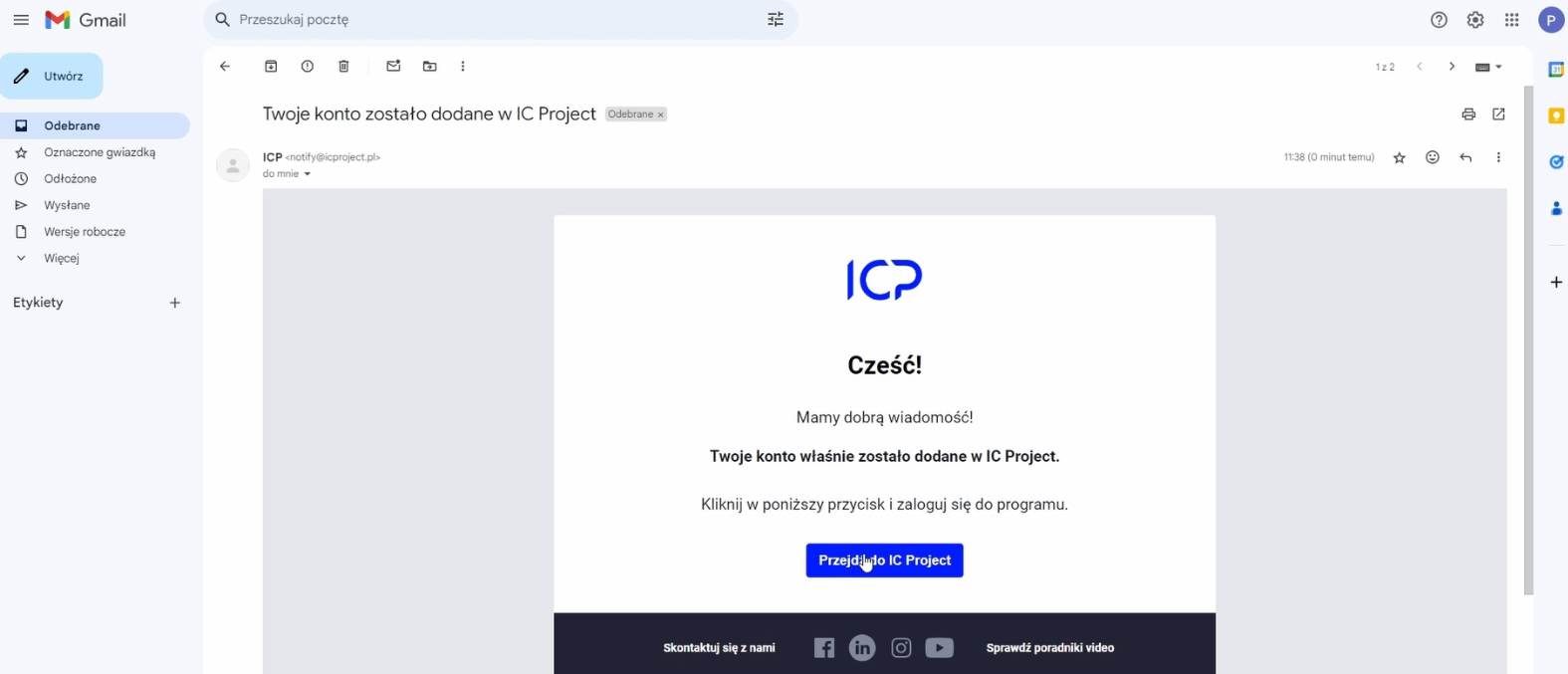
Pracownik otrzyma e-mail o tytule: „Twoje konto zostało dodane do IC Project”.
W e-mailu pracownik klika niebieski przycisk.
Jedyną rzeczą, którą pracownik musi zrobić, to ustawić swoje hasło.
Po ustawieniu hasła klika „Zaczynamy”.
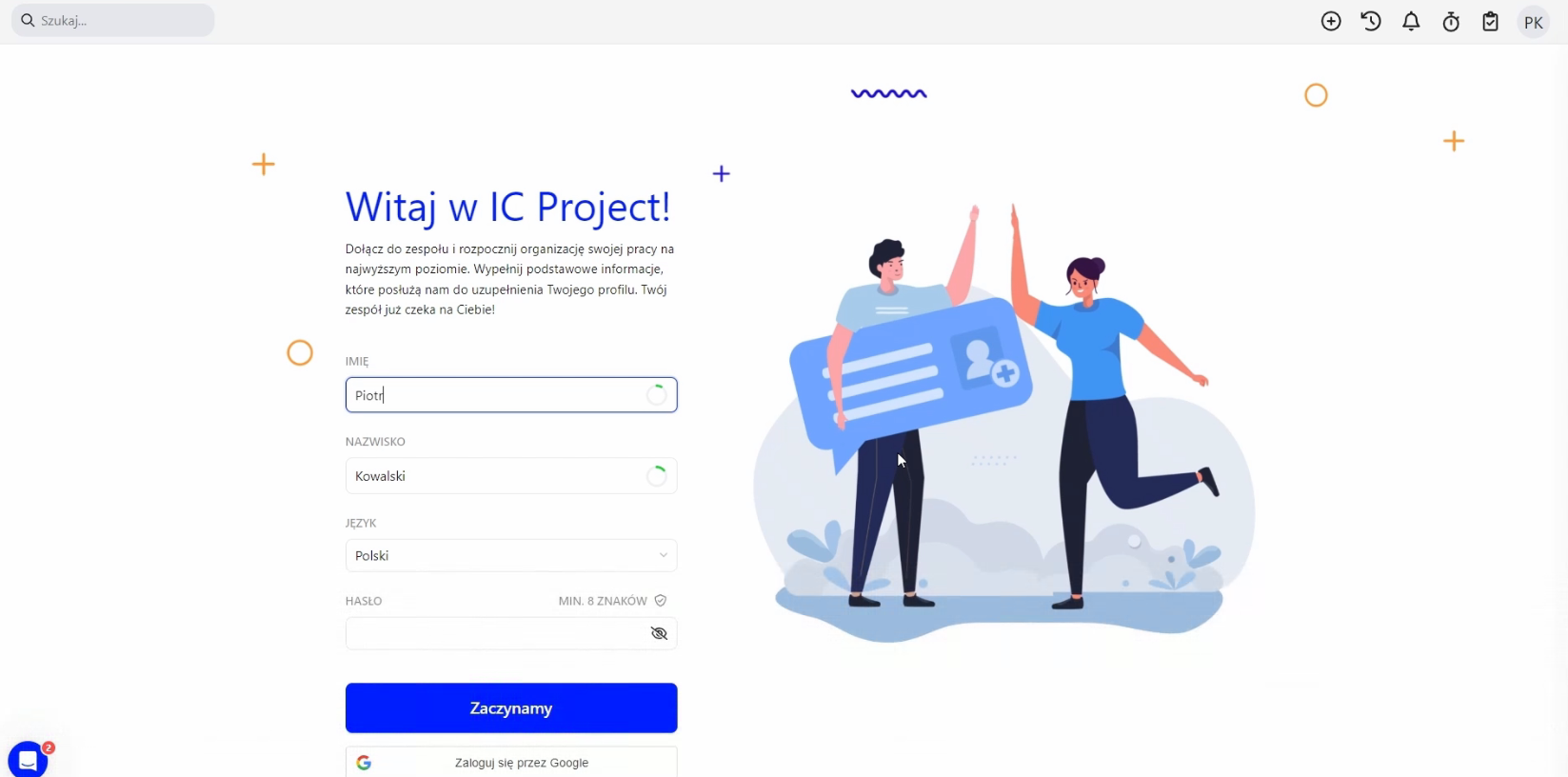
- I gotowe! Pracownik jest już w środowisku IC Project! 🥳
- Od teraz pracownik będzie logował się do IC Project, używając adresu e-mail, którym został dodany oraz ustawionego przez siebie hasła.
Podsumowanie i ważna rada!
W ten sposób poprawnie tworzysz docelowe konto firmowe w IC Project i w prawidłowy sposób dodajesz wszystkich swoich pracowników. Pamiętaj: IC Project ma być dla Ciebie jednym kontem, jednym środowiskiem, w którym pracuje cały Twój zespół! 🤝
Rozwiązywanie problemów: Konto demo i konto docelowe na ten sam adres e-mail
Co zrobić, jeśli Twoje konto demo i nowe konto docelowe zostały założone na ten sam adres e-mail?
- Przy próbie zalogowania się do IC Project system zapyta Cię, do którego konta chcesz się zalogować.
- Aby uniknąć tej sytuacji: Skontaktuj się ze swoim opiekunem handlowym i poproś o usunięcie konta demo.
- Ta sama sytuacja może dotyczyć pracowników, którzy testowali IC Project i założyli własne konta. Jeśli dodasz ich do swojego konta firmowego, problem może być identyczny. W takiej sytuacji również zgłoś sprawę do swojego opiekuna handlowego.
Mamy nadzieję, że ten przewodnik pomógł Ci w sprawnym rozpoczęciu pracy z IC Project!