
Ein Unternehmenskonto erstellen und einrichten
Erfahren Sie, wie Sie Ihr Firmenkonto im IC Project erstellen, konfigurieren und Mitarbeiter in einen gemeinsamen Arbeitsbereich einladen können.
Dieser Leitfaden erklärt, wie Sie das Haupt-IC Project-Konto Ihres Unternehmens korrekt erstellen und Mitarbeiter effektiv verwalten. Vermeiden Sie gemeinsame Fehler und lassen Sie Ihr Team auf organisierte Weise zusammenarbeiten!
Was wirst du lernen?
- Wie man ein neues Firmenkonto im IC Project richtig erstellt.
- Wie man das Konto zunächst konfiguriert.
- Wie man Mitarbeiter korrekt in das System einbaut.
Ein häufiger Fehler, den Sie vermeiden können
Viele neue Kunden bitten Mitarbeiter, ihre eigenen Konten zu erstellen, wenn sie sie zum IC Project hinzufügen wollen. Das ist ein Fehler!
Denken Sie daran: IC Project ist eine Plattform, ein System und ein Konto, zu dem Sie alle Ihre Mitarbeiter einladen. Ziel ist es, einen gemeinsamen Arbeitsplatz zu haben, anstatt getrennte, getrennte Konten.
Was soll ich mit meinen Demo-Kontodaten machen?
Sie haben zwei Möglichkeiten:
- Möchten Sie die Demo-Daten behalten? Kontaktieren Sie Ihren Sales Account Manager. Sie können Ihr Demo-Konto in das Hauptkonto Ihres Unternehmens umwandeln.
- Bevorzugen Sie ein frisches Konto? Erstellen Sie ein von Grund auf mit den Anweisungen unten.
Schritt 1: Erstellen eines neuen Unternehmenskontos
Beginnen Sie mit dem Besuch unserer Homepage: icproject.com.
Klicken Sie auf das Blau Versuchen Sie die kostenlose Taste in der oberen rechten Ecke.
Geben Sie die E-Mail-Adresse ein, die Sie für die Verwaltung verwenden möchten.
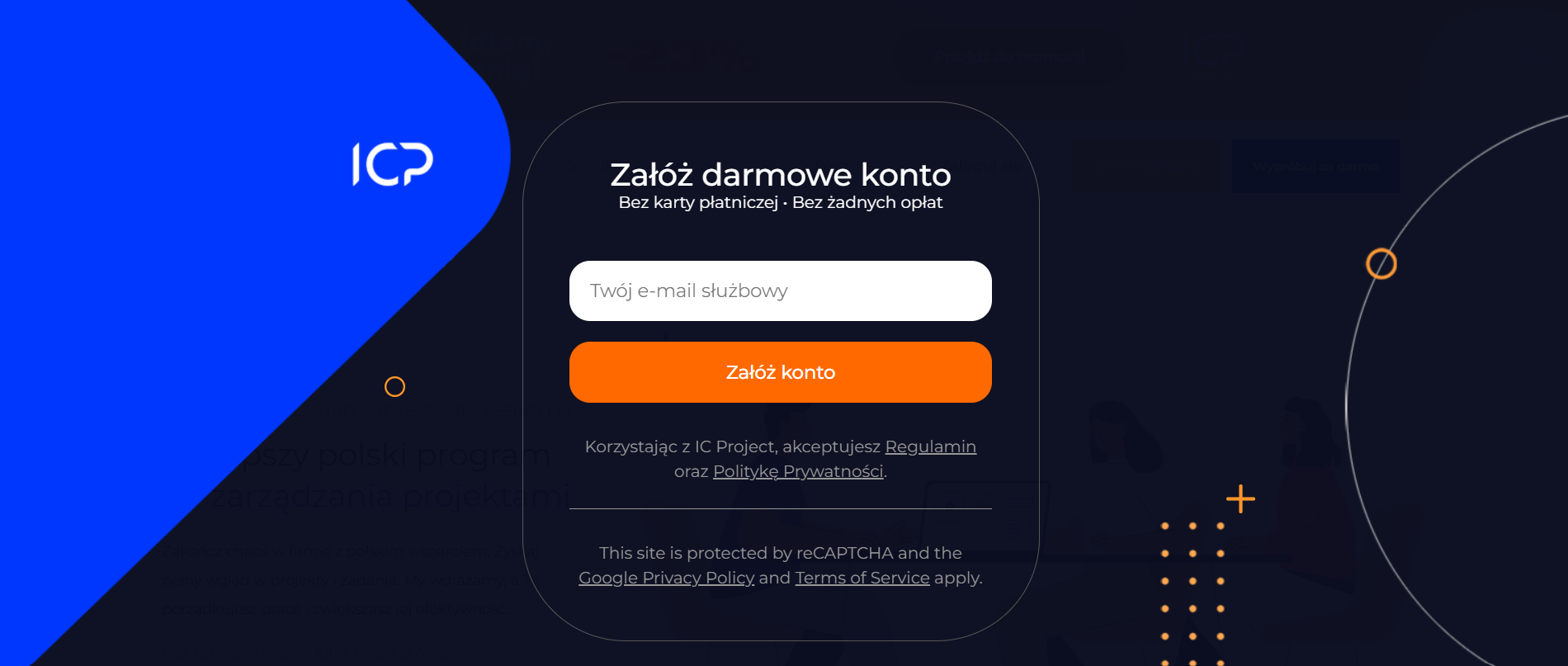
- Empfehlung: Sie können eine dedizierte Administrator-E-Mail-Adresse, wie icp@yourdomain.com erstellen. Sie können auch Ihre bestehende Arbeits-e-Mail Adresse verwenden.
Klicken Sie nach Eingabe der E-Mail-Adresse auf Konto erstellen.
- Herzlichen Glückwunsch! Ihr Firmenkonto im IC Project wurde erstellt!
Schritt 2: Grundlegende Kontokonfiguration
Während der Kontoerstellung durchlaufen Sie mehrere wichtige Konfigurationsschritte:
Grundlegende Details: Geben Sie Ihren Firmennamen, den Vor- und Nachnamen des Administrators und ein Passwort für Ihr Hauptkonto ein.
Klicken Sie auf Weiter.
Wie Sie im IC Project arbeiten möchten: Wählen Sie aus, was Sie interessiert, und das Konto wird auf Ihre Präferenzen zugeschnitten. Dann klicken Sie auf Weiter.
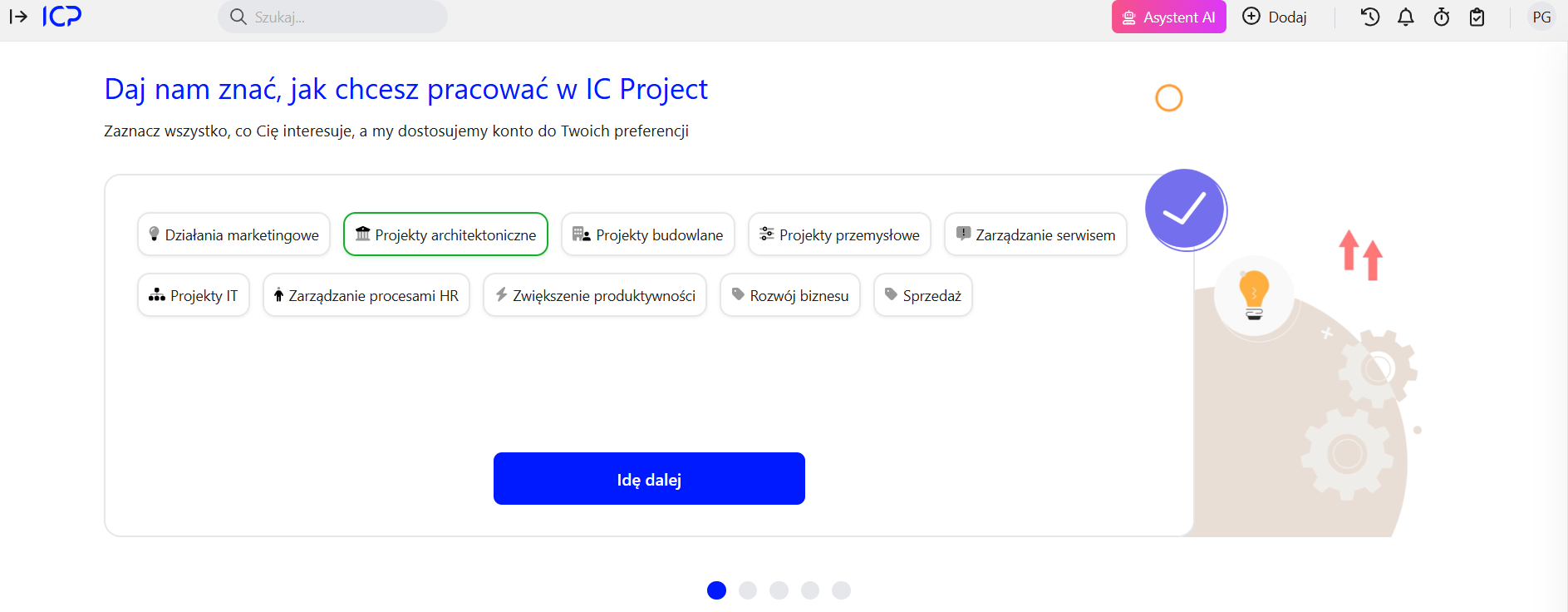
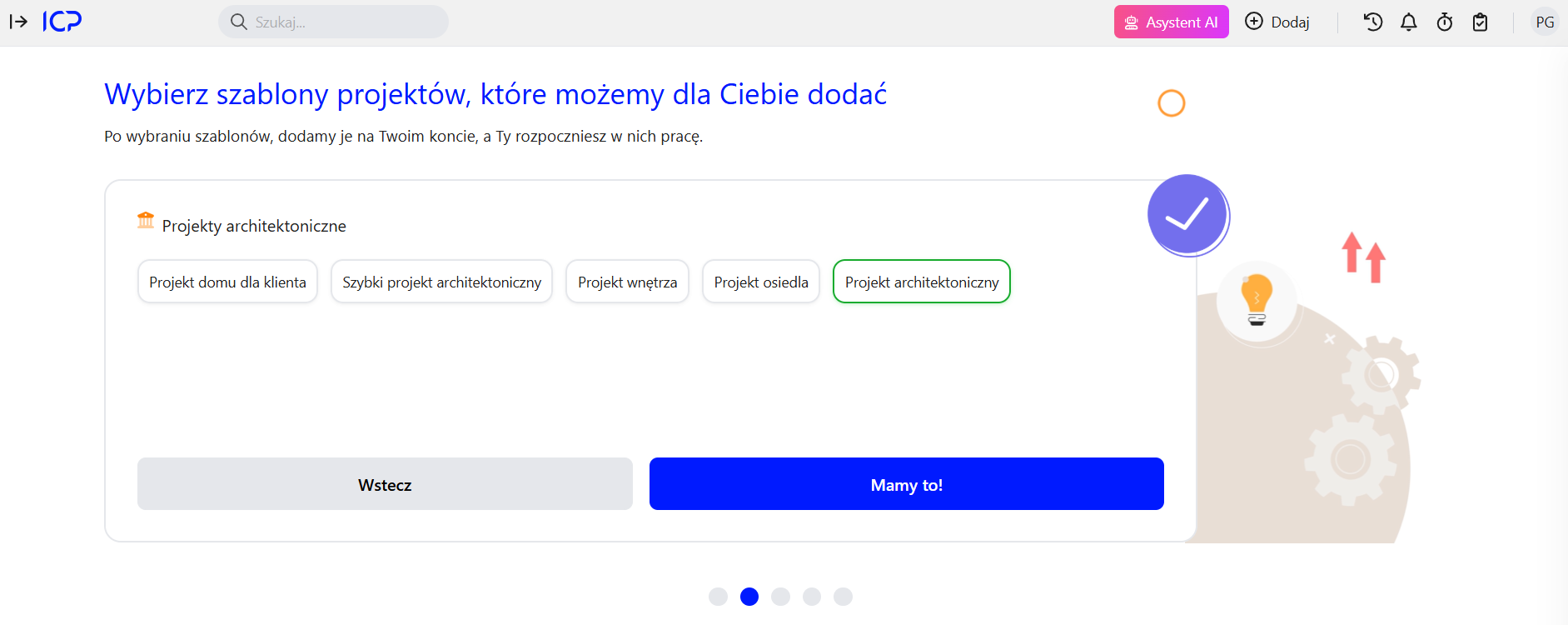
Wählen Sie eine Vorlage: Die ausgewählte Vorlage wird Ihrem Konto hinzugefügt. Klicken Sie dann auf Alle Set!.
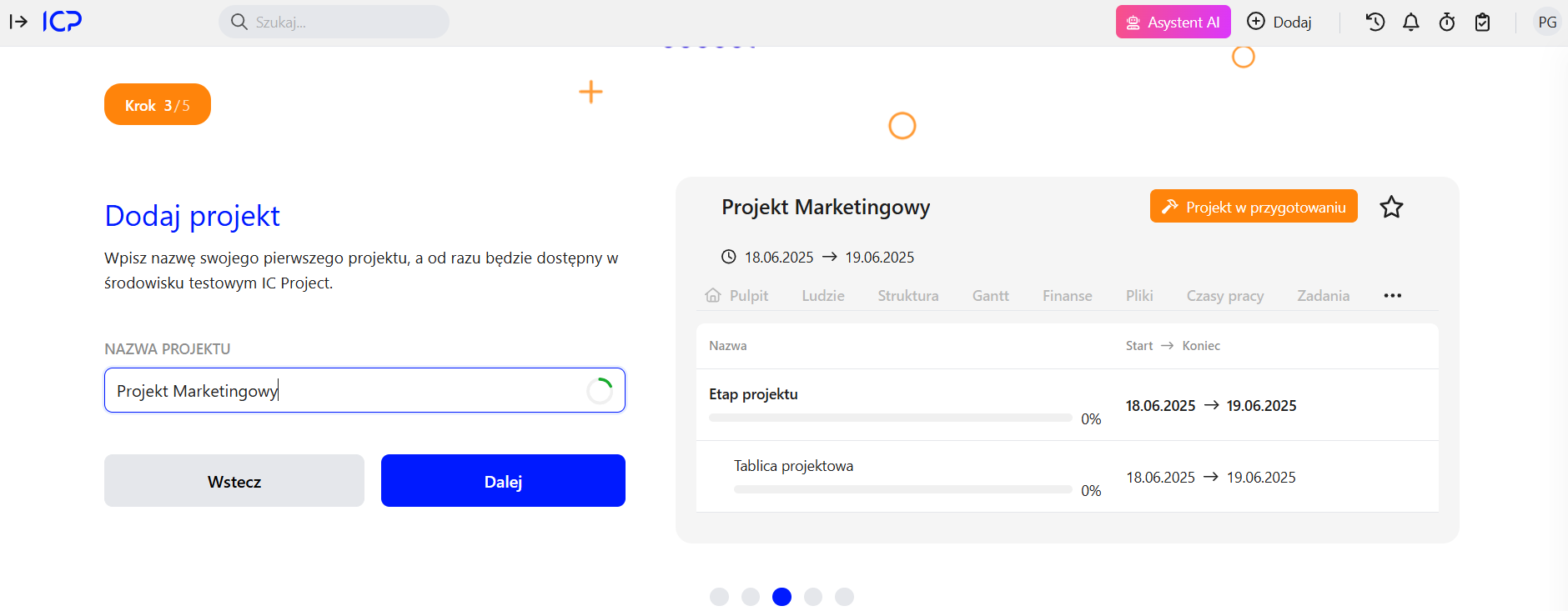
- Projekt- und Aufgabennamen: Nennen Sie Ihr erstes Projekt und fügen Sie eine Aufgabe hinzu.
Mitarbeiter/Administratoren hinzufügen (optional): Sie können jetzt Mitarbeiter-E-Mail-Adressen eingeben und Berechtigungen (Mitarbeiter oder Administrator) zuweisen.
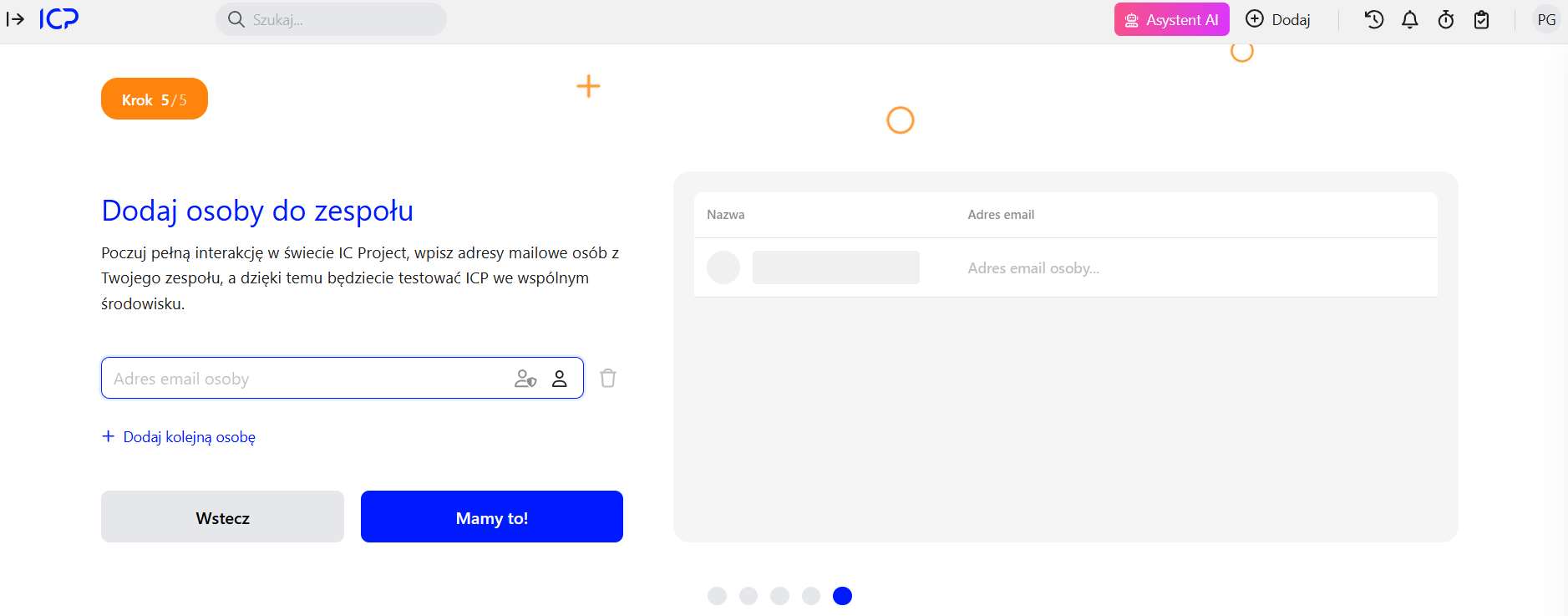
Wichtig: Dieser Leitfaden erklärt, wie man Mitarbeiter nach der Kontoerstellung hinzufügt, so dass Sie diesen Schritt überspringen können, indem Sie auf Alle eingestellt! klicken.
Ihr Firmenkonto ist jetzt fertig. Das System hat auch ein Projekt mit einem Taskboard und der von Ihnen eingegebenen Aufgabe erstellt.
Schritt 3: Abschluss des ersten Kontoaufbaus
Bevor Mitarbeiter hinzugefügt werden, lohnt es sich, die erste Einrichtung abzuschließen:
- Bestätigen Sie Ihre E-Mail-Adresse: Das System kann Ihnen einen Bestätigungscode senden. Kopieren Sie ihn in das entsprechende Feld. Nachdem Sie die Seite aktualisiert haben, verschwindet die Nachricht.
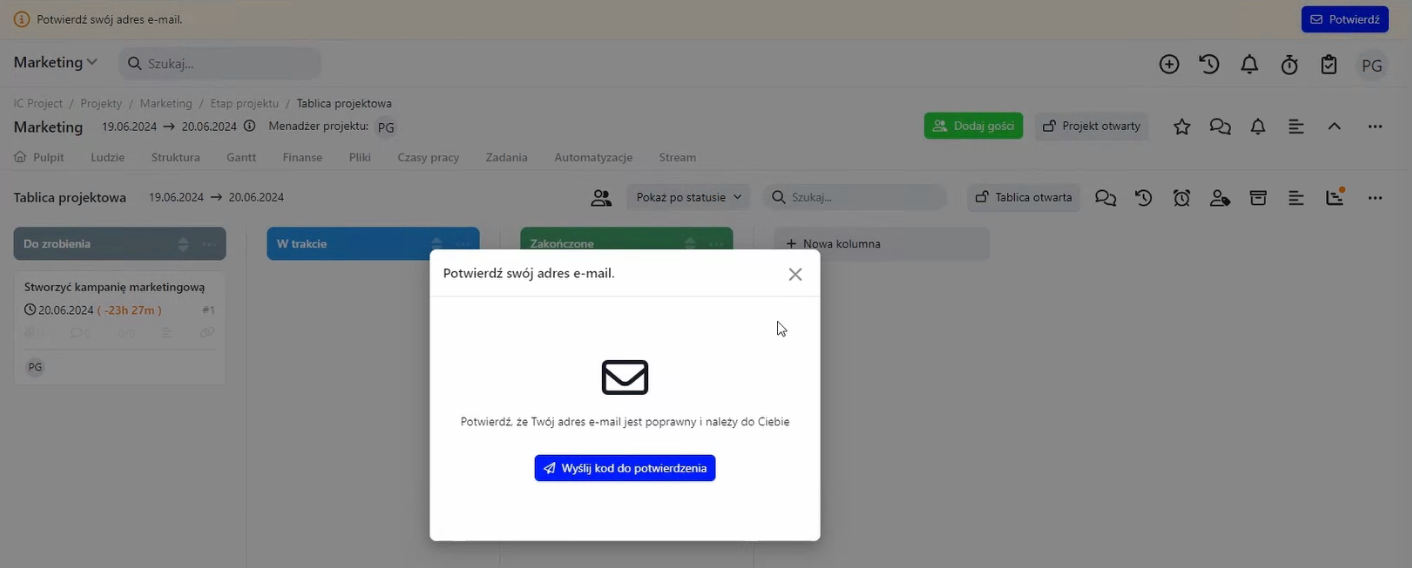
- Vollständige Angaben zum Unternehmen:
- Klicken Sie in der oberen rechten Ecke auf Ihren Avatar.
- Wählen Sie Einstellungen.
- Offenes System, dann Mein Unternehmen — grundlegende Informationen.
- Vervollständigen Sie Ihre Unternehmensdetails, die für alle Mitarbeiter sichtbar sein wird. Sie können auch Ihre Firma hinzufügen Logo! 🏢
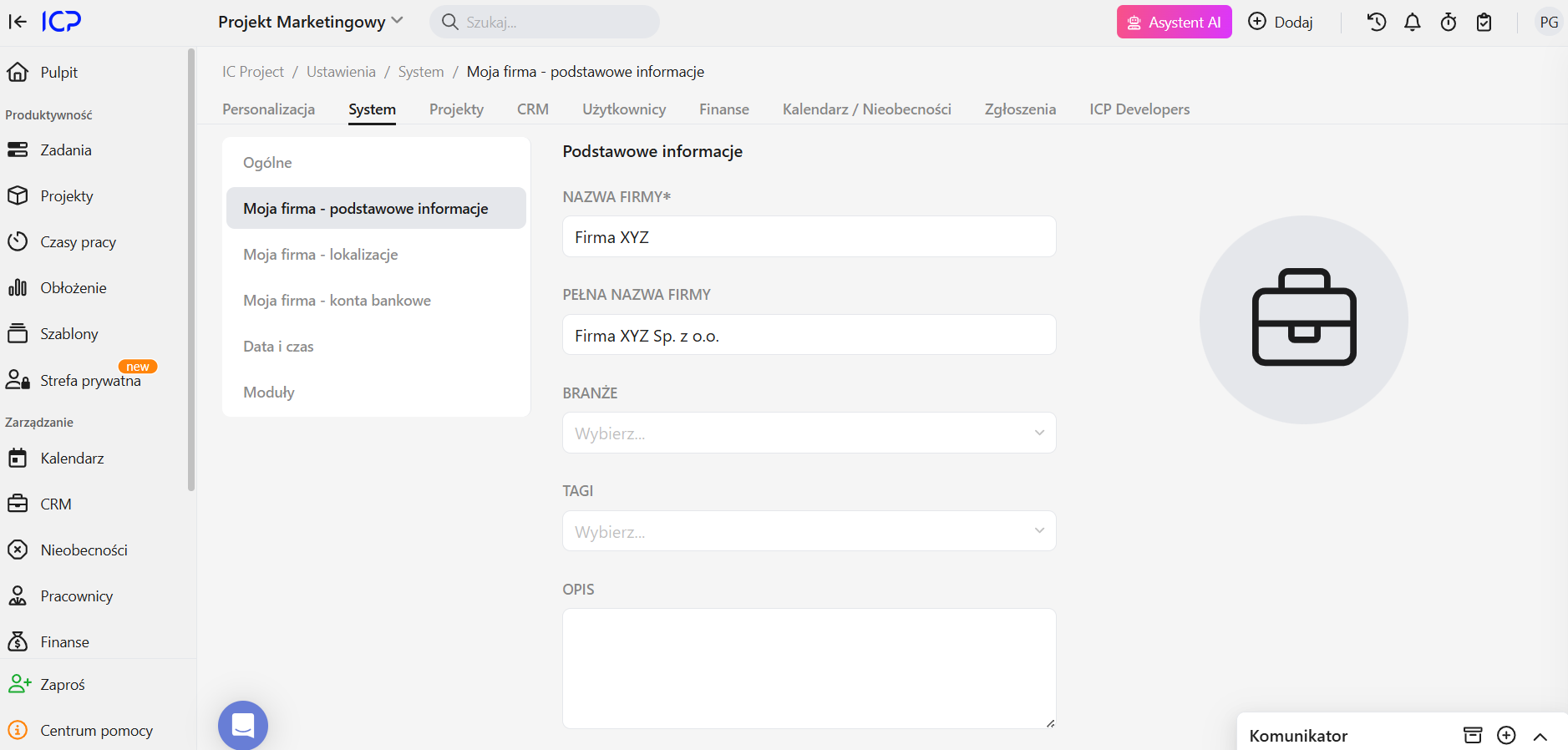
- Module verwalten:
- Aktivieren oder deaktivieren Sie im Modulbereich die Module, die Sie verwenden möchten, wie z.B. Tickets oder Wiki. Entscheiden Sie, welche Module im linken Menü angezeigt werden sollen.
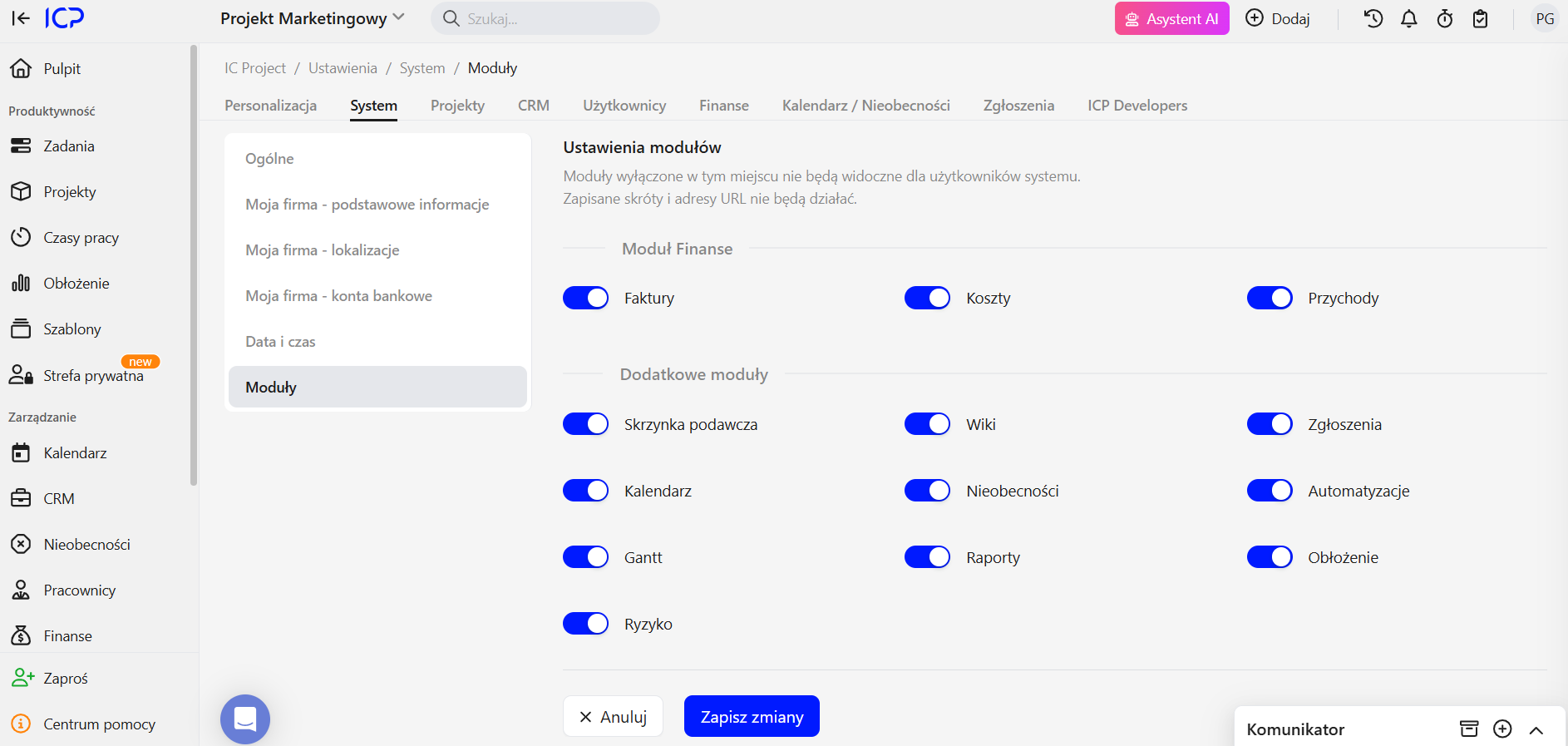
- Aktivieren oder deaktivieren Sie im Modulbereich die Module, die Sie verwenden möchten, wie z.B. Tickets oder Wiki. Entscheiden Sie, welche Module im linken Menü angezeigt werden sollen.
- Rollen und Berechtigungen erstellen:
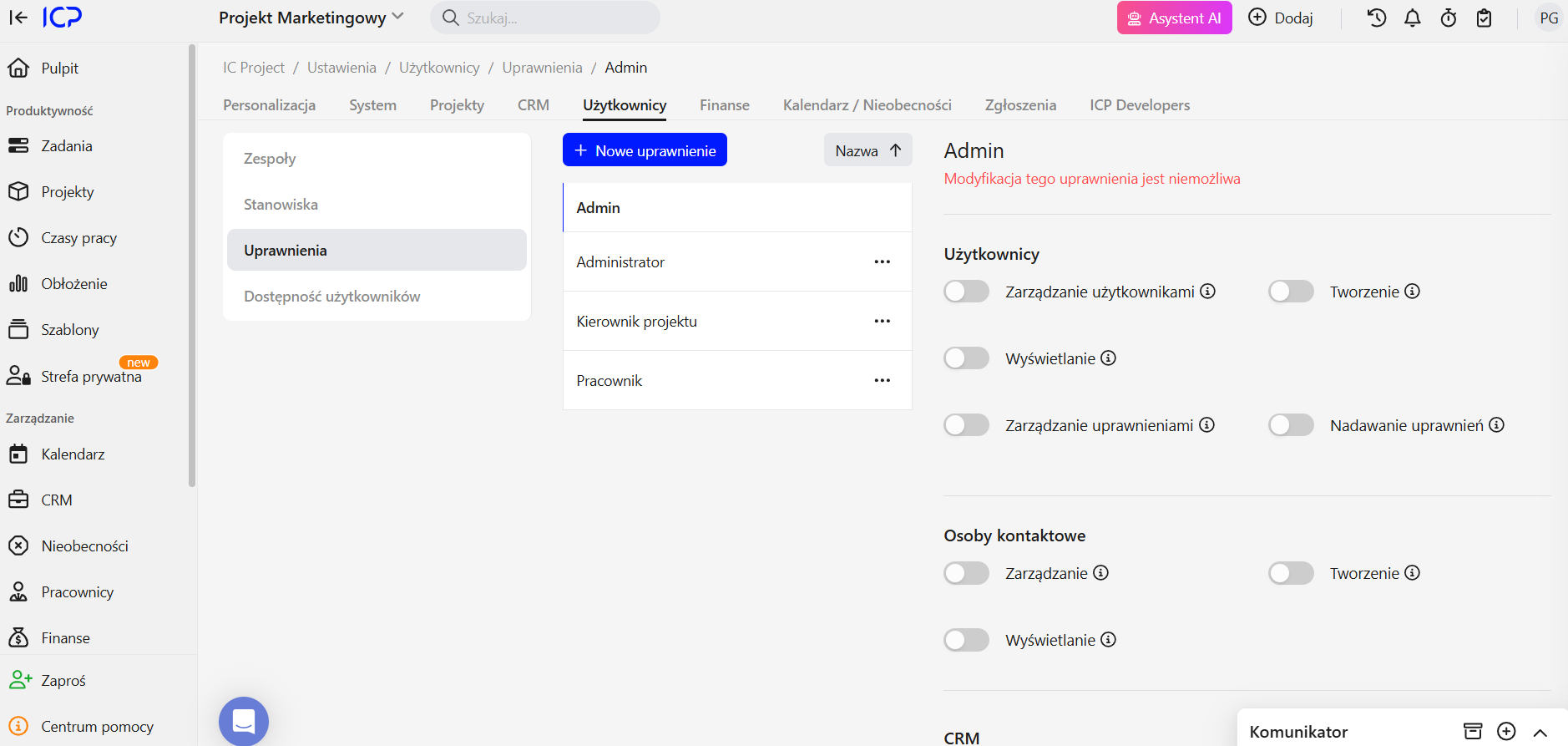
- Erstellen Sie benutzerdefinierte Rollen für Mitarbeiter, um ihre Berechtigungen präzise zu verwalten.
- Tipp: Das System bietet standardmäßig vier vorgeschlagene Rollen. Um mehr zu erfahren, lesen Sie die Benutzerberechtigungen-Leitfaden.
Schritt 4: Hinzufügen von Mitarbeitern
Mit Ihrem Konto konfiguriert, können Sie jetzt Ihre Mitarbeiter hinzufügen!
Öffnen Sie Mitarbeiter im linken Menü.
- Zunächst sehen Sie nur sich selbst als Administrator.
Klicken Sie auf die blaue Schaltfläche Mitarbeiter hinzufügen.
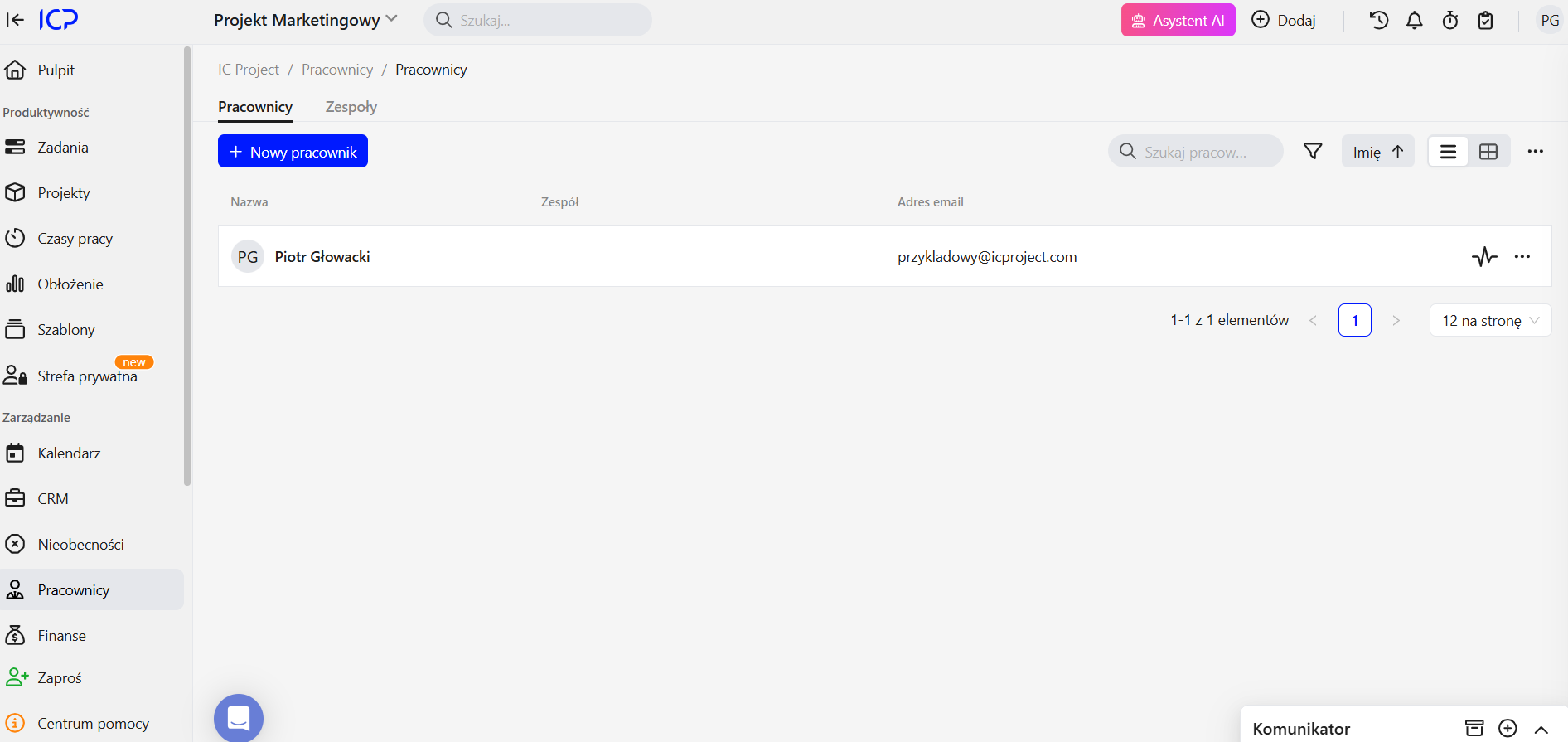
Erweitern und eingeben:
- Die E-Mail-Adresse des Angestellten.
- Der Vorname des Angestellten.
- Der Nachname des Angestellten.
- Das reicht, um damit anzufangen.
Klicken Sie auf Speichern.
- Das System mailt den Mitarbeiter, der die Registrierung abschließen muss.
- Sehr wichtig: Der Mitarbeiter sollte innerhalb von 48 Stunden auf die E-Mail antworten und sich vollständig anmelden. Wir empfehlen daher, die Mitarbeiter vorab darüber zu informieren, dass sie zu Ihrem IC Project Account hinzugefügt werden.
Was sieht und macht der Mitarbeiter?
Betrachten wir das aus der Perspektive eines Mitarbeiters, wie Piotr Kowalski.
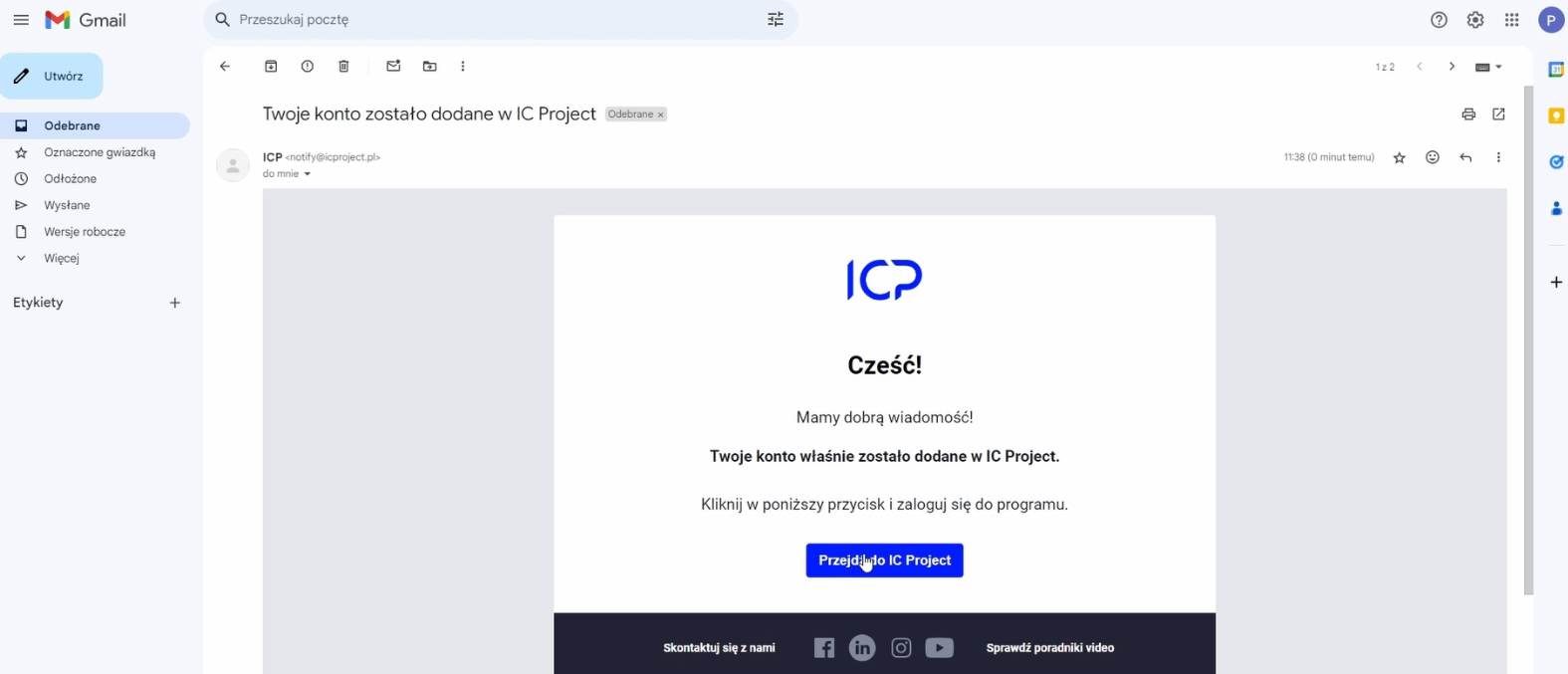
Der Mitarbeiter erhält eine E-Mail mit dem Titel "Dein Konto wurde zum IC Project" hinzugefügt.
Sie klicken auf die blaue Schaltfläche in der E-Mail.
Alles, was sie tun müssen, ist ihr Passwort zu setzen.
Nach dem Einstellen klicken sie auf Let's start.
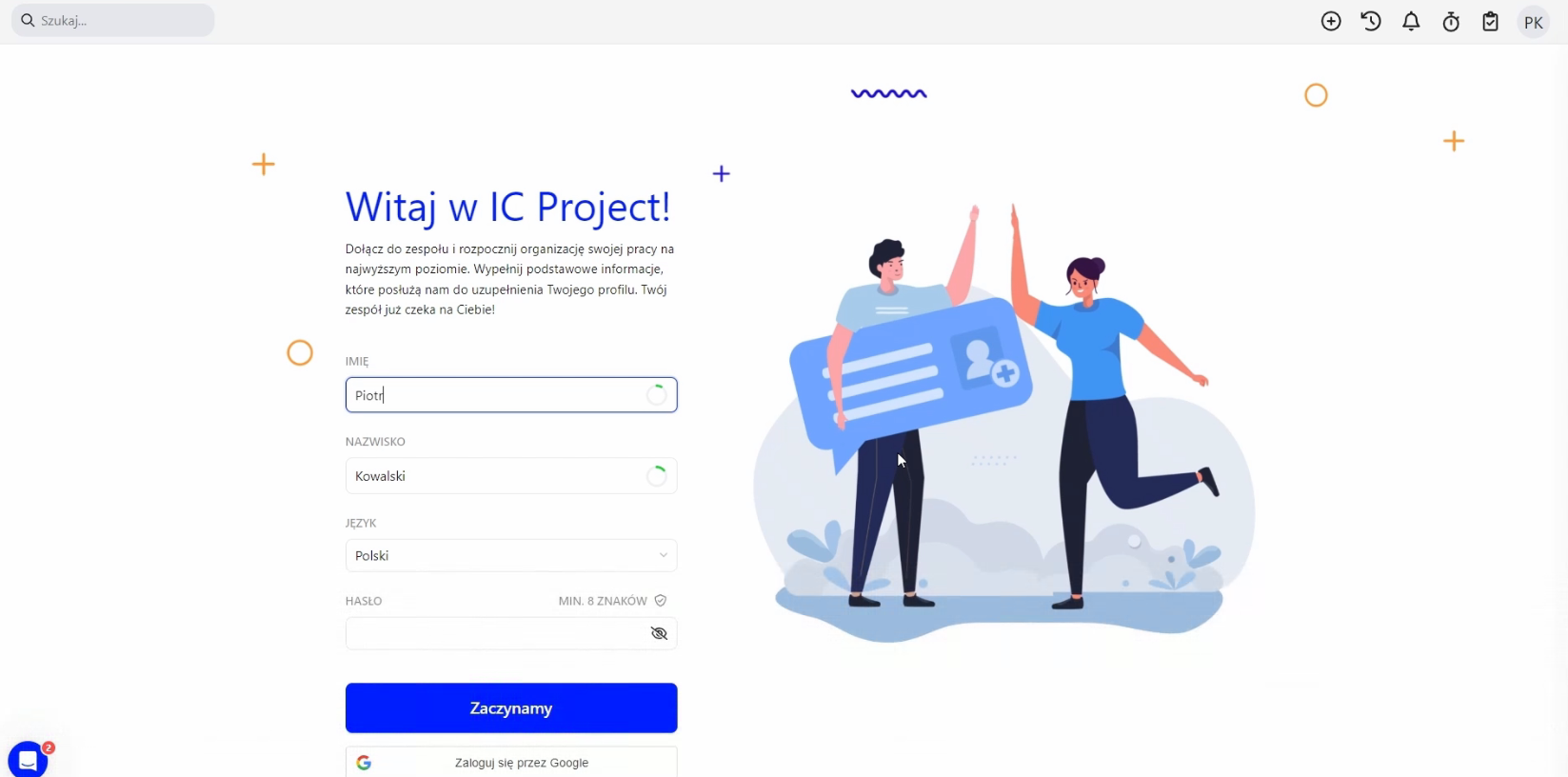
- Der Mitarbeiter ist jetzt in Ihrem IC Project Workspace!
- Ab sofort melden sie sich mit der von Ihnen hinzugefügten E-Mail-Adresse und dem von ihnen gesetzten Passwort an.
Zusammenfassung und eine wichtige Erinnerung
So erstellen Sie Ihr Firmenkonto und fügen alle Ihre Mitarbeiter korrekt hinzu. Denken Sie daran: IC Project sollte ein Konto und ein gemeinsamer Arbeitsbereich für Ihr gesamtes Team sein!
Fehlerbehebung: Demo- und Firmenkonten mit der gleichen E-Mail-Adresse
Was ist, wenn Ihr Demo-Konto und Ihr neues Firmenkonto die gleiche E-Mail-Adresse verwenden?
- Wenn Sie sich einloggen, fragt IC Project, auf welches Konto Sie zugreifen möchten.
- Um dies zu vermeiden: Kontaktieren Sie Ihren Sales Account Manager und bitten Sie sie, das Demo-Konto zu löschen.
- Die gleiche Situation kann Mitarbeiter betreffen, die IC Project mit ihren eigenen Konten getestet. Wenn Sie sie zu Ihrem Firmenkonto hinzufügen, können sie die gleiche Kontoauswahl sehen. In diesem Fall wenden Sie sich auch an Ihren Sales Account Manager.
Wir hoffen, dass dieser Leitfaden Ihnen hilft, mit IC Project reibungslos zu beginnen!