
Benutzerberechtigungen
Systemadministratoren und Benutzer mit der Berechtigung zur Verwaltung von Benutzerrollen können Berechtigungen im IC Project anpassen.
Wie bearbeite ich Mitarbeiter-Berechtigungen im IC Project?
Benutzerrechte im IC Project sind einfach anpassbar. Ein Systemadministrator oder eine zur Verwaltung von Benutzerrollen autorisierte Person kann dies tun.
Klicken Sie oben rechts auf Ihren Avatar und wählen Sie Einstellungen > Benutzer > Berechtigungen.
Erstellen Sie Rollen, in der Regel basierend auf den Positionen der Mitarbeiter, mit dem Button  . Nennen Sie die Rolle und bearbeiten Sie sie, indem Sie die entsprechenden Schalter in den ausgewählten Abschnitten einschalten.
Sehen Sie sich das Video unten an, um Ihnen zu helfen, Berechtigungen im IC Project anzupassen.
Globale Berechtigungen
Es gibt zwei Schritte, um den Mitarbeitern Rollen zuzuweisen.
Erstellen Sie zunächst die entsprechenden Rollen und konfigurieren Sie ihre Berechtigungen.
Zweitens vergeben Sie diese Berechtigungen den einzelnen Mitarbeitern im Abschnitt Mitarbeiter im linken Menü.
Sie können verschiedene Ansätze verwenden, um Rollen im Detail zu konfigurieren.
Die meisten Kunden schaffen Rollen, die auf den Positionen der Mitarbeiter im Unternehmen basieren. Sie können auch eine sehr spezifische Rolle für einen einzelnen Mitarbeiter schaffen.
Wenn Ihre Unternehmensstruktur einfach ist, können zwei Rollen — Mitarbeiter und Projektmanager — ausreichen. Die Wahl liegt bei Ihnen.
Bevor wir eine Beispielrolle konfigurieren, denken Sie daran, dass ein neu hinzugefügter IC Project Mitarbeiter minimale Berechtigungen hat.
Dies bedeutet, dass alle Berechtigungsschalter deaktiviert sind.
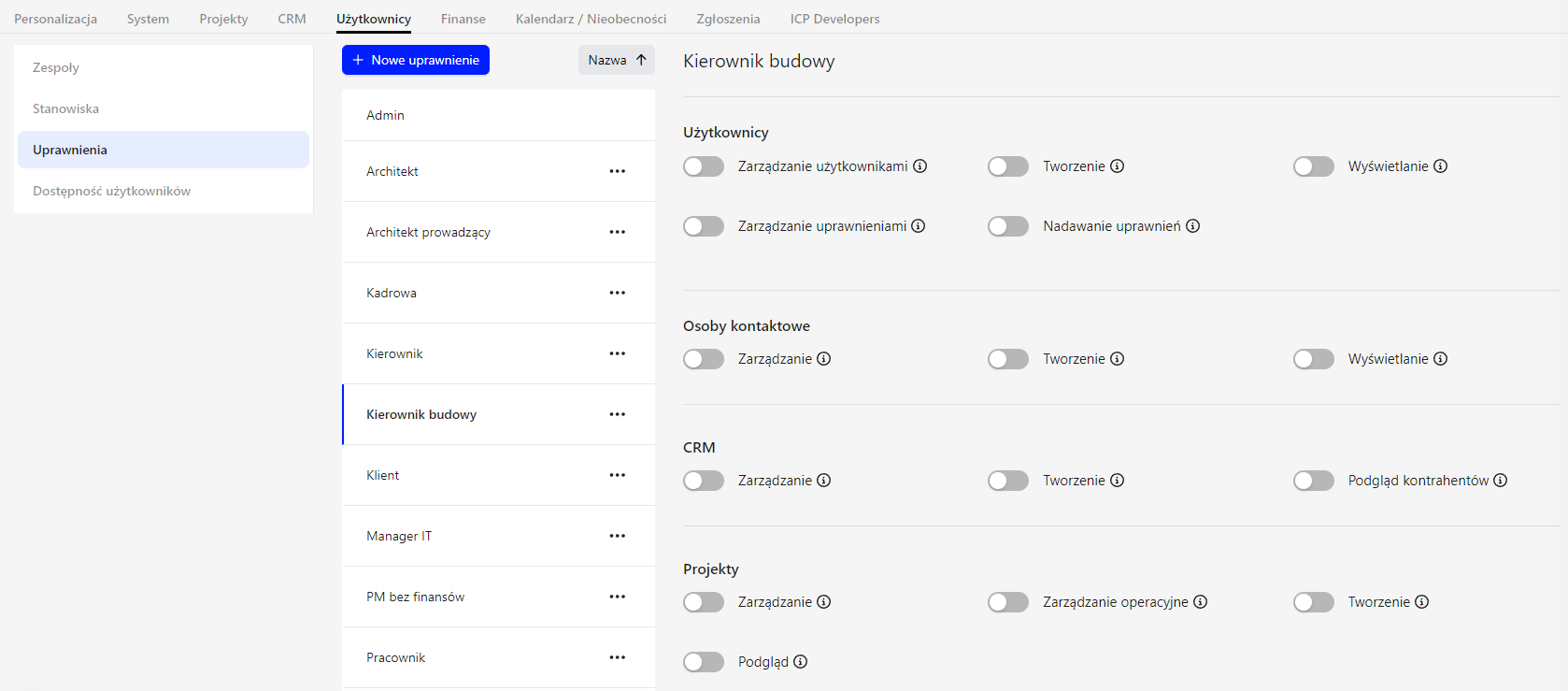
Für dieses Beispiel lassen Sie uns eine neue Rolle hinzufügen, die "Construction manager" genannt wird und von Anfang an beginnen.
Verwender:
- Ansicht: Mitarbeiter, die über den Mitarbeiter-Bereich im linken Menü hinzugefügt werden, haben im Allgemeinen Zugriff auf das Mitarbeiter-Modul.
Diese Betrachtungsberechtigung betrifft Kontaktpersonen aus der CRM-Datenbank. Wenn Sie einen CRM-Kontakt zum IC Project hinzufügen, um mit ihnen zu arbeiten, und sie Zugriff auf Mitarbeiter im linken Menü benötigen, aktivieren Sie die Ansicht für sie. Das Mitarbeiter-Menü wird dann verfügbar.
- Erstellen: Dies ermöglicht es unserem Bauleiter, neue Mitarbeiter in IC Project mit beschränkter Autorität hinzuzufügen.
Sie können einen Vornamen, Nachnamen und Stundensatz eingeben und ein Team oder eine Position zuweisen, aber sie können den neuen Mitarbeitern keine Berechtigungen erteilen.
Sie können dies erlauben, indem Sie ihre Genehmigungen verlängern.
WICHTIG: Eine Person mit der Berechtigung Benutzer zu erstellen, aber ohne Benutzer verwalten, kann einen Mitarbeiter nach der Erstellung nicht bearbeiten oder löschen.
- Benutzer verwalten: Eine Person kann neue Mitarbeiter hinzufügen, bestehende Mitarbeiter bearbeiten und aus der Datenbank löschen. Sie erlaubt es nicht selbst, Berechtigungen zuzuweisen.
- WICHTIG: Auch wenn es einem Mitarbeiter erlaubt ist, neuen Mitarbeitern Berechtigungen zuzuteilen, kann er nicht die höchste Rolle zuweisen: Administrator.
- Das System kann mehrere Administratoren haben, aber nur ein Administrator kann diese Rolle gewähren.
- Berechtigungen verwalten: gibt Zugriff auf die Systemeinstellungen und den Berechtigungsbereich. Der Benutzer kann neue Berechtigungsrollen hinzufügen und vorhandene durch Ein- oder Ausschalten bearbeiten.
RISIKOGEWICHTETE:
Wenn keiner dieser Schalter aktiviert ist, erscheint das CRM-Modul nicht im linken Menü des Mitarbeiters.
- Siehe Auftragnehmer: gibt Zugang zu CRM und eine begrenzte Ansicht aller Auftragnehmer, einschließlich Informationen wie Kontaktdaten, Ansprechpartner und den Kalender.
- Create: ermöglicht es Mitarbeitern, Auftragnehmer hinzuzufügen und sofort die zu verwalten, die sie erstellen. Sie können Auftragnehmer, die von anderen erstellt oder zuvor hinzugefügt wurden, nicht verwalten.
- Verwalten: gibt Zugang zu allen Auftragnehmern in CRM, mit vollen Managementrechten, einschließlich Hinzufügen und Löschen von Auftragnehmern.
Projekte:
- Minimale Berechtigungen (alle schalten aus): Nehmen Sie einen Mitarbeiter namens Jan Kowalski als Beispiel.
- Nehmen wir an, Sie verwalten 10 Projekte im IC Project, jeweils mit 10 Task-Boards. Wenn Jan an keinem Projekt beteiligt ist, sieht er keine Projekte, wenn er Projekte im linken Menü öffnet.
- Viele Kunden arbeiten mit minimalen Mitarbeiter-Berechtigungen.
- Ein Projektmanager weist den Mitarbeiter einem bestimmten Teil eines Projekts zu. Wenn beispielsweise Jan in Projekt 1 Taskboard 1 zugewiesen wird, sieht er Projekt 1 und nach der Anmeldung nur Board 1. Er sieht die anderen neun Boards in diesem Projekt oder die anderen 9 Projekte im System nicht. Dies ist die erste Option: minimale Berechtigungen.
- Ansicht: Wenn Jan die Erlaubnis für Projekte erhält, kann er alle Projekte und alle ihre Daten nach der Anmeldung sehen, kann aber nichts bearbeiten. Dies ist nur Lesezugriff.
- Erstellen: Wenn Jan die Berechtigung erhält, Projekte zu erstellen, kann er ein Projekt erstellen und es sofort verwalten. Er kann Projekte, die von anderen erstellt oder zuvor erstellt wurden, nicht verwalten.
- Diese Option funktioniert gut, wenn verschiedene Unternehmensabteilungen IC Project verwenden.
- Zum Beispiel: Marketing fügt eigene Projekte hinzu und sieht sie. Administration ergänzt und sieht eigene Projekte. Vertrieb fügt hinzu und schaut eigene Projekte an. Wir empfehlen diese Erlaubnis, wenn Sie Projekte zwischen Abteilungen auf diese Weise trennen möchten.
- Operationelles Management: Mit Jan können alle IC Projectprojekte, mit Ausnahme ihrer Finance-Module, vollständig verwaltet werden.
- Verwalten: Dies ist die höchste Ebene der Projektberechtigungen. Der Benutzer kann Projekte hinzufügen, bestehende Projekte bearbeiten und aus der Datenbank löschen.
Wiki (Unternehmenswissensdatenbank):
- Ansicht: zeigt Wiki im linken Menü an. Der Mitarbeiter kann seine Inhalte lesen und Anhänge herunterladen.
- Verwalten: lässt den Mitarbeiter Inhalte zu Wiki hinzufügen.
Finanzen:
Wenn keiner dieser Schalter aktiviert ist, erscheint die Finanzierung nicht im linken Menü des Mitarbeiters.
- Kosten anzeigen: Zeigt dem Mitarbeiter alle im IC Project eingegebenen Kosten an. Sie können sie nicht hinzufügen oder bearbeiten.
- Mehrkosten: Lassen Sie den Mitarbeiter Kosten hinzufügen und sehen Sie nur die Kosten, die sie hinzugefügt haben.
- Rechnungen ansehen: gibt nur Lesezugriff auf Rechnungen.
- Rechnungen verwalten: gibt vollen Zugriff auf das Rechnungsstellungsmodul. Der Mitarbeiter kann Rechnungen ausstellen, alle Rechnungen einsehen und bereits ausgestellte Rechnungen bearbeiten.
- Verwaltung: gibt vollen Zugriff auf alle drei Registerkarten in Finanzen: Rechnungen, Kosten und Einnahmen.
Kalender:
Jeder Mitarbeiter hat Zugriff auf den Kalender, unabhängig von den Berechtigungen.
- Verwalten: Zusätzlich ermöglicht es dem Mitarbeiter, neue Eventkategorien im IC Project zu erstellen.
Abwesenheit:
Mit Management deaktiviert, hat ein Mitarbeiter beschränkten Zugang zu Absences und kann nur ihre eigenen Urlaubswünsche sehen.
- Manage: lässt den Mitarbeiter die Urlaubszulagen der Mitarbeiter anpassen und Urlaubswünsche genehmigen oder ablehnen.
Berichte:
Wenn keiner dieser Schalter aktiviert ist, sind Berichte nicht verfügbar.
Zugang:
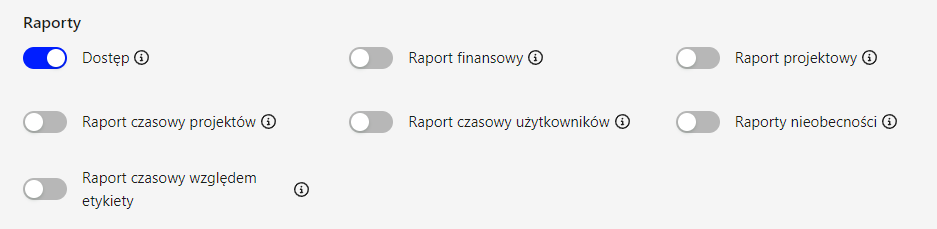
Wenn nur Access aktiviert ist und der Mitarbeiter keine Projekte verwaltet, können sie zwei Berichte generieren: ihren eigenen Nutzerzeitbericht und ihren eigenen Abwesenheitsbericht. Wenn sie mindestens ein Projekt verwalten, lässt Access sie auch nur Berichte für dieses Projekt erstellen. Beispiele sind ein Finanzbericht, ein Benutzerzeitbericht für die an diesem Projekt beteiligten Personen, ein Projektzeitbericht, eine Zeitmeldung per Label und ein Projektbericht.
Ermöglichung des Zugangs zu spezifischen Berichten:
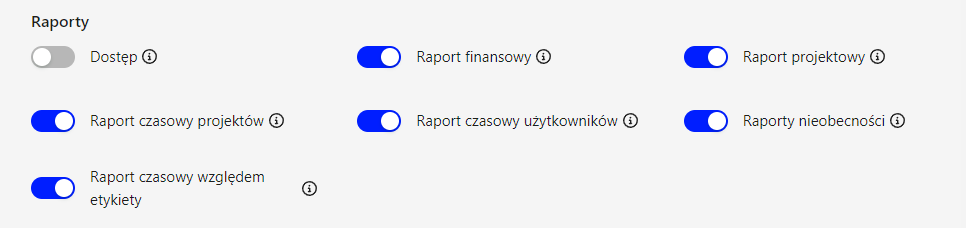
Wenn ein Mitarbeiter minimale Berechtigungen hat und Sie Benutzerzeitbericht aktivieren, erhalten sie vollen Zugriff auf diesen Bericht und können Zeitberichte für alle Benutzer generieren.
Mit dem Ermöglichen von Absence-Berichten können sie Abwesenheitsberichte für alle Nutzer generieren. Ermöglichend Finanzbericht gibt ihnen vollen Zugang zu Finanzberichten für alle Projekte.
Service-Tickets:
Wenn Manage für Tickets deaktiviert ist, erscheint das Modul nicht im linken Menü des Mitarbeiters.
- Manage: macht den Mitarbeiter automatisch zu einem Service-Ticket-Betreiber. Sie können alle eingehenden Kundentickets sehen und verwalten und Mitarbeiteraufgaben daraus erstellen.
Arbeitsbelastung:
Die Aktivierung des Workload-Managements stellt das Modul im linken Menü zur Verfügung.
- Verwalten: lässt den Mitarbeiter überlastete Teammitglieder überwachen und Änderungen im Workload-Modul vornehmen. Wir erklären das Workload-Management der Mitarbeiter in einer separaten Video.
Hover über ein Informationssymbol, um eine kurze Erklärung der entsprechenden Berechtigung zu sehen.
Projektberechtigungen
Neben globalen Berechtigungen besitzt IC Project auch Projektberechtigungen. Wenn Jan Kowalski beispielsweise minimale globale Berechtigungen hat, können Sie sie für ein oder mehrere ausgewählte Projekte erweitern.
Der Projektmanager kann Jan eine entsprechende Rolle auf der Karteikarte "Menschen" des Projekts zuweisen.
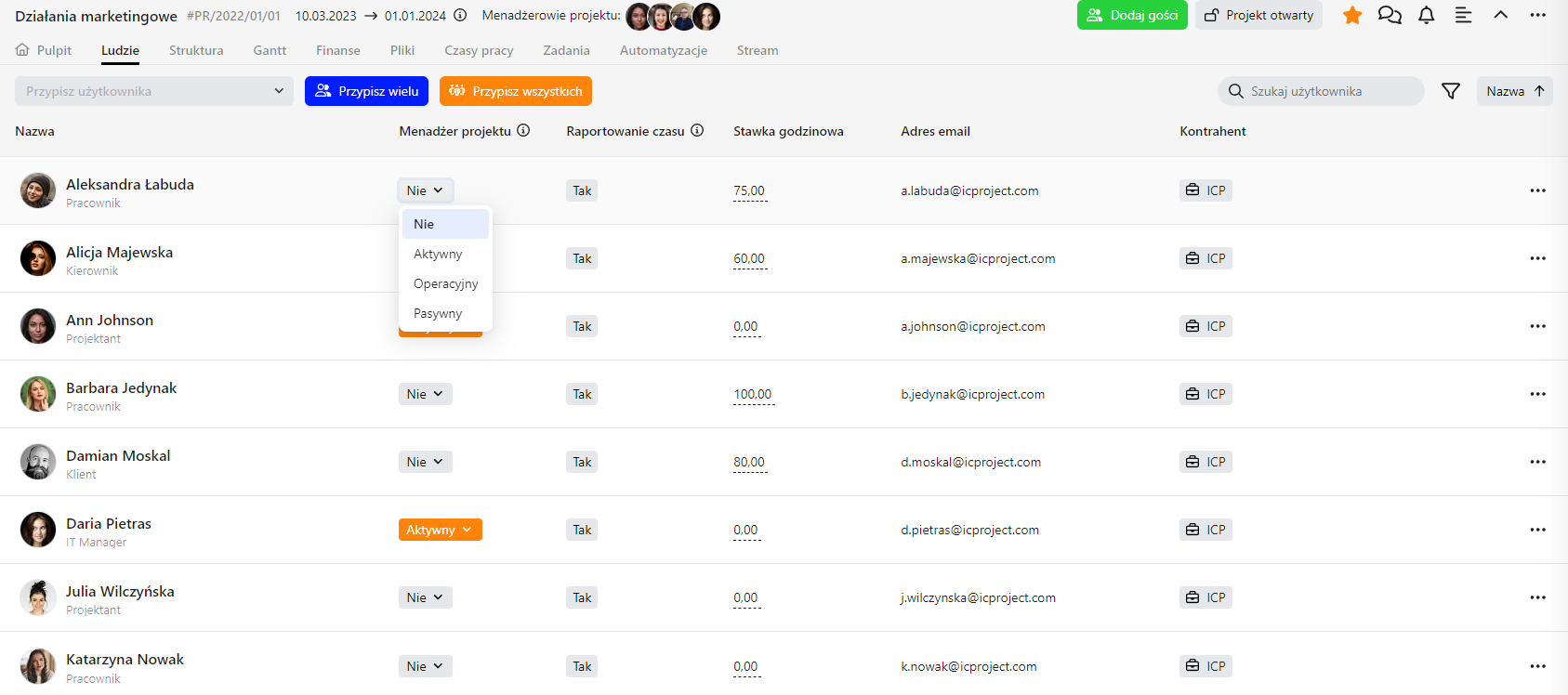
Es gibt vier Möglichkeiten:
- Nein, nein, nein.
Die Person ist ein regelmäßiger Mitarbeiter, der in der Regel an Aufgaben in einem bestimmten Teil des Projekts arbeitet. Sie haben keinen Zugang zu ihrem Gantt-Diagramm oder Finanzen.
Aktiv (Projektmanager):
Der Mitarbeiter kann das Projekt vollständig verwalten, seine Struktur um Stufen und Boards erweitern und sowohl das Gantt-Diagramm als auch die Registerkarte Finanzen aufrufen.
Operativ (Projektmanager):
Die Person kann das Projekt verwalten, seine Struktur erweitern und seinen Gantt-Zeitplan anpassen, aber die Registerkarte Finanzen ist ausgeblendet.
Passiv (Projektmanager):
Die Person kann alles im Projekt sehen, einschließlich Finanzen, kann aber nichts bearbeiten. Dies ist eine Projektüberwachungsrolle.
Wie Sie sehen können, ist das IC Project Berechtigungsmodul umfangreich.
Dies gibt Ihnen Flexibilität, Berechtigungen für Ihre Mitarbeiter zu konfigurieren.