
Permessi utente
Gli amministratori di sistema e gli utenti con il permesso di gestire i ruoli degli utenti possono personalizzare le autorizzazioni nel IC Project.
Come personalizzo i permessi dei dipendenti nel IC Project?
I permessi utente nel IC Project sono facili da personalizzare. Un amministratore di sistema o una persona autorizzata a gestire i ruoli utente possono farlo.
Fare clic sul tuo avatar nell'angolo in alto a destra e selezionare Impostazioni > Utenti > Permessi.
Creare ruoli, di solito in base alle posizioni lavorative dei dipendenti, utilizzando il pulsante  . Nominare il ruolo e modificarlo accendendo gli interruttori appropriati nelle sezioni selezionate.
Guarda il video qui sotto per aiutare a personalizzare i permessi nel IC Project.
Permessi globali
Ci sono due passaggi per assegnare ruoli ai dipendenti.
In primo luogo, creare i ruoli appropriati e configurare i loro permessi.
In secondo luogo, assegnare tali autorizzazioni ai singoli dipendenti nella sezione Dipendenti del menu a sinistra.
È possibile utilizzare diversi approcci per configurare i ruoli in dettaglio.
La maggior parte dei clienti creano ruoli basati sulle posizioni dei dipendenti in azienda. È anche possibile creare un ruolo altamente specifico per un singolo dipendente.
Se la vostra struttura aziendale è semplice, due ruoli dipendenti e project manager possono essere sufficienti. La scelta è vostra.
Prima di configurare un ruolo di esempio, ricordate che un nuovo impiegato di IC Project ha permessi minimi.
Questo significa che tutti gli interruttori sono spenti.
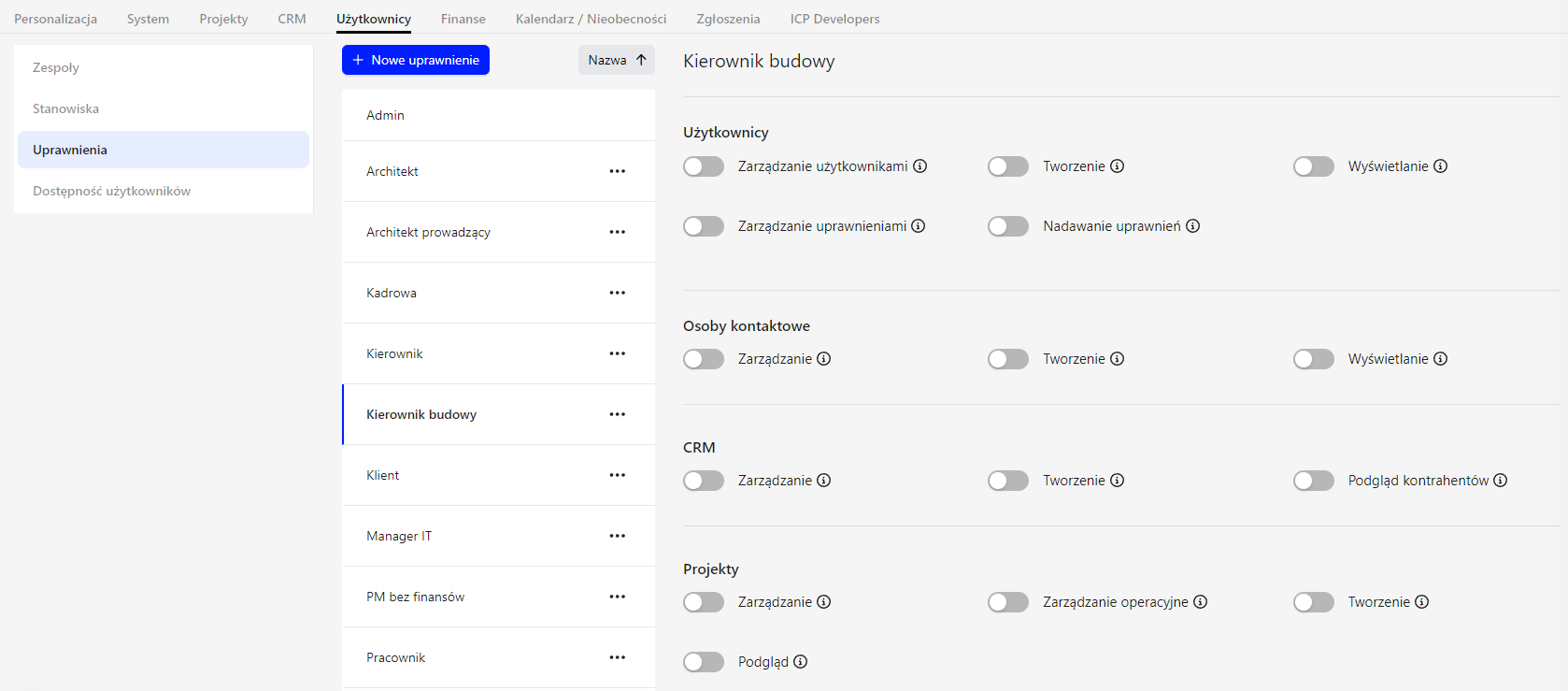
Per questo esempio, aggiungiamo un nuovo ruolo chiamato "Construction manager" e partiamo dall'inizio.
Utenti:
- Vista: i dipendenti aggiunti attraverso la sezione Dipendenti nel menu di sinistra hanno generalmente accesso al modulo Dipendente.
Questo permesso di visualizzazione riguarda le persone di contatto dal database CRM. Se si aggiunge un contatto CRM al IC Project per lavorare con loro, e hanno bisogno di accesso ai dipendenti nel menu a sinistra, attivare View per loro. Il menu dipendenti diventa quindi disponibile.
- Crea: permettendo questo per il nostro gestore di costruzioni consente loro di aggiungere nuovi dipendenti a IC Project con autorità limitata.
Possono inserire un nome, cognome e tariffa oraria e assegnare un team o una posizione, ma non possono concedere i permessi ai nuovi dipendenti.
È possibile consentire questo estendendo i loro permessi.
IMPORTANTE: una persona con il permesso di creare utenti, ma senza Gestire gli utenti, non può modificare o eliminare un dipendente dopo averli creati.
- Gestire gli utenti: permette a una persona di aggiungere nuovi dipendenti, modificare i dipendenti esistenti e eliminarli dal database. Non consente loro di assegnare i permessi.
- IMPORTANTE: anche se un dipendente è autorizzato ad assegnare autorizzazioni a nuovi dipendenti, non può assegnare il ruolo più alto: amministratore.
- Il sistema può avere più amministratori, ma solo un amministratore può concedere questo ruolo.
- Gestire le autorizzazioni: dà accesso alle impostazioni di sistema e alla sezione autorizzazioni. L'utente può aggiungere nuovi ruoli delle autorizzazioni e modificarne quelli esistenti accendendo o disattivando gli interruttori.
CRM:
Se nessuno di questi switch è abilitato, il modulo CRM non compare nel menu a sinistra del dipendente.
- Visualizza i contraenti: dà accesso al CRM e una visione limitata di tutti i contraenti, comprese le informazioni come i dettagli di contatto, le persone di contatto e il calendario.
- Crea: permette ai dipendenti di aggiungere i contraenti e gestire immediatamente quelli che creano. Non possono gestire i contraenti creati da altri o aggiunti in precedenza.
- Gestire: dà accesso a tutti gli appaltatori del CRM, con pieni diritti di gestione, compresi l'aggiunta e l'eliminazione degli appaltatori.
Progetti:
- Permessi minimi (tutti si spegne): prendere come esempio un dipendente di nome Jan Kowalski.
- Supponiamo di gestire 10 progetti in IC Project, ognuno con 10 task board. Se Jan non è coinvolto in alcun progetto, non vede progetti quando apre Progetti nel menu a sinistra.
- Molti clienti lavorano con permessi minimi per i dipendenti.
- Un project manager assegna il dipendente a una parte specifica di un progetto. Ad esempio, se Jan è assegnato al task board 1 nel progetto 1, vede il progetto 1 e solo la scheda 1 dopo l'accesso. Non vede le altre nove schede in quel progetto o gli altri nove progetti nel sistema. Questa è la prima opzione: permessi minimi.
- Vista: se Jan riceve il permesso Visualizza per i progetti, può vedere tutti i progetti e tutti i loro dati dopo l'accesso, ma non può modificare nulla. Questo e' l'accesso in sola lettura.
- Crea: se Jan riceve il permesso di creare progetti, può creare un progetto e gestirlo immediatamente. Non può gestire progetti creati da altri o creati in precedenza.
- Questa opzione funziona bene quando diversi reparti aziendali utilizzano IC Project.
- Ad esempio: Marketing aggiunge e vede i propri progetti. L'amministrazione aggiunge e guarda i suoi progetti. Sales aggiunge e si vede i suoi stessi progetti. Raccomandiamo questo permesso se si desidera separare i progetti tra reparti in questo modo.
- Gestione operativa: permette a Jan di gestire pienamente tutti i progetti IC Project, ad eccezione dei moduli Finanza.
- Gestisci: questo è il più alto livello di permessi di progetto. L'utente può aggiungere progetti, modificare progetti esistenti e eliminarli dal database.
Wiki (base di conoscenze aziendali):
- Visualizza: visualizza Wiki nel menu di sinistra. L'impiegato può leggere il suo contenuto e scaricare allegati.
- Gestire: consente all'impiegato di aggiungere contenuti a Wiki.
Finanziamento:
Se nessuno di questi switch è abilitato, Finance non appare nel menu a sinistra del dipendente.
- Costi di visualizzazione: permette al dipendente di vedere tutti i costi inseriti nel IC Project. Non possono aggiungerli o modificarli.
- Aggiungi costi: permette al dipendente di aggiungere costi e vedere solo i costi che hanno aggiunto.
- Visualizza fatture: dà accesso in sola lettura alle fatture.
- Gestire le fatture: dà pieno accesso al modulo di fatturazione. Il dipendente può emettere fatture, visualizzare tutte le fatture e modificare le fatture già emesse.
- Gestisci: dà accesso completo alla gestione di tutte e tre le schede di Finanza: fatture, costi e ricavi.
Calendario:
Ogni dipendente ha accesso al calendario, indipendentemente dai permessi.
- Gestire: consente inoltre al dipendente di creare nuove categorie di eventi nel IC Project.
Assenza:
Con il management disabilitato, un dipendente ha accesso limitato alle assenze e può visualizzare solo le proprie richieste di congedo.
- Gestire: consente al dipendente di modificare le indennità di congedo dei dipendenti e approvare o respingere le richieste di congedo.
Relazioni:
Se nessuno di questi switch è abilitato, i report non sono disponibili.
Accesso:
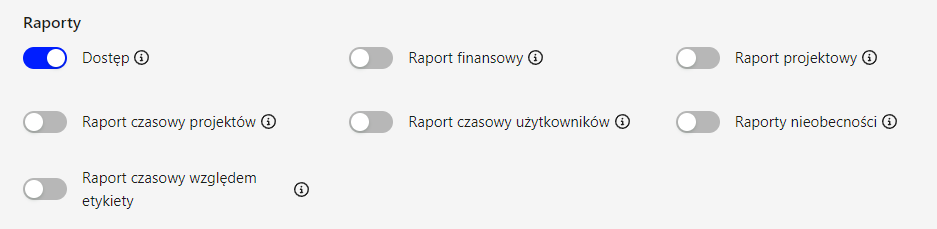
Se solo Access è abilitato e il dipendente non gestisce alcun progetto, possono generare due report: il proprio rapporto sull'orario utente e il proprio report sull'assenza. Se gestiscono almeno un progetto, Access permette anche di generare report solo per quel progetto. Esempi includono un rapporto finanziario, un rapporto sullo orario utente per le persone coinvolte in quel progetto, un report sullo tempo del progetto, una relazione sull'ora per etichetta e un rapporto sul progetto.
Abilitare l'accesso a relazioni specifiche:
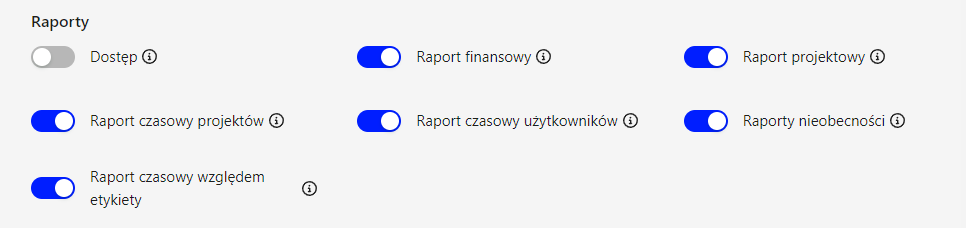
Se un dipendente dispone di autorizzazioni minime e si abilita il report dell'orario utente, essi ottengono il pieno accesso a tale report e possono generare report del tempo per tutti gli utenti.
Abilitare i rapporti sull'assenza consente loro di generare i rapporti sulle assenze per tutti gli utenti. Abilitando il rapporto finanziario dà loro pieno accesso ai rapporti finanziari per tutti i progetti.
Biglietti di servizio:
Se Gestisci è disabilitato per i biglietti, il modulo non appare nel menu a sinistra del dipendente.
- Gestire: rende automaticamente il dipendente un operatore di biglietti di servizio. Possono vedere e gestire tutti i biglietti dei clienti in arrivo e creare le attività dei dipendenti da loro.
Carico di lavoro:
Abilitare la gestione del carico di lavoro rende il modulo disponibile nel menu a sinistra.
- Gestisci: consente al dipendente di monitorare i membri del team sovraccaricati e apportare modifiche nel modulo Workload. Spieghiamo la gestione del carico di lavoro dei dipendenti in un separato video.
Passa su un'icona delle informazioni per vedere una breve spiegazione del relativo permesso.
Permessi progetto
Oltre ai permessi globali, IC Project ha anche i permessi di progetto. Se Jan Kowalski ha permessi globali minimi, ad esempio, puoi estenderli per uno o più progetti selezionati.
Il project manager può assegnare a Jan un ruolo appropriato nella scheda Persone del progetto.
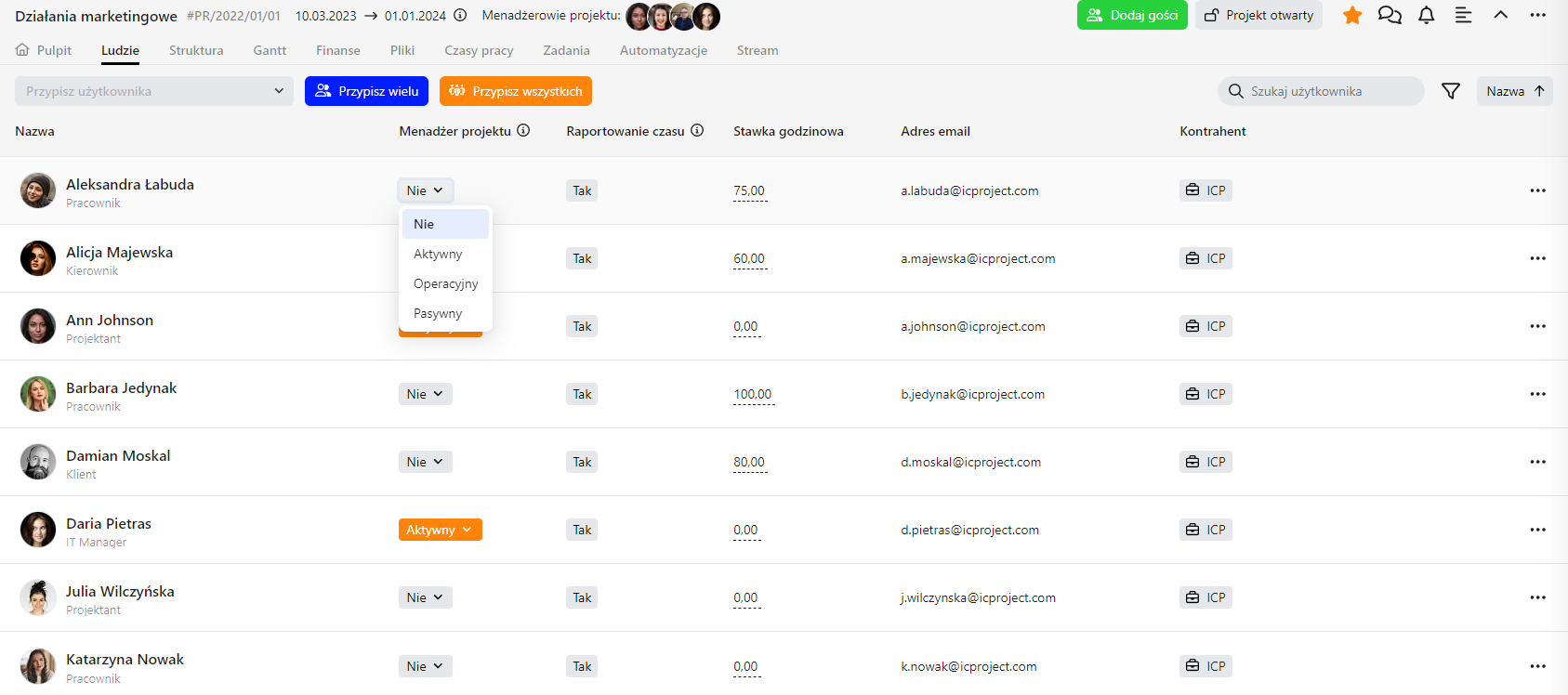
Ci sono quattro opzioni:
N. CAS: 84-77-4
La persona è un dipendente regolare, di solito lavorando su compiti in una parte specifica del progetto. Non hanno accesso al suo grafico Gantt o finanze.
Active (project manager):
Il dipendente può gestire completamente il progetto, estendere la sua struttura con fasi e schede, e accedere sia il suo grafico Gantt e la scheda Finanza.
Operativo (gestore del progetto):
La persona può gestire il progetto, estendere la sua struttura e regolare il suo programma Gantt, ma la scheda Finanza è nascosta.
Passive (project manager):
La persona può vedere tutto nel progetto, comprese le finanze, ma non può modificare nulla. Si tratta di un ruolo di monitoraggio del progetto.
Come puoi vedere, il modulo dei permessi IC Project è esteso.
Questo ti dà la flessibilità di configurare i permessi per soddisfare i tuoi dipendenti.