
Kalendarz IC Project – konfiguracja
Kalendarz w IC Project: Odświeżony przewodnik dla nowych użytkowników! 🚀 Witajcie w odświeżonej wersji kalendarza IC Project! 🎉 Jeśli to Wasza pierwsza wizyta tutaj, ten przewodnik pomoże Wam w szybkim i łat…
Kalendarz w IC Project: Odświeżony przewodnik dla nowych użytkowników!
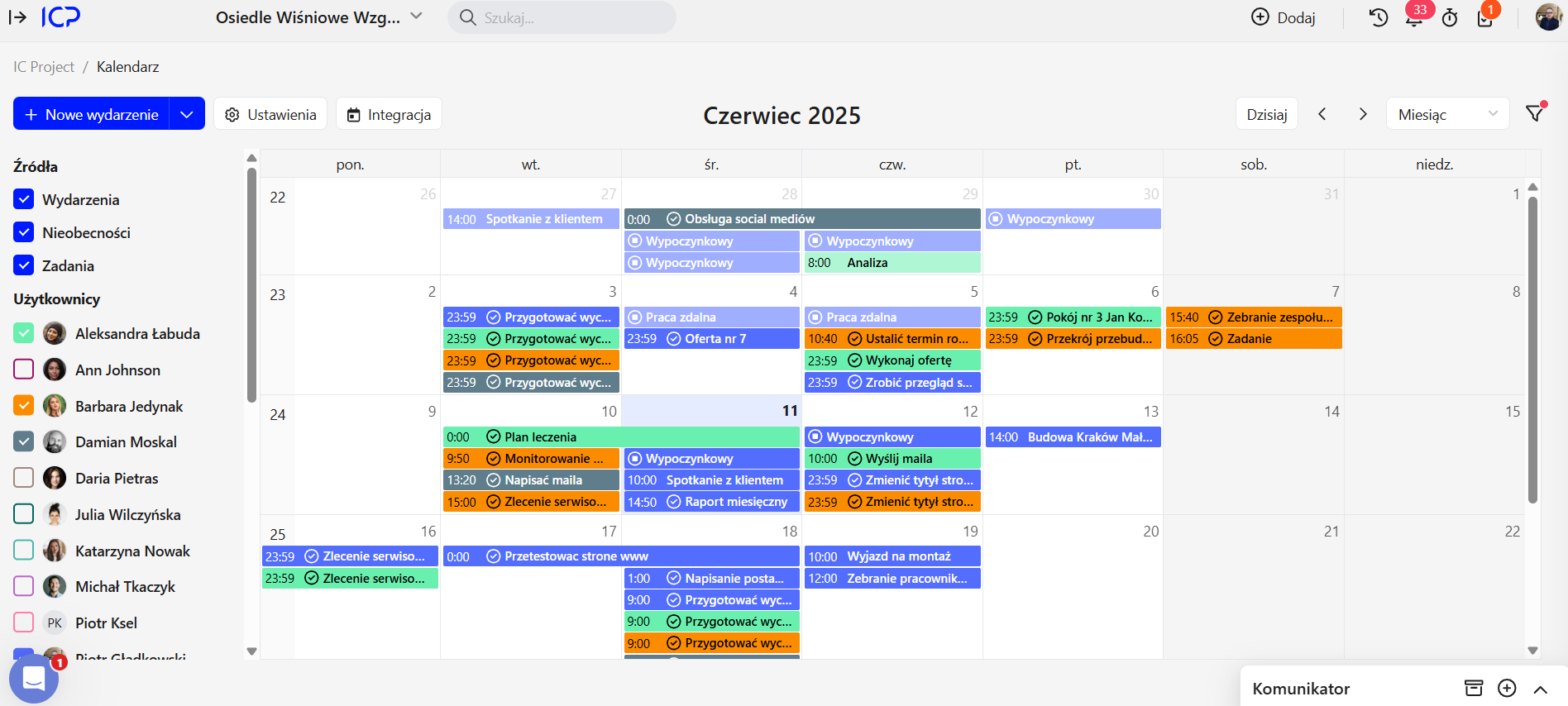
Witajcie w odświeżonej wersji kalendarza IC Project! 🎉 Jeśli to Wasza pierwsza wizyta tutaj, ten przewodnik pomoże Wam w szybkim i łatwym skonfigurowaniu kalendarza tak, aby idealnie odpowiadał Waszym potrzebom. Pamiętajcie, że wszystkie ustawienia są w pełni indywidualne i możecie je dowolnie dostosowywać.

1. Dodaj zespół do swojego kalendarza
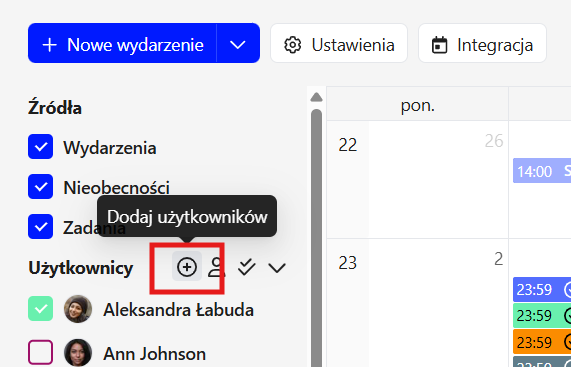
Pierwszym krokiem, który gorąco rekomendujemy, jest dodanie zespołu osób do Waszego kalendarza. Domyślnie widzicie w nim tylko swoje elementy, ale żeby w pełni wykorzystać potencjał kalendarza, warto dodać współpracowników!
- Naciśnijcie przycisk plusa (+), aby dodać osoby.
-
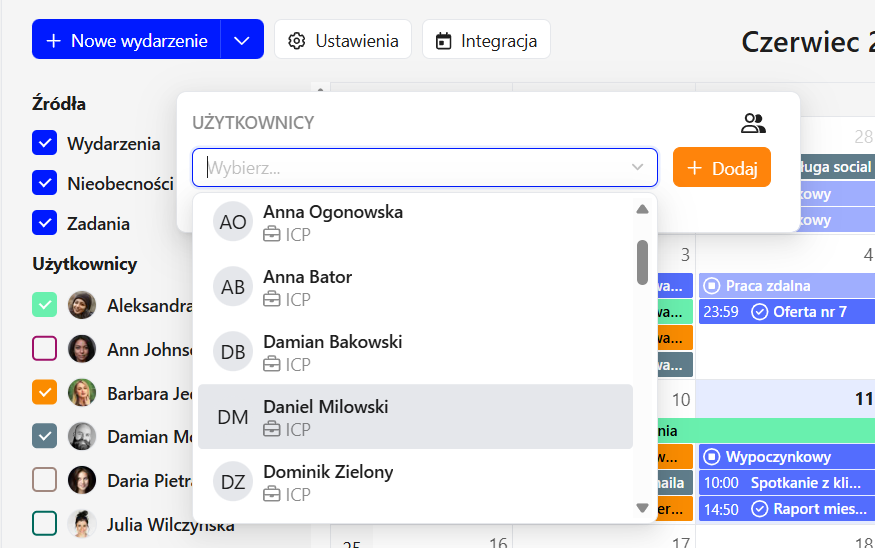
- Możecie wybrać osoby pojedynczo lub skorzystać z opcji dodania wielu osób, na przykład całych zespołów (jeśli wcześniej zostały utworzone).
Automatycznie zmieni się widok kalendarza w zależności od tego, czyje osoby aktualnie podglądacie. Aby szybko zobaczyć tylko swoje elementy, wystarczy jedno kliknięcie!
2. Dostosuj widok dzięki filtrom
W prawym górnym rogu kalendarza znajdziecie filtry  , które pozwolą Wam precyzyjnie kontrolować, co jest wyświetlane.
- Propozycja filtrów: Zalecamy, aby na początku pokazać zadania, które są do zrobienia lub są w trakcie. Zazwyczaj zakończone zadania nie są już tak istotne w bieżącym widoku, ale oczywiście możecie je również włączyć, jeśli chcecie.
- Nieobecności: Jeśli korzystacie z modułu nieobecności, warto zaznaczyć opcję wyświetlania zaakceptowanych wniosków urlopowych. To pomoże Wam lepiej planować pracę zespołu!
3. Ustawienia kalendarza – Twój komfort przede wszystkim!
Ostatni, ale równie ważny element to ustawienia kalendarza, które znajdziecie w prawym górnym rogu. Tutaj możecie dostosować kalendarz do swoich indywidualnych preferencji.
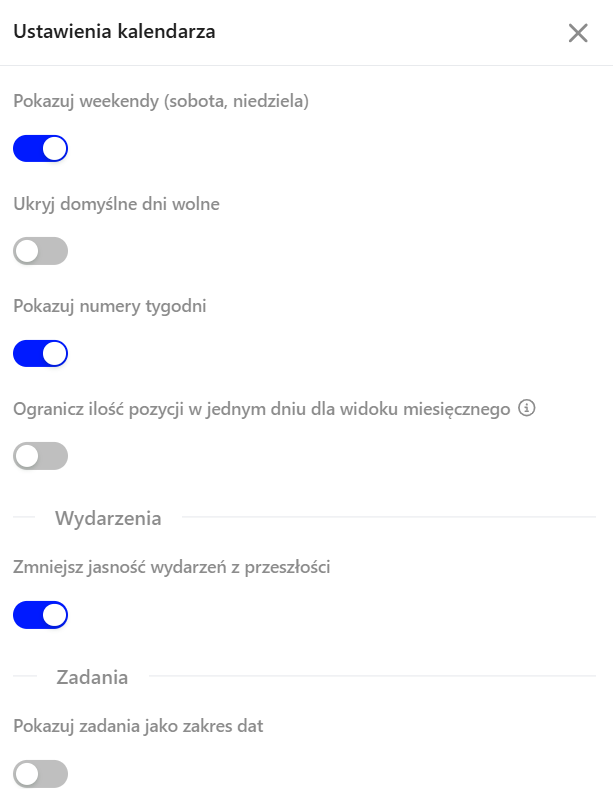
- Ogranicz ilość pozycji w jednym dniu dla widoku miesięcznego:
- Domyślnie ten przełącznik jest często wyłączony, co oznacza, że w danym dniu widzicie wszystkie swoje zadania i wydarzenia. To idealne rozwiązanie, jeśli chcecie mieć pełny obraz i nie przeoczyć żadnego terminu.
- Jeśli włączycie tę opcję, widok stanie się bardziej kompaktowy. W przypadku wielu elementów w jednym dniu, zobaczycie opcję „więcej”, którą możecie kliknąć, aby rozwinąć szczegóły. Wybór należy do Was!
- Pokazuj zadania jako zakres dat vs. termin ostateczny (deadline):
- Jeśli pracujecie nad długoterminowymi zadaniami, to warto rozważyć opcję „Pokazuj zadania jako zakres dat”. Wtedy Wasze zadania będą wyświetlane z datą rozpoczęcia i zakończenia.
- Osobiście preferujemy, aby ten przełącznik był wyłączony. Wówczas wszystkie zadania są pokazywane jako termin ostateczny (deadline). Dzięki temu w widoku miesięcznym od razu wiadomo, do kiedy macie wykonać dane zadanie. Jest to bardzo kompaktowy i przejrzysty widok!
Dostosuj widok tygodniowy, miesięczny lub dzienny!
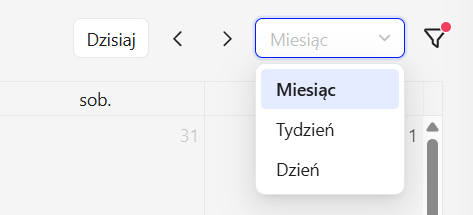
Pamiętajcie, że w zależności od Waszych preferencji możecie również dostosować widok tygodniowy, miesięczny lub dzienny. Możecie swobodnie zmieniać i dostosowywać poszczególne zadania, a także planować swoją pracę, przesuwając terminy bezpośrednio w kalendarzu.
Mamy nadzieję, że te podstawowe wskazówki pomogą Wam w konfiguracji kalendarza IC Project i sprawią, że Wasza praca stanie się jeszcze bardziej efektywna!