
Kalendarz IC Project – praca z wydarzeniami
Kalendarz IC Project to nie tylko zadania i projekty! To także centrum zarządzania wydarzeniami, które pomagają Ci w organizacji codziennej pracy, spotkań i zasobów firmy. Dowiedz się, jak efektywnie tworzyć i…
Praca z wydarzeniami w kalendarzu IC Project – Twój osobisty asystent!
Kalendarz IC Project to nie tylko zadania i projekty! To także centrum zarządzania wydarzeniami, które pomagają Ci w organizacji codziennej pracy, spotkań i zasobów firmy. Dowiedz się, jak efektywnie tworzyć i zarządzać wydarzeniami, aby nic Cię nie zaskoczyło!
1. Tworzenie nowego wydarzenia
Dodawanie wydarzeń do kalendarza jest niezwykle proste i intuicyjne. Masz dwie główne opcje:
- Kliknij niebieski przycisk „Nowe wydarzenie”.
- Alternatywnie, po prostu kliknij na wybrany dzień w kalendarzu, np. 21 marca, aby utworzyć wydarzenie właśnie w tym terminie.
Po kliknięciu pojawi się okno tworzenia wydarzenia, gdzie możesz:
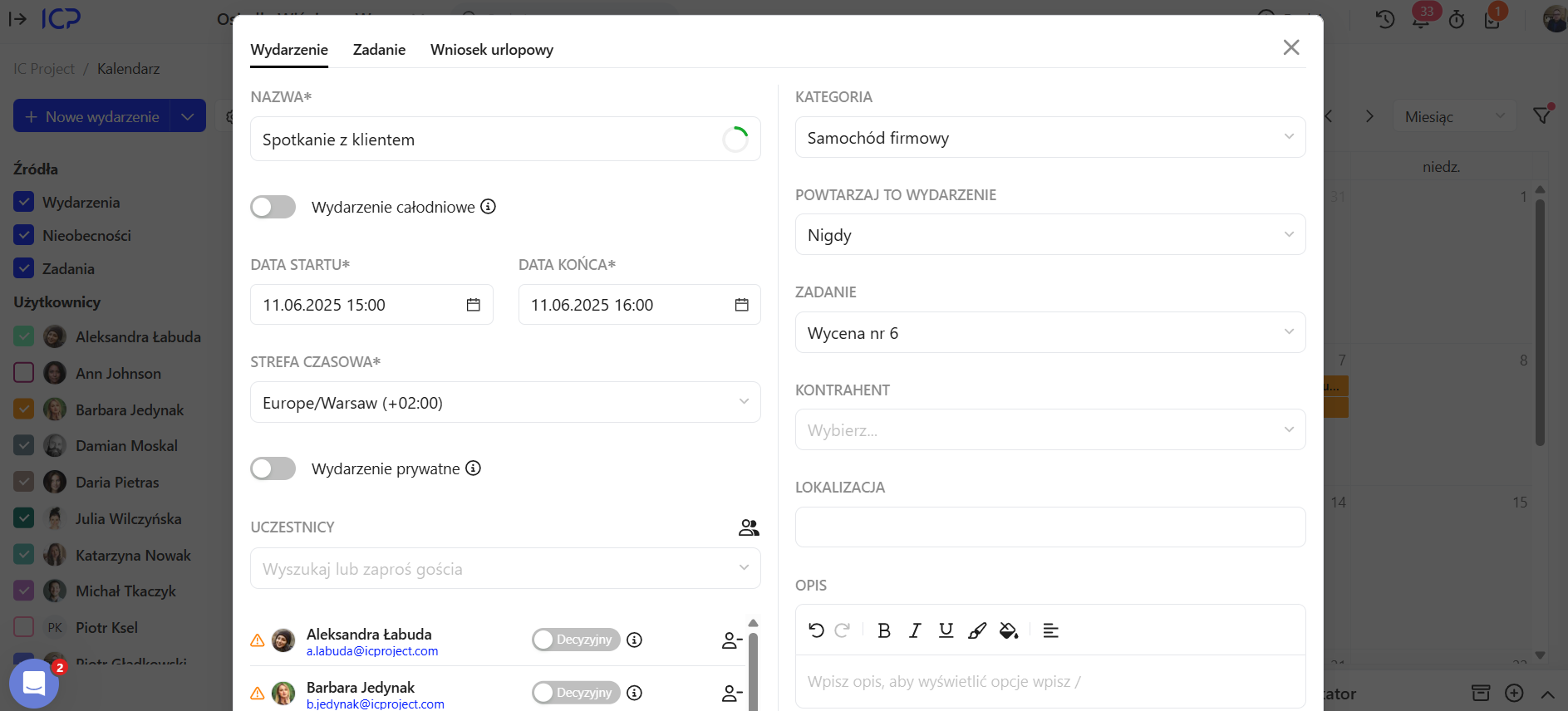
- Dostosować przedział czasowy: Wskaż dokładną godzinę rozpoczęcia i zakończenia, lub zaznacz opcję „wydarzenie całodniowe”, jeśli takowe jest.
- Nazwać wydarzenie: Nadaj mu jasną i zrozumiałą nazwę.
2. Kategoryzacja wydarzeń i zarządzanie zasobami
Jedną z kluczowych funkcji wydarzeń jest możliwość ich kategoryzacji. To pozwala na efektywne zarządzanie współdzielonymi zasobami firmowymi, takimi jak:
- Sala konferencyjna 🏢
- Samochód firmowy 🚗
- Urządzenie biurowe 💻
- …lub cokolwiek innego, co jest współdzielone w Waszej firmie.


Przykład: Jeśli jedziesz na spotkanie z klientem samochodem firmowym, możesz przypisać kategorię „Samochód firmowy” do tego wydarzenia. Dzięki temu inni członkowie zespołu będą widzieli, że samochód jest w tym czasie zajęty!
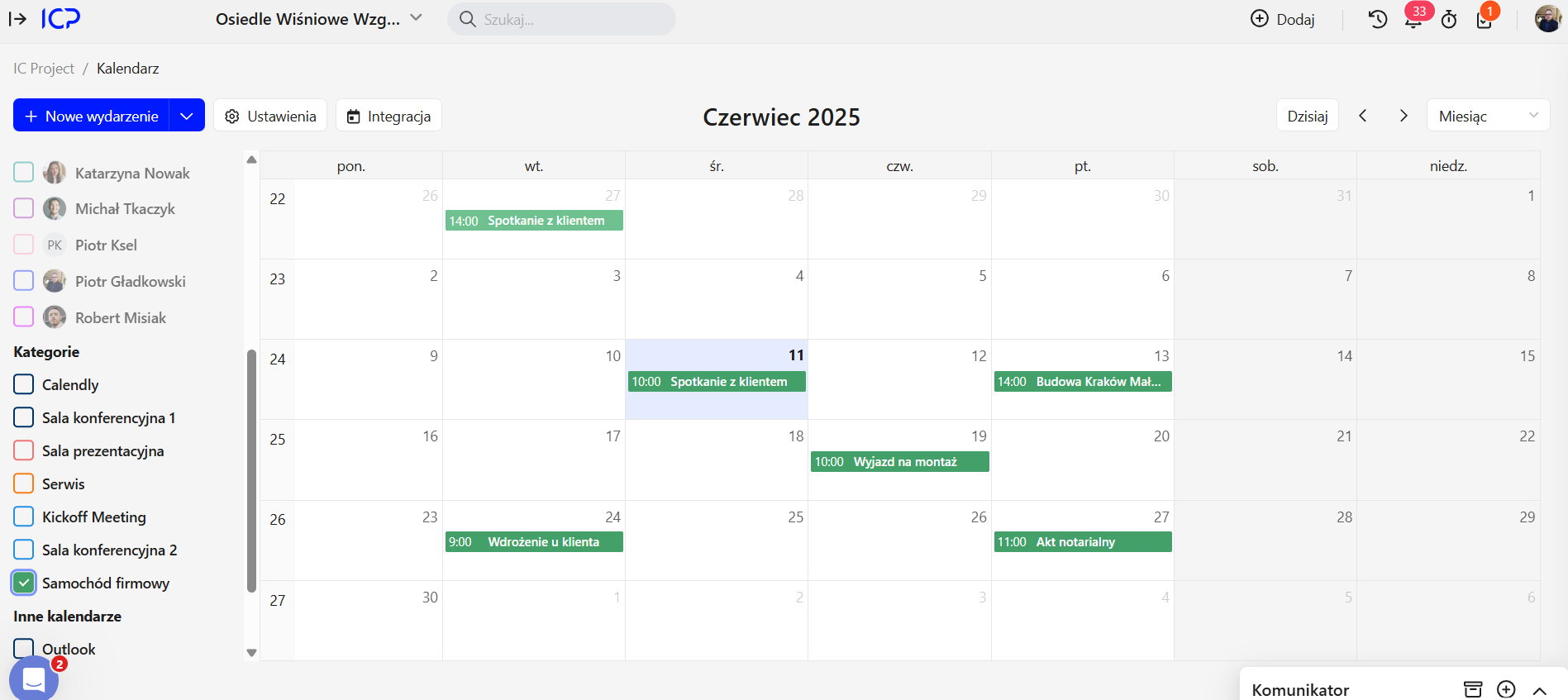
Ważne: Kategorie są definiowane w systemie. Po kliknięciu na kategorię (np. „samochód firmowy”), możesz sprawdzić, kiedy dany zasób jest już zarezerwowany, co pomaga uniknąć kolizji.
3. Wydarzenia cykliczne – Automatyzacja powtarzalnych spotkań
Masz cykliczne spotkania lub powtarzalne wydarzenia? IC Project oferuje możliwość tworzenia wydarzeń cyklicznych:
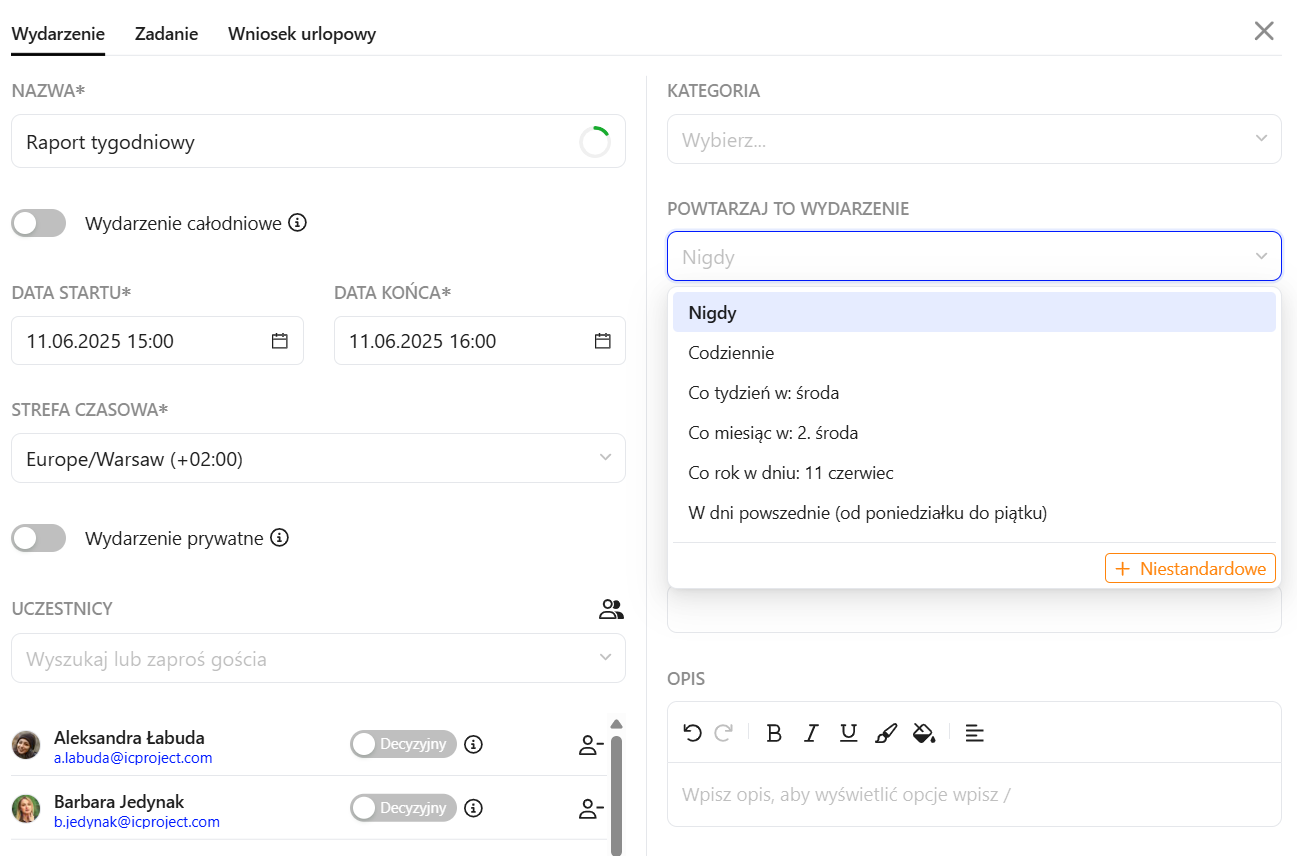
- Wybierz opcję „Powtarzaj to wydarzenie”.
- Możesz wybrać jedną z predefiniowanych opcji powtarzania (np. codziennie, co tydzień).
- Dla większej elastyczności, skorzystaj z „niestandardowych” ustawień, gdzie możesz określić:
- Częstotliwość powtarzania: Np. co tydzień, w każdą środę.
- Zakończenie powtarzania:
- Nigdy: Wydarzenie będzie powtarzać się w nieskończoność.
- W konkretnej dacie: Wydarzenie zakończy się w wybranym dniu.
- Po konkretnej ilości wystąpień: Wydarzenie zakończy się po określonej liczbie powtórzeń.
4. Łączenie wydarzeń z zadaniami i firmami
Kalendarz IC Project umożliwia tworzenie inteligentnych powiązań, które zwiększają kontekst i użyteczność wydarzeń:
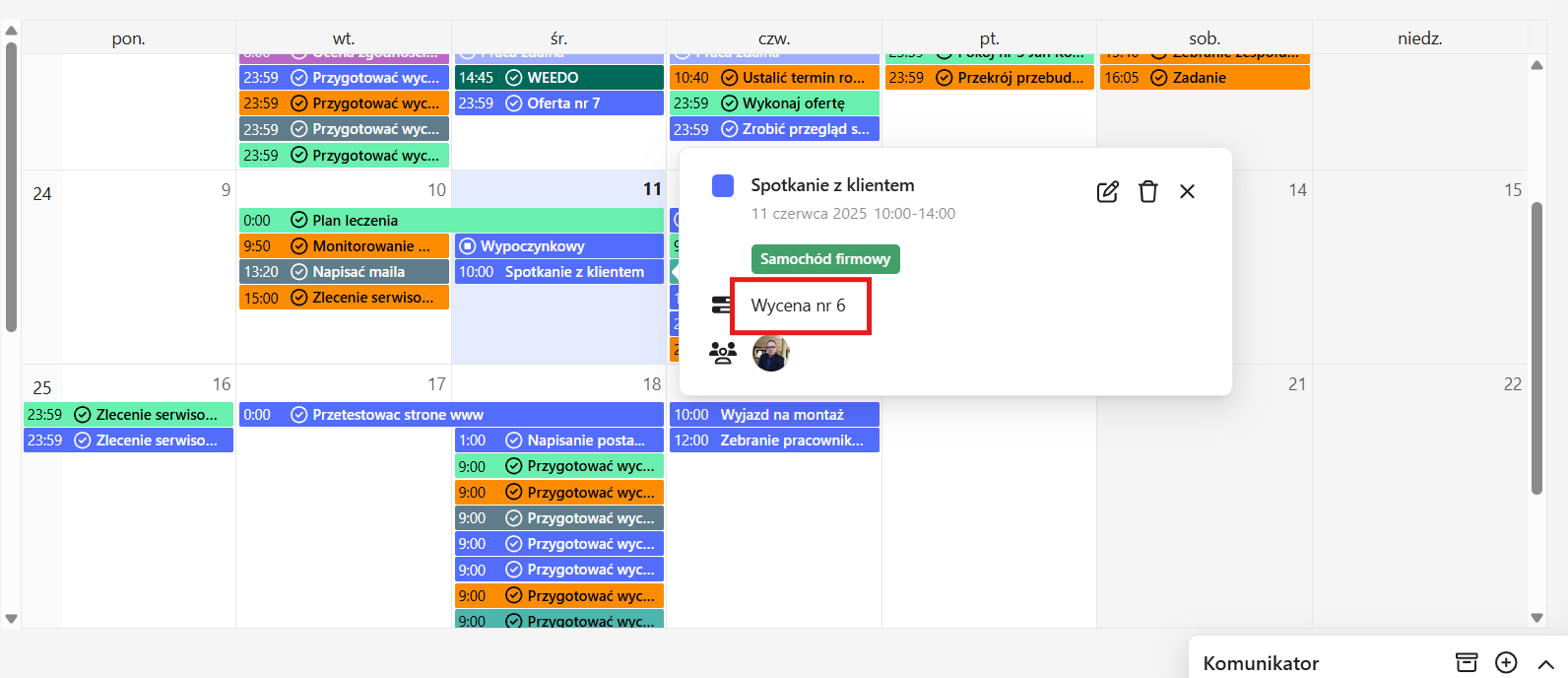
- Podpięcie zadania do wydarzenia: Możesz przypisać konkretne zadanie do wydarzenia, np. „przetestować moduł serwisowy” do „Spotkania z klientem”. To od razu daje Ci informację, czego dotyczy dane wydarzenie, a po spotkaniu możesz wrócić do zadania, aby napisać raport lub podsumować podjęte decyzje (w opisie zadania lub w komentarzach).
- Powiązanie z firmą/kontrahentem: Wskaż, z którą firmą lub kontrahentem związane jest wydarzenie.
- Lokalizacja spotkania: Wpisz adres spotkania. Wskazówka: Ta funkcja świetnie współpracuje z aplikacją mobilną IC Project! Po wpisaniu lokalizacji, będziesz mógł bezpośrednio z aplikacji przejść do nawigacji, co znacznie ułatwia dojazd.
5. Spotkania online i opis wydarzenia
W kalendarzu IC Project nie mogło zabraknąć wsparcia dla pracy zdalnej:
- Spotkanie online: Jeśli masz zintegrowany Zoom lub Google Meet, możesz bezpośrednio z poziomu wydarzenia utworzyć link do spotkania online. Pamiętaj, że musisz wcześniej skonfigurować odpowiednią integrację w systemie.
- Opis wydarzenia: Dodaj szczegółowy opis wydarzenia, aby wszyscy uczestnicy mieli pełną informację.
Po wypełnieniu wszystkich danych, kliknij „Zapisz”, a wydarzenie pojawi się w Twoim kalendarzu. Jedno kliknięcie na wydarzenie pokaże Ci wszystkie jego szczegóły.
6. Wydarzenia prywatne – Zachowaj prywatność, informuj zespół
Funkcja wydarzeń prywatnych to doskonałe rozwiązanie, gdy potrzebujesz czasu dla siebie, ale chcesz, aby zespół wiedział o Twojej niedostępności:
- Dodaj nowe wydarzenie (np. „Wizyta u dentysty”).
- Zaznacz opcję „wydarzenie prywatne”.
- Wskaż przedział czasowy, w którym będziesz niedostępny (np. od 13:00 do 15:00).
Jak to działa?
- Dla Ciebie: Wydarzenie będzie widoczne z pełną nazwą (np. „Dentysta”).
- Dla innych użytkowników: W ich kalendarzach wydarzenie to wyświetli się jako „wydarzenie prywatne”, bez podania szczegółów. To sygnał dla zespołu, że w danym czasie będziesz poza biurem lub niedostępny.
7. Dynamiczne zarządzanie wydarzeniami
Terminy mogą się zmieniać, a kalendarz IC Project jest na to gotowy! Możesz przenosić wydarzenia w dowolne miejsce w kalendarzu, po prostu przeciągając je i upuszczając. Funkcja ta działa zarówno w widoku miesiąca, jak i tygodnia.
Mamy nadzieję, że te wskazówki pomogą Wam w pełni wykorzystać możliwości kalendarza IC Project i usprawnić zarządzanie wydarzeniami w Waszej firmie!