
Integracja z kalendarzem Apple
W tym poradniku dowiesz się jak zsynchronizować kalendarz IC Project z kalendarzem Apple.
Jak zintegrować kalendarz IC Project z kalendarzem APPLE?
W dzisiejszym świecie, gdzie efektywność i dobra organizacja są kluczowe, integracja kalendarzy to podstawa! W tym poradniku pokażemy Ci, jak łatwo i szybko zsynchronizować kalendarz IC Project z kalendarzem APPL, aby wszystkie Twoje wydarzenia, zadania i urlopy były zawsze pod ręką. Gotowi? Zaczynamy! 🚀

Krok 1: Synchronizacja kalendarza IC Project z APPLE
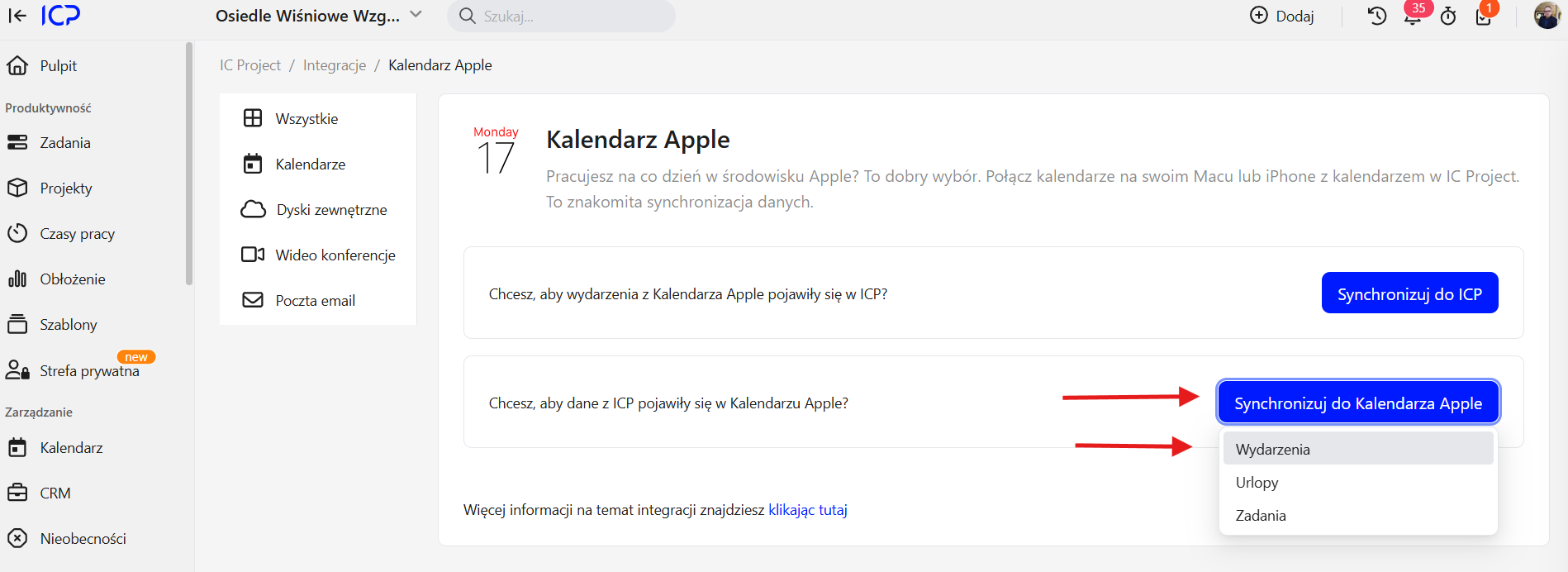
Zacznijmy od przeniesienia danych z IC Project do APPLE. Proces jest intuicyjny i dotyczy zarówno wydarzeń, urlopów, jak i zadań. My posłużymy się przykładem wydarzeń.
-
Skopiuj link kalendarza IC Project:
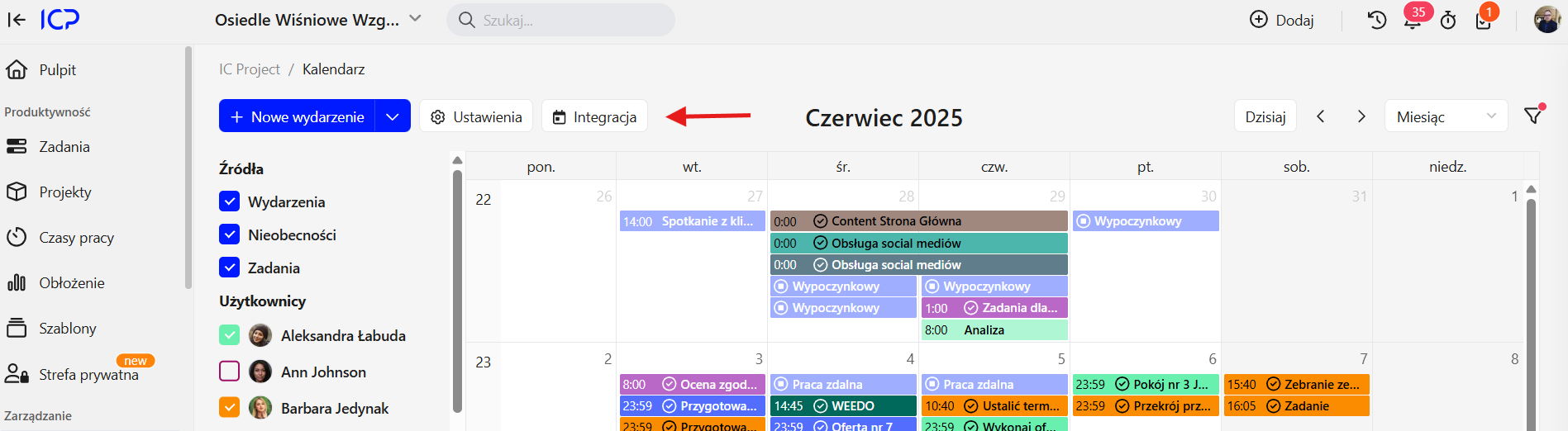
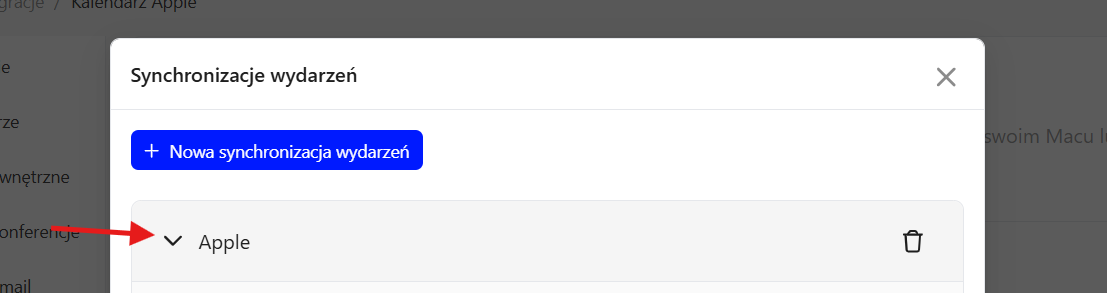
- W IC Project przejdź do sekcji ustawień kalendarza.

-
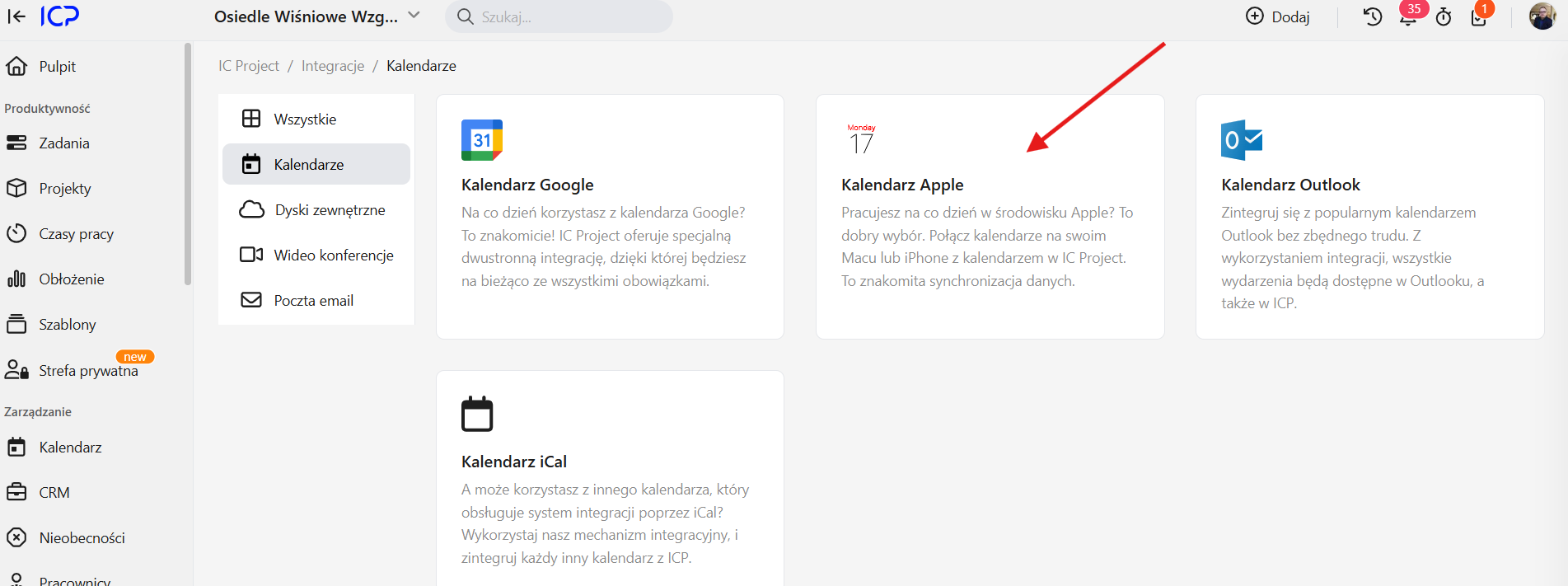
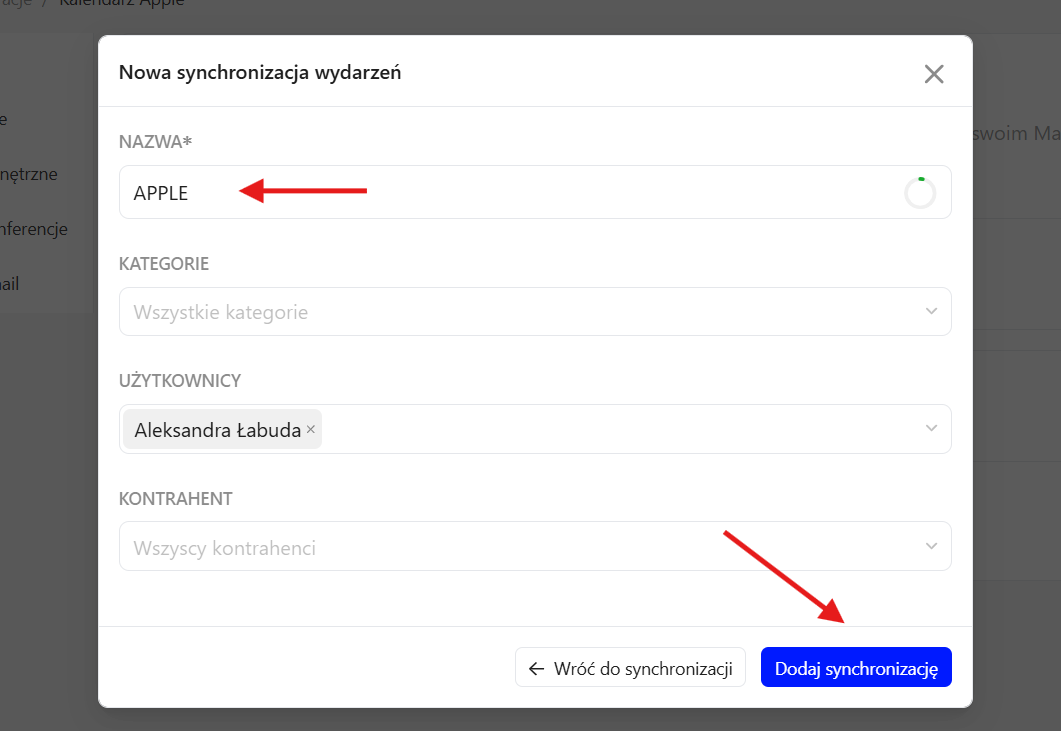
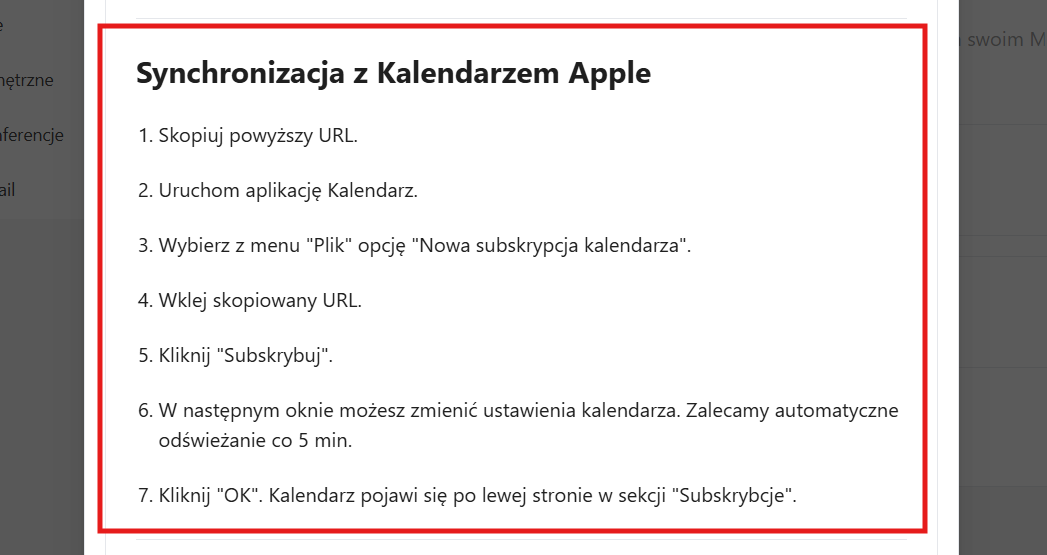
- Znajdź instrukcję krok po kroku dotyczącą synchronizacji.
-
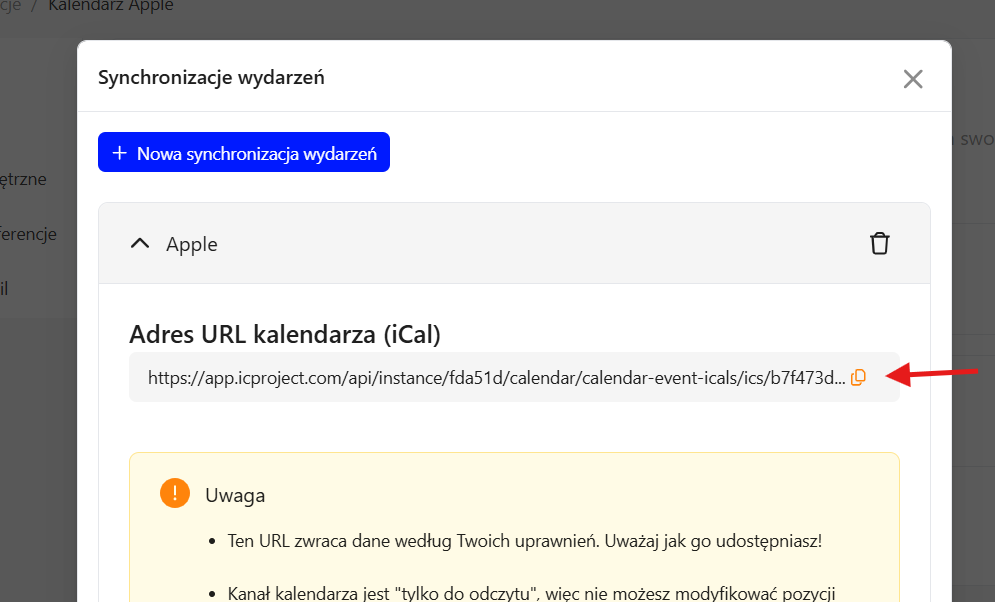
- Skorzystaj z dedykowanego przycisku, aby skopiować link do swojego kalendarza IC Project. To klucz do sukcesu!
-
Dodaj nową subskrypcję w APPLE:
- Przejdź do swojego kalendarza w systemie APPLE.
- Wybierz opcję „Nowa subskrypcja kalendarza”.

-
- Wklej wcześniej skopiowany link z IC Project.
- Kliknij „Subskrybuj”.
-
Ustawienia synchronizacji:
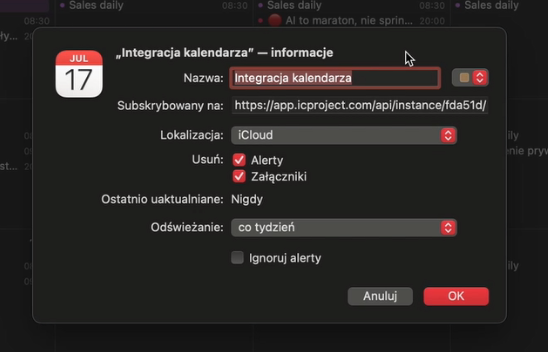
- Pojawi się okno z dodatkowymi ustawieniami synchronizacji.
-
- Nadaj nazwę swojemu kalendarzowi, np. „Kalendarz IC Project”.
- Ustaw częstotliwość odświeżania, np. co 5 minut, aby mieć zawsze aktualne dane.
- Możesz także nadać kolorowy dekorator, aby odróżnić ten kalendarz od innych.
- Zatwierdź zmiany przyciskiem „OK”.
Po tych krokach Twój kalendarz IC Project pojawi się w lewym menu kalendarza APPLE.
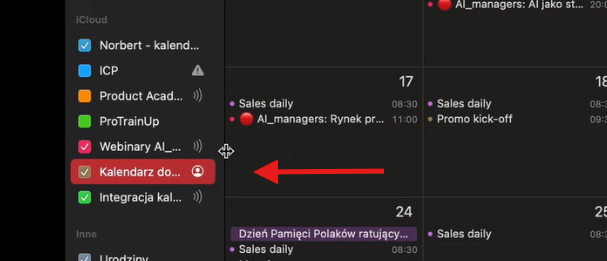
Po jego zaznaczeniu, wszystkie wydarzenia z IC Project będą wyświetlane bezpośrednio w Twoim kalendarzu APPLE! 🎉

Krok 2: Synchronizacja kalendarza APPLE z kalendarzem IC Project
-
Opublikuj kalendarz w APPLE:
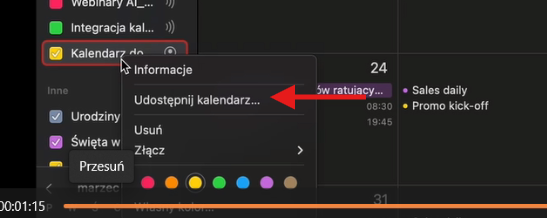
- Na liście swoich kalendarzy w APPLE wybierz ten, który chcesz udostępnić.
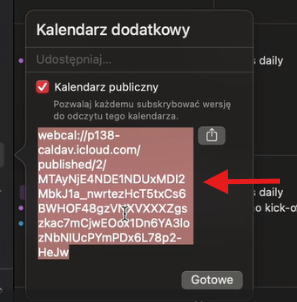
- Musisz go opublikować.
-
- Zostanie wygenerowany specjalny link. Zaznacz go i skopiuj.
-
Dodaj zewnętrzny kalendarz w IC Project:
- Przejdź do swojego kalendarza w systemie IC Project.
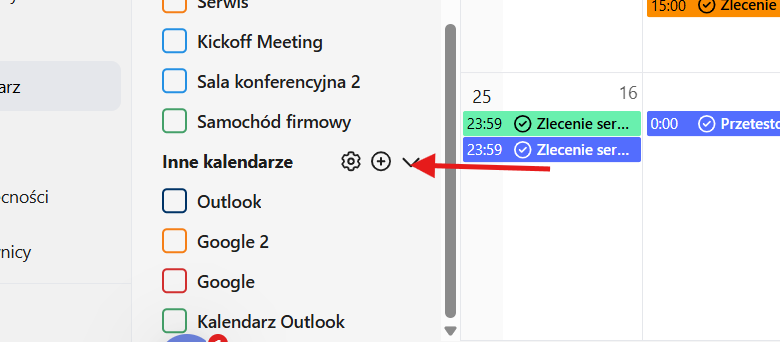
- Na liście innych kalendarzy znajdź przycisk z plusikiem (+) i kliknij go, aby dodać zewnętrzny kalendarz.
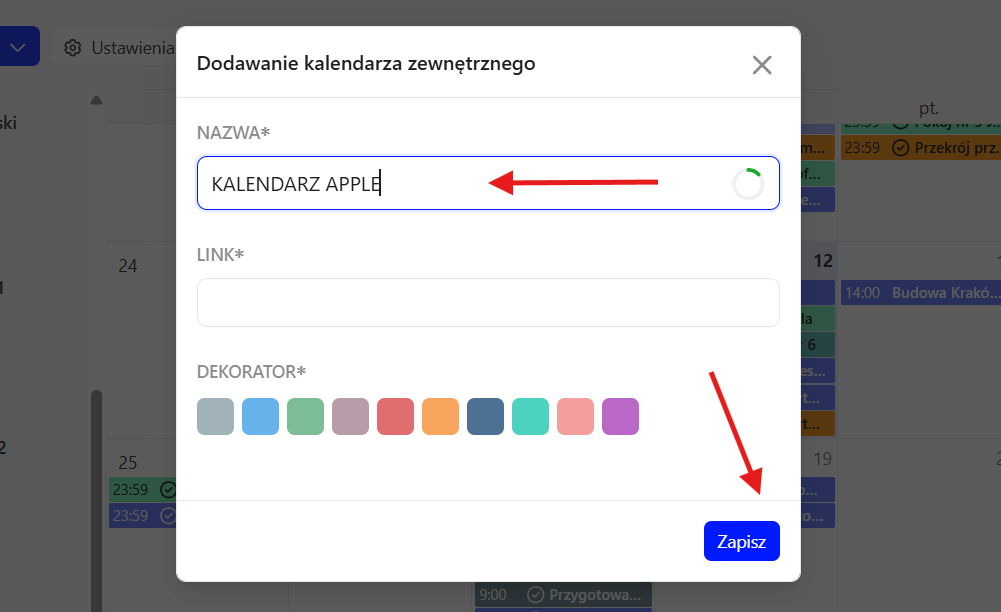
-
- Nadaj mu nazwę, np. „Kalendarz APPLE”.
- Wklej skopiowany wcześniej link z APPLE.
- Wybierz kolorowy dekorator dla lepszej czytelności.
- Kliknij „Zapisz”.
Nowy kalendarz zewnętrzny wskoczy na listę Twoich kalendarzy w IC Project i zostanie zapisany w ustawieniach systemowych.
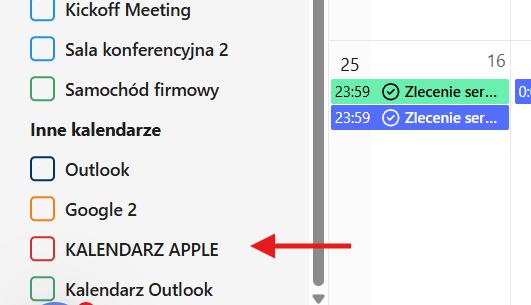
Jeśli masz go zaznaczonego, zobaczysz wszystkie wydarzenia z kalendarza APPLE bezpośrednio w IC Project! To naprawdę proste! 👍

Mamy nadzieję, że ten poradnik pomógł Ci w efektywnym zarządzaniu swoimi kalendarzami.