
Integration mit Apple Kalender
Erfahren Sie, wie Sie Ihren IC Projectkalender mit Apple Calendar synchronisieren.
Wie kann ich IC Project mit Apple Calendar integrieren?
Die Kalenderintegration hilft Ihnen, effizient und organisiert zu bleiben. Diese Anleitung zeigt, wie man synchronisiert IC Project mit Apple Calendar schnell und einfach, halten Ereignisse, Aufgaben und verlassen Sie an der Hand. Lassen Sie uns loslegen! 🚀

Schritt 1: Synchronisierung des IC Projects mit dem Apple-Kalender
Beginnen Sie mit dem Senden von IC Projectdaten an Apple Calendar. Der Prozess gilt für Ereignisse, Urlaub und Aufgaben. Wir verwenden Ereignisse als Beispiel.
Kopieren Sie den IC Project-Kalender-Link:
- Öffnen Sie im IC Project die Kalendereinstellungen.
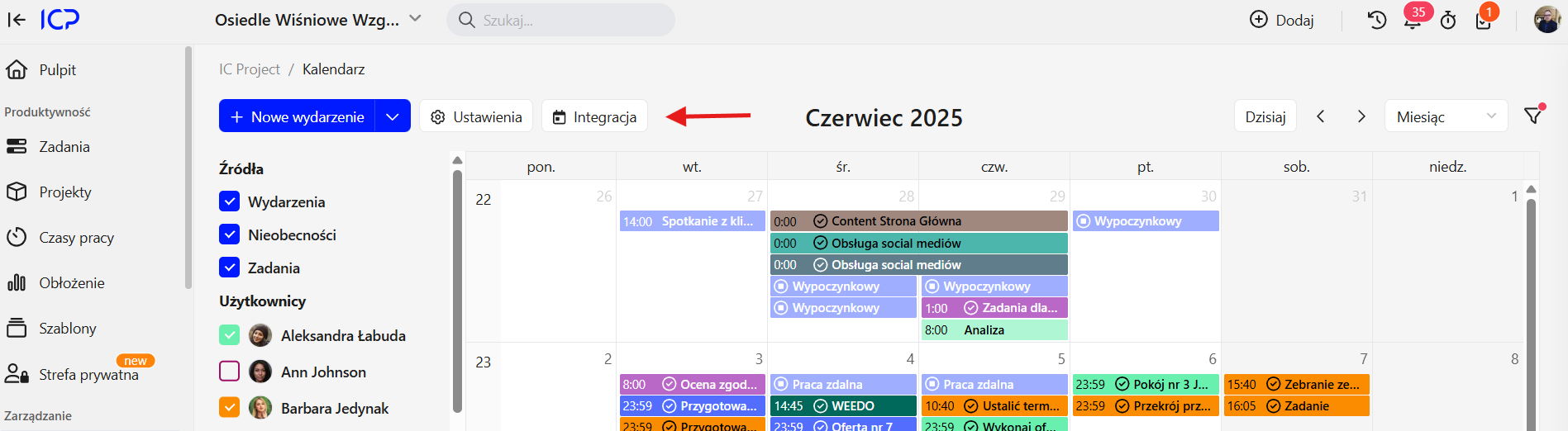
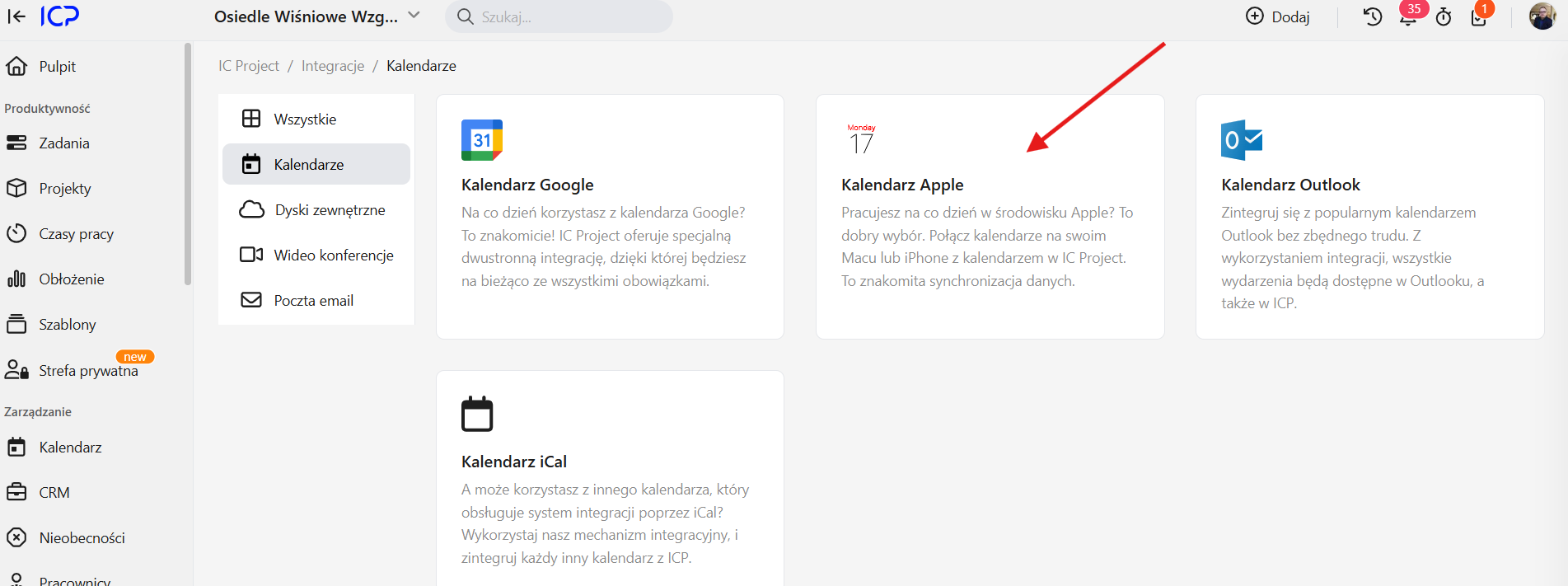
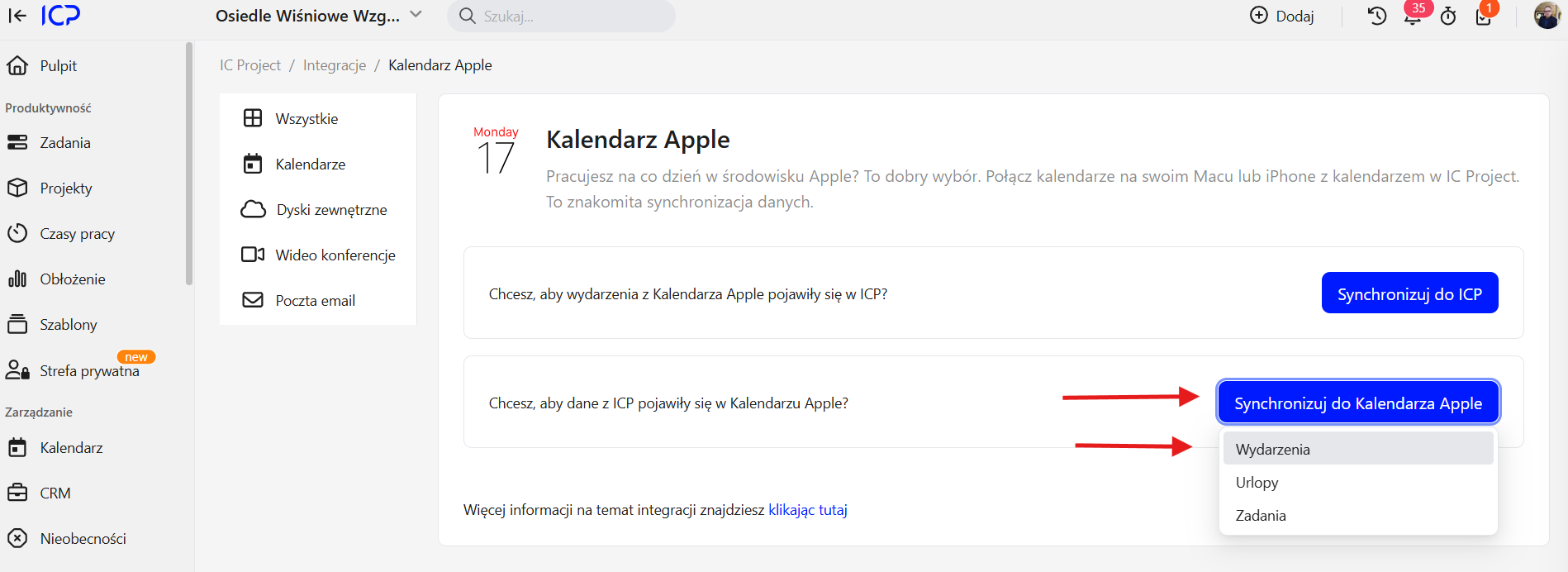

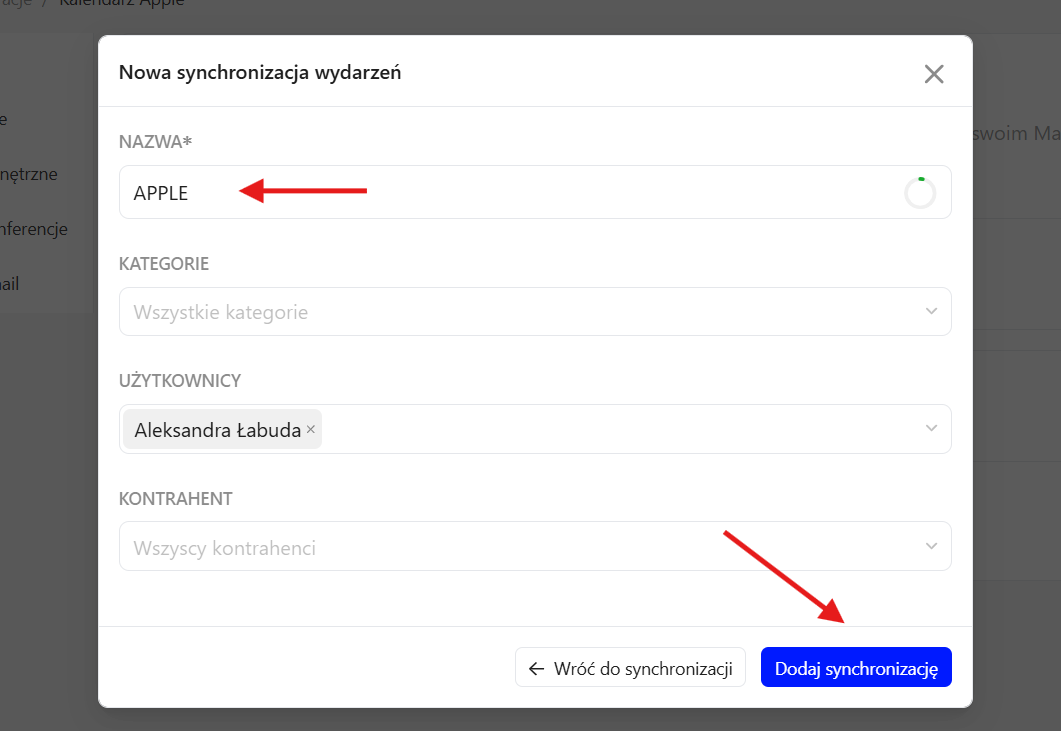
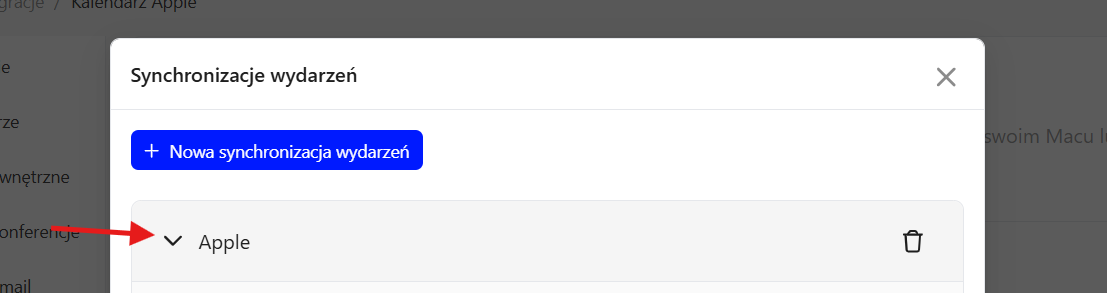
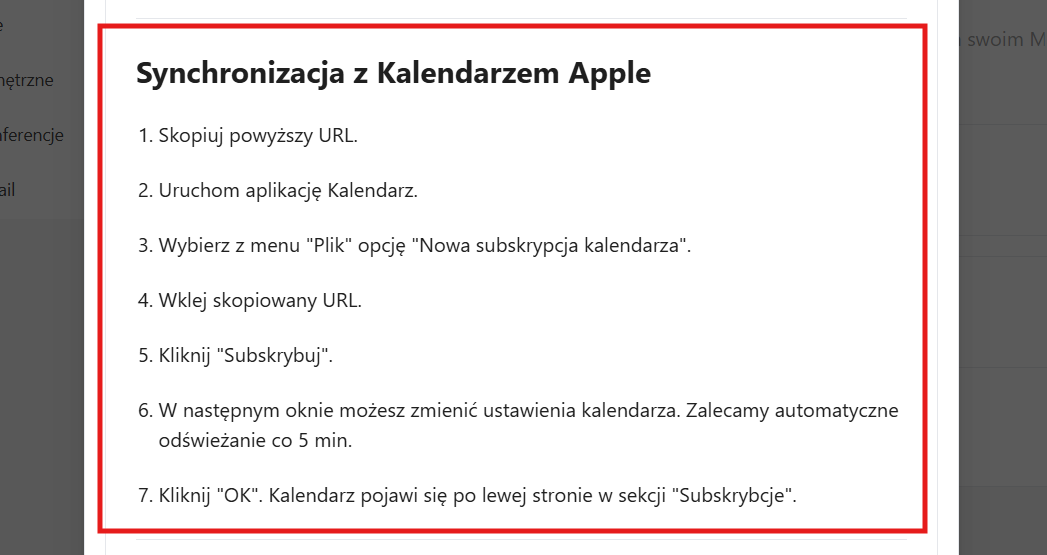
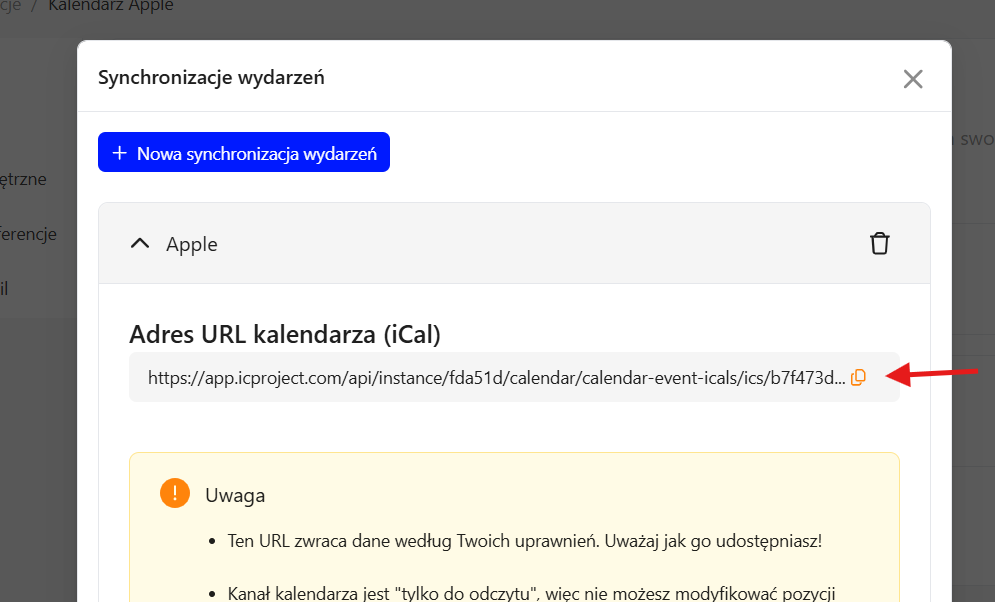
- Finden Sie die Schritt-für-Schritt-Synchronisationsanweisungen.
- Verwenden Sie die dedizierte Schaltfläche, um den Link in Ihren IC Projectkalender zu kopieren. Dies ist der Schlüsselschritt.
Ein Abonnement im Apple Kalender hinzufügen:
- Apple Kalender öffnen.
- Wählen Sie Neues Kalender-Abonnement aus.

- Fügen Sie den von IC Project kopierten Link ein.
- Klicken Sie auf Subscribe.
Synchronisationseinstellungen:
- Es erscheint ein Fenster mit zusätzlichen Synchronisationseinstellungen.
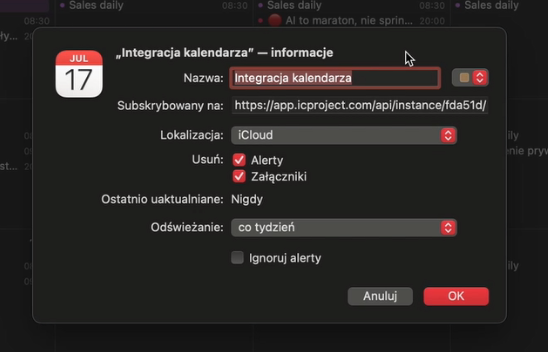
- Nennen Sie den Kalender, zum Beispiel den Projektkalender.
- Stellen Sie die Aktualisierungshäufigkeit, wie alle 5 Minuten, um Daten auf dem neuesten Stand zu halten.
- Sie können auch eine Farbe wählen, um sie von anderen Kalendern zu unterscheiden.
- Bestätigen Sie mit OK.
Ihr IC Projectkalender erscheint jetzt im linken Menü von Apple Calendar.
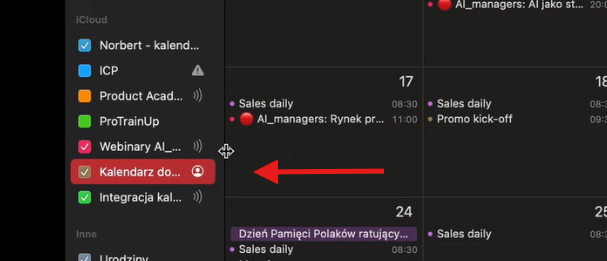
Wählen Sie es aus, um alle IC Project Ereignisse direkt im Apple Kalender anzuzeigen! 🎉

Schritt 2: Synchronisierung des Apple Kalenders mit dem IC Project
Veröffentlichen Sie einen Kalender im Apple Kalender:
- Wählen Sie aus Ihren Apple Kalendern den aus, den Sie teilen möchten.
- Veröffentlichen Sie es.
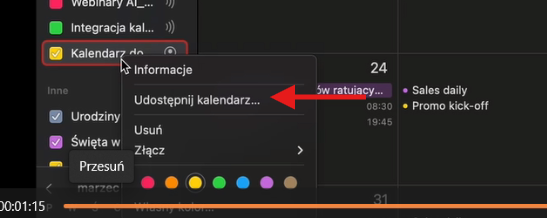
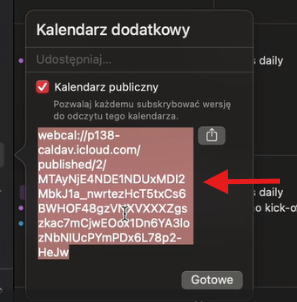
- Es wird ein dedizierter Link erzeugt. Wählen und kopieren Sie ihn.
Fügen Sie einen externen Kalender im IC Project hinzu:
- Öffnen Sie Ihren Kalender im IC Project.
- Suchen und klicken Sie auf die Plus (+) Schaltfläche in der anderen Kalenderliste, um einen externen Kalender hinzuzufügen.
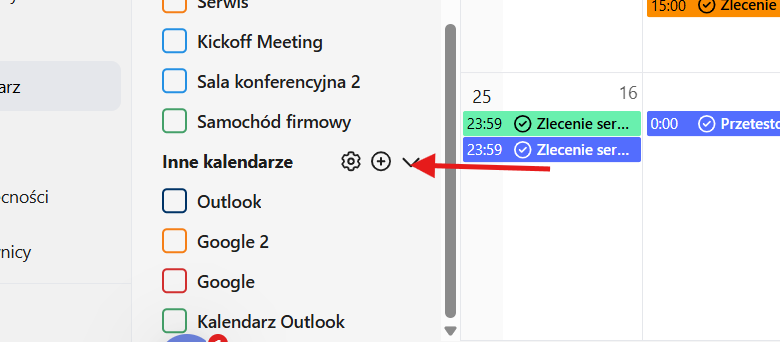
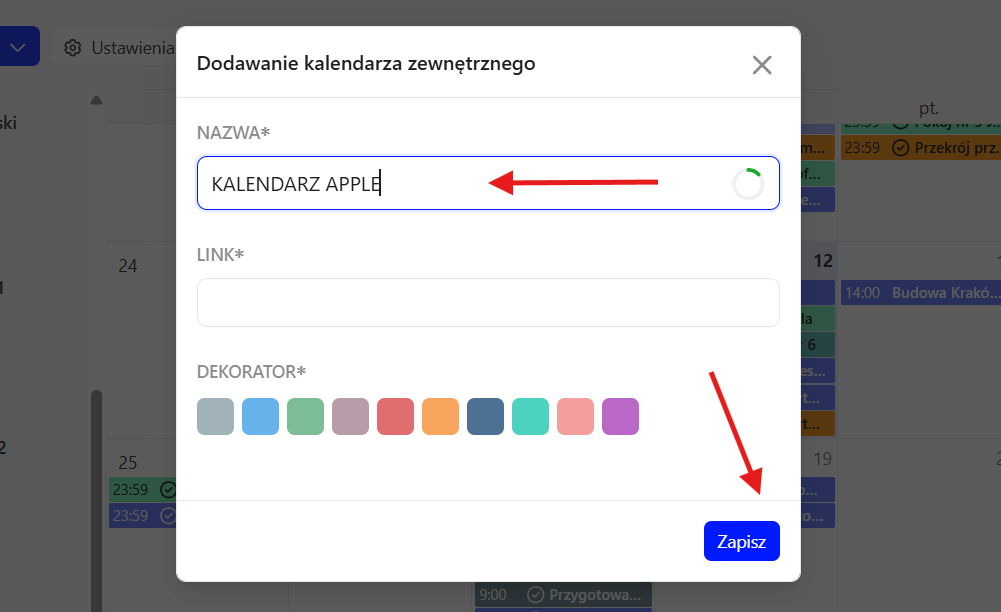
- Nennen Sie es, zum Beispiel, Apple Calendar.
- Fügen Sie den aus Apple Calendar kopierten Link ein.
- Wählen Sie eine Farbe, um die Identifizierung zu erleichtern.
- Klicken Sie auf Speichern.
Der neue externe Kalender erscheint in Ihrer IC Project Kalenderliste und wird in den Systemeinstellungen gespeichert.
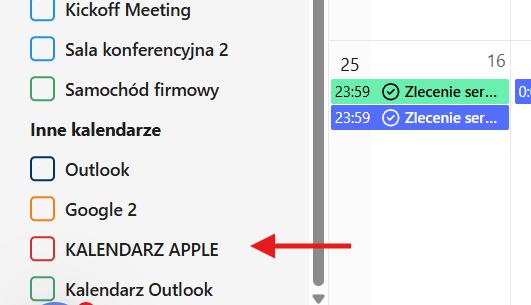
Wählen Sie es aus, um alle Apple-Kalender-Events direkt im IC Project zu sehen. So einfach ist das! 👍

Wir hoffen, dass dieser Leitfaden Ihnen dabei hilft, Ihre Kalender effizient zu verwalten.