
Automatisierungen in IC Project
Erfahren Sie, wie Sie wiederkehrende Aufgaben und Benachrichtigungen im IC Project automatisieren können, um Zeit zu sparen und die Teamarbeit zu optimieren.
Automatisierungen im IC Project: Zeit sparen und Teamwork optimieren
Wir freuen uns, Ihnen das aktualisierte Modul Automations im IC Project vorstellen zu können. Mit diesem leistungsstarken Tool können Sie wiederkehrende Aktivitäten automatisieren und die Arbeit Ihres Teams erheblich beschleunigen.
Vergessen Sie nicht, die gleichen Aufgaben manuell zu erstellen oder Benachrichtigungen zu senden. Das System kann es jetzt für Sie tun! Diese Schritt-für-Schritt-Anleitung zeigt Ihnen, wie Sie Ihre ersten Automatisierungen einrichten.
Wo finde ich das Modul Automations?
An zwei Stellen finden Sie Automatisierungen:
Auf der Registerkarte Automatisierungen im Menü eines Projekts.
Direkt auf einer ausgewählten Task-Board, unter der Automation-Taste.
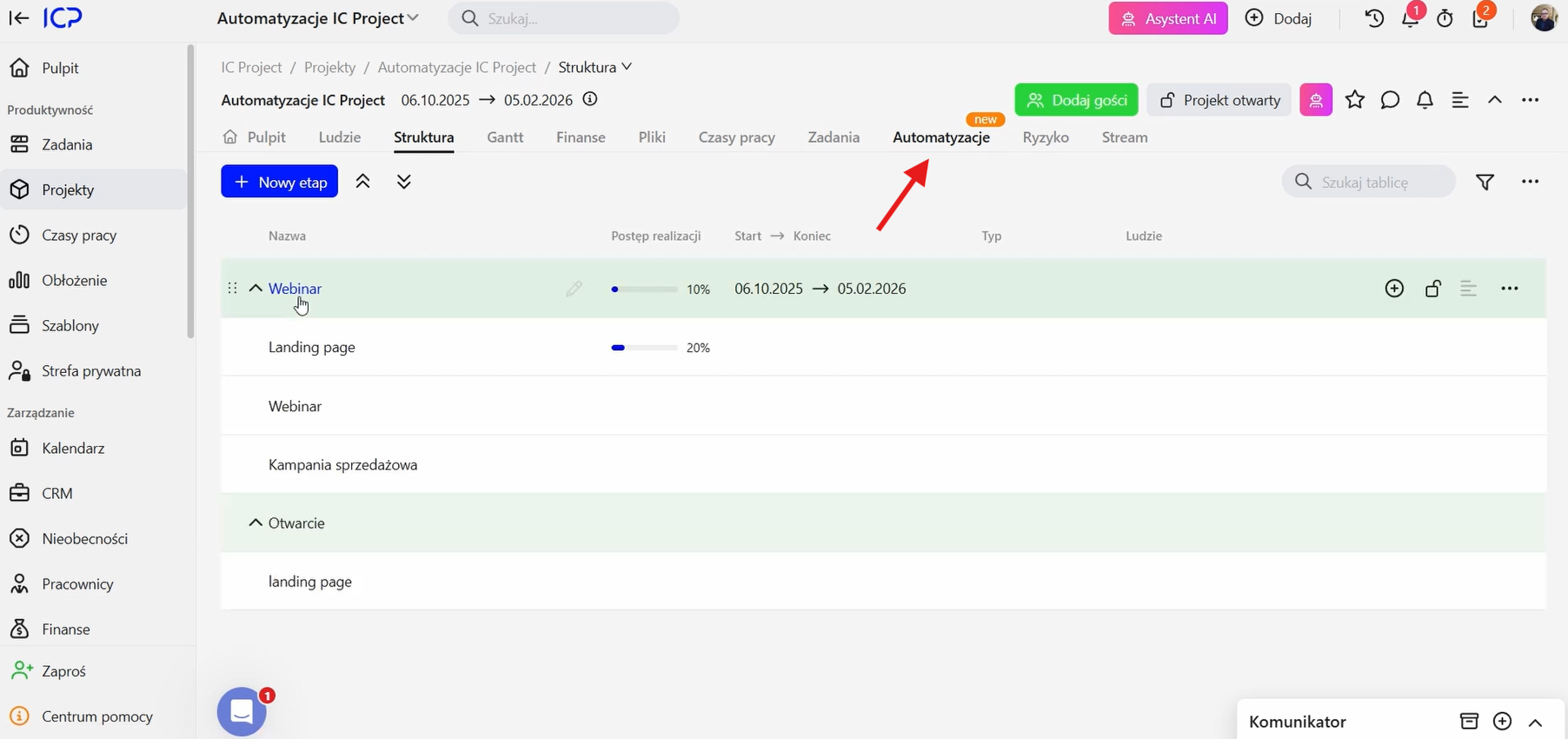
Erstellen Sie Ihre erste Automatisierung Schritt für Schritt
Das Prinzip ist einfach: Wenn X passiert, tun Sie Y.- Lassen Sie uns zwei gemeinsame Beispiele betrachten.
Beispiel 1: Erzeugen einer Aufgabe automatisch, wenn eine andere abgeschlossen ist
Stellen Sie sich vor, wenn Sie eine Aufgabe für einen Kunden erledigen, müssen Sie daran denken, eine Rechnung auszustellen. Lassen Sie es uns automatisieren!
Öffnen Sie Automatisierungen und klicken Sie auf Neue Automatisierung.
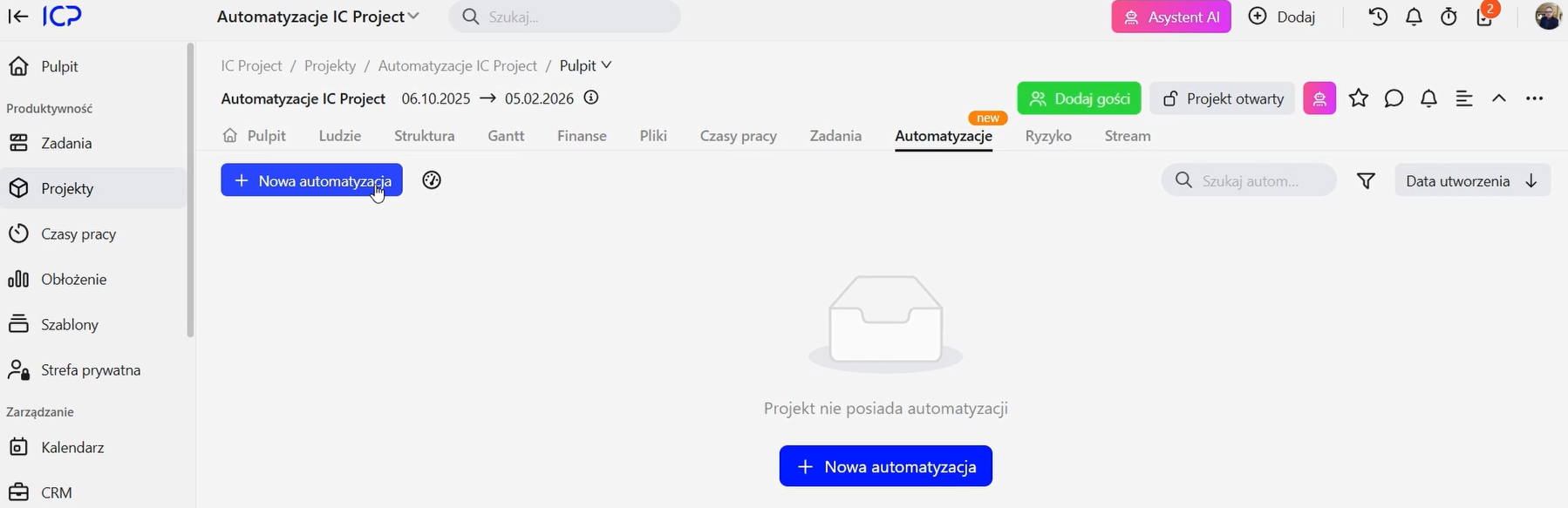
Wir konzentrieren uns auf die Aufgabenautomatisierung. Wählen Sie einen Auslöser: die Aktion, die die Automatisierung startet.
Wählen Sie bei einer Aufgabe in der Spalte "Wenn" die Spalte "Zu ändern" aus.
Wählen Sie als Spalte aus.
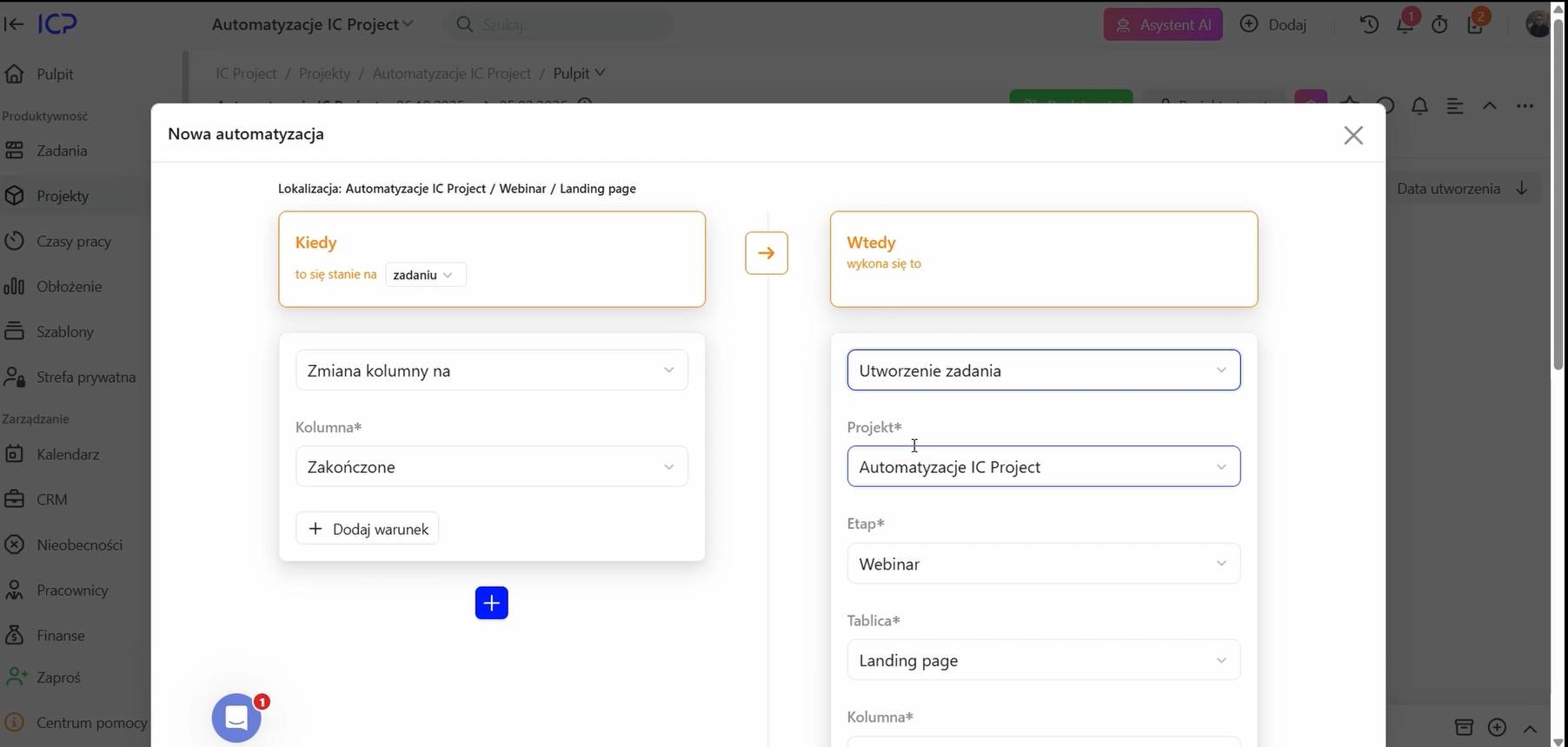
Was bedeutet das? Die Automatisierung läuft immer dann, wenn eine Aufgabe auf dem ausgewählten Board in die Spalte "Abgeschlossen" verschoben wird.
Definieren Sie nun die auszuführende Aktion.
Klicken Sie auf Aktion hinzufügen und wählen Sie Aufgabe erstellen.
Konfigurieren Sie die neue Aufgabe:
Aufgabenname: z.B. eine Rechnung für den Kunden erstellen.
Projekt, Bühne, Brett: Behalten Sie die aktuellen oder wählen Sie ein ganz anderes Projekt.
Assignee: Wählen Sie die Person, die für die Rechnungsstellung verantwortlich ist, wie jemand in der Buchhaltung.
Label: Fügen Sie ein Etikett wie -Rechnung , um die Organisation der Aufgabe zu helfen.
Aufgabenvorlage: Sie können auch eine bestehende Vorlage mit vordefiniertem Inhalt oder einer Checkliste laden.
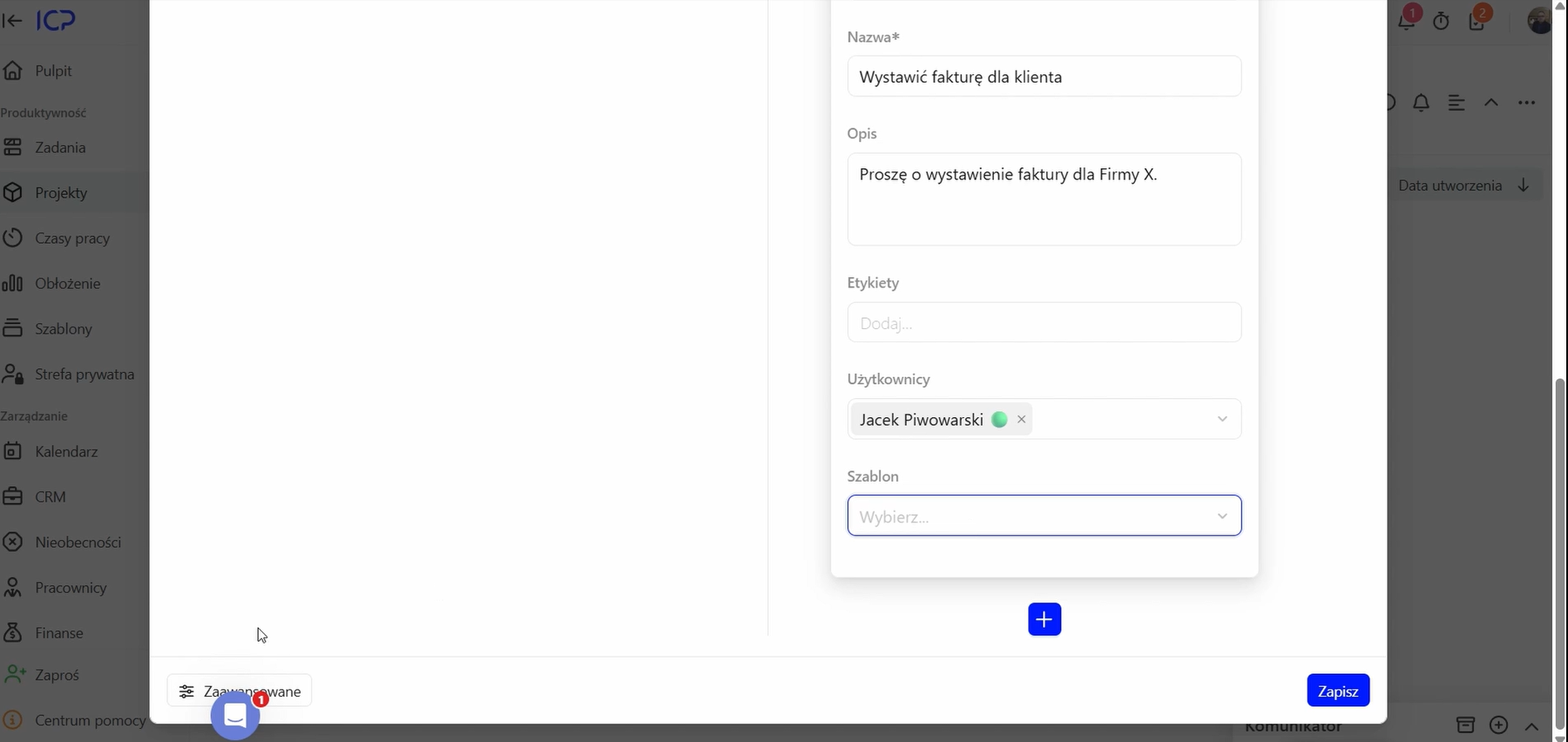
Erweiterte Einstellungen (optional):
Klicken Sie auf Erweitert, um der Automatisierung einen eindeutigen Namen zu geben, das Ausführungsintervall festzulegen oder zu begrenzen, wie oft es läuft. Sie können diese Felder zunächst leer lassen.
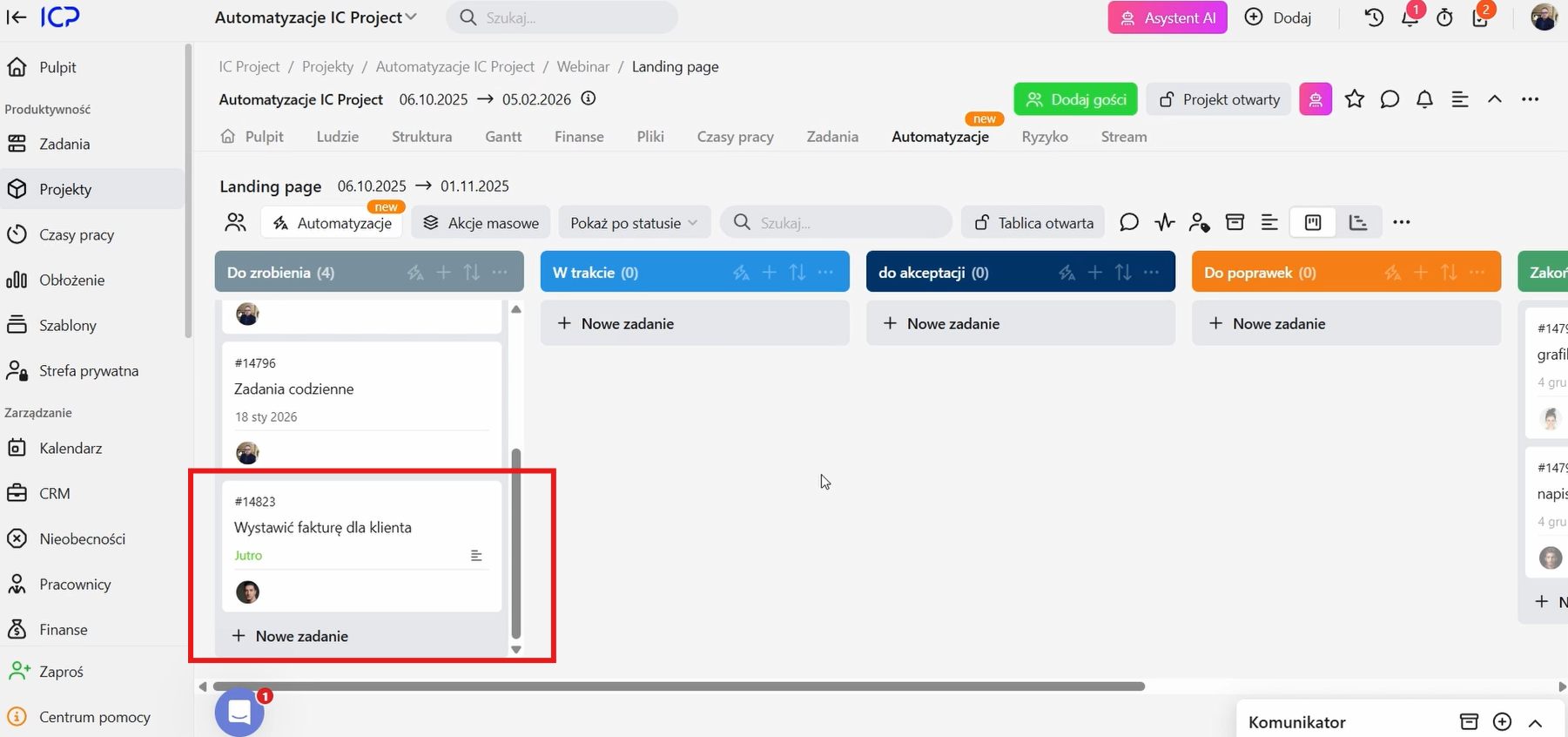
Rette, und du bist fertig! ✅ Ihre Automatisierung ist aktiv. Immer, wenn Sie eine Aufgabe zu verschieben...
...das System erstellt automatisch eine Rechnung für den Kunden und weist sie der entsprechenden Person zu, die eine Benachrichtigung erhält. Einfach, nicht wahr?

Beispiel 2: automatische Meldung eines anderen Teams
Eine Aufgabe zu erledigen signalisiert oft, dass jemand anders mit der Arbeit beginnen kann. Anstatt E-Mails oder Chat-Nachrichten zu senden, lassen Sie uns eine automatische Benachrichtigung erstellen!
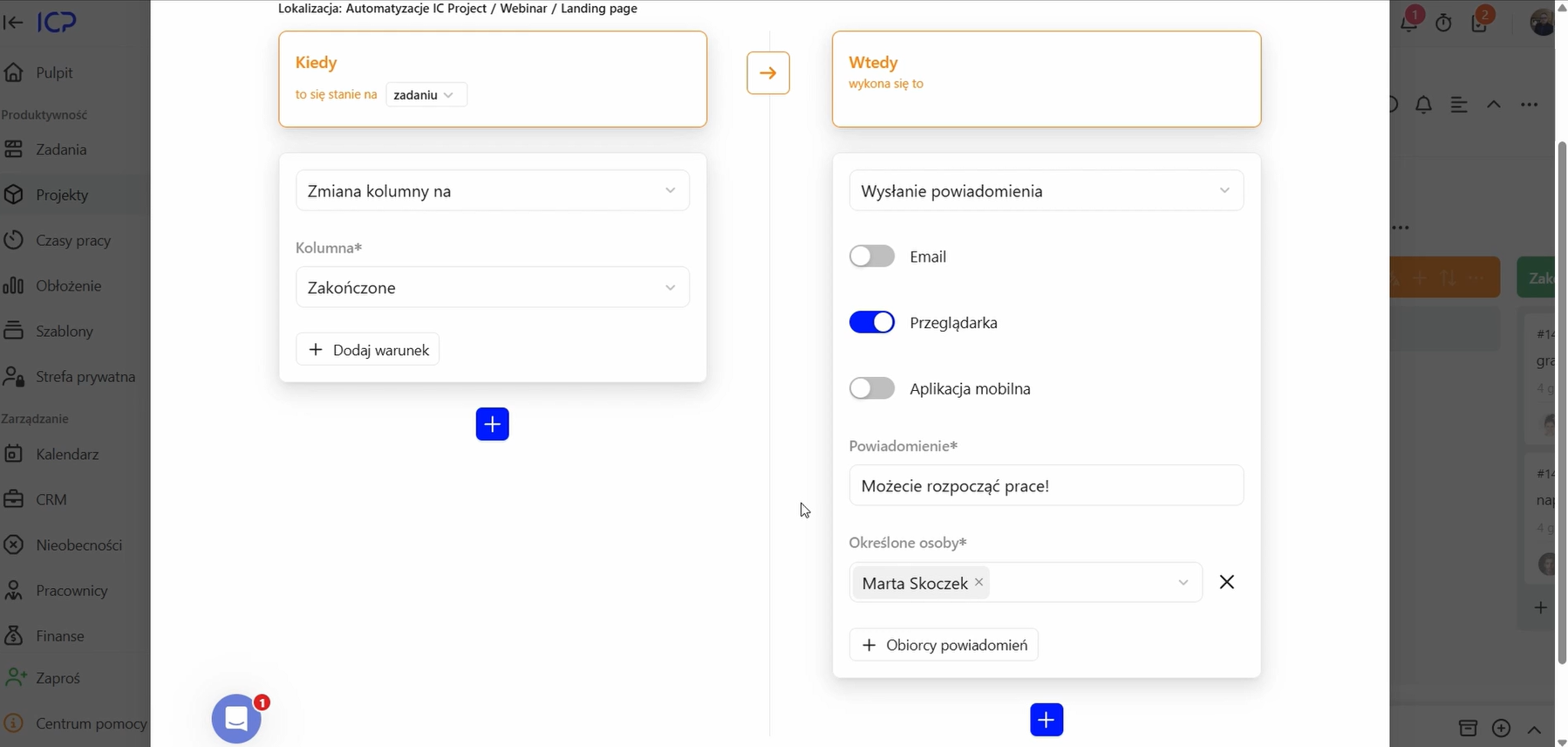
Erstellen Sie eine weitere Automatisierung und setzen Sie den Auslöser auf .Wenn eine Aufgabe abgeschlossen ist.
Wählen Sie Benachrichtigung als Aktion senden.
Konfigurieren Sie die Benachrichtigung:
Benachrichtigungstyp: Wählen Sie, wie es geliefert wird, z.B. nur im Browser oder per E-Mail.
Nachricht: Geben Sie eine Nachricht ein, wie z.B. "Du kannst die Arbeit auf der nächsten Stufe beginnen!".
Empfänger: Wählen Sie einzelne Personen oder ganze Teams. Sie können aus einem ganz anderen Board oder Projekt!
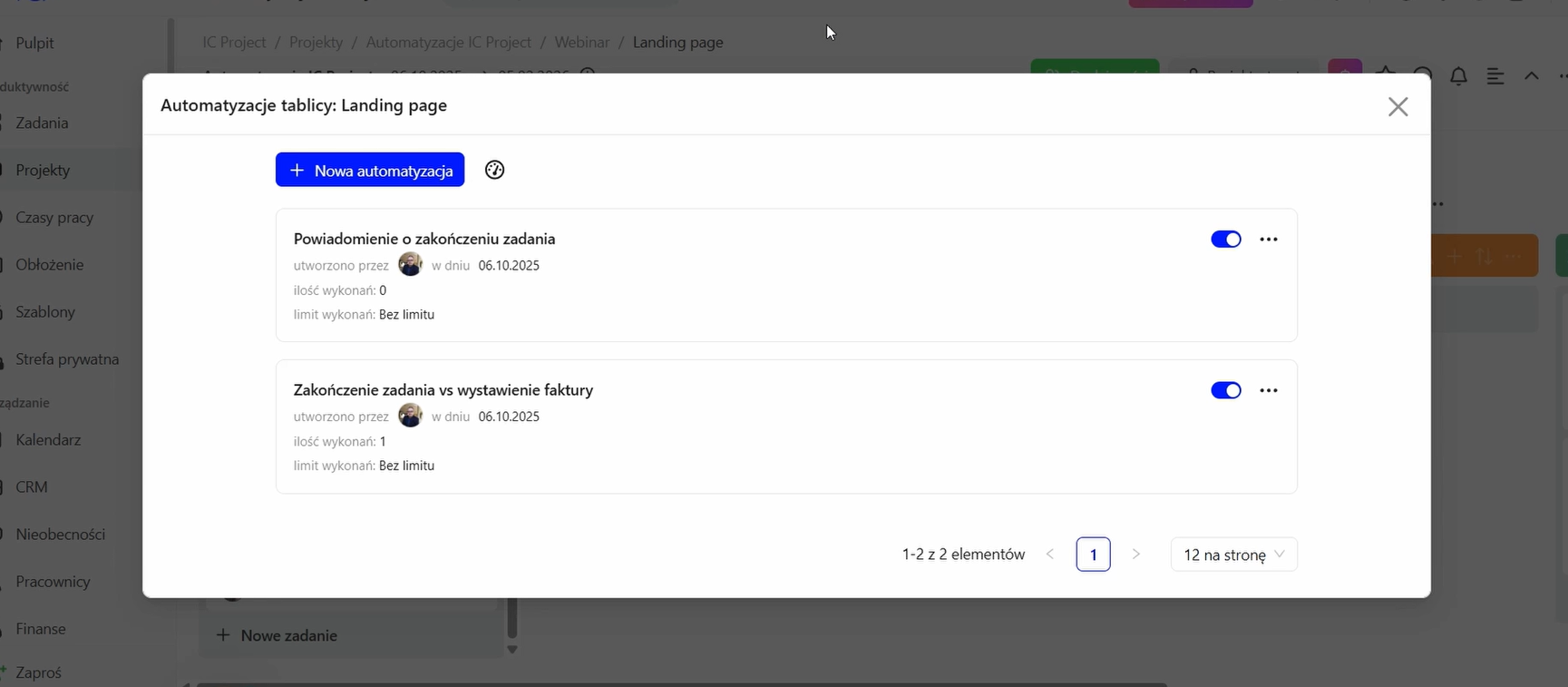
Sparen Sie sich die Automatisierung. 📧
Sobald Sie die Aufgabe abgeschlossen haben, erhält die ausgewählte Person – Marta in unserem Beispiel – Ihre Benachrichtigung im Browser und kann die Arbeit reibungslos übernehmen.

Zusammenfassung
Das Modul Automations ist flexibel und kann an die Prozesse Ihres Unternehmens angepasst werden. Probieren Sie es aus! Denken Sie darüber nach, welche wiederkehrenden Aktivitäten die meiste Zeit in Anspruch nehmen und versuchen Sie, sie zu automatisieren.
Haben Sie eine Idee für eine Automatisierung, oder brauchen Sie Hilfe bei der Einrichtung? Lassen Sie uns wissen – wir sind hier, um zu helfen. 🧑💻
