
Integration mit Outlook-Kalender
Kalenderereignisse zwischen Outlook und IC Project in beide Richtungen synchronisieren.
1. Synchronisierung von Ereignissen aus Outlook zum IC Project
Beginnen wir mit dem Import Ihres Outlook-Kalenders in das IC Project. Dies ist nützlich, wenn Sie die meisten Meetings und Events in Outlook organisieren, aber auch im IC-Project sehen möchten.
Veröffentlichen Sie Ihren Outlook-Kalender:
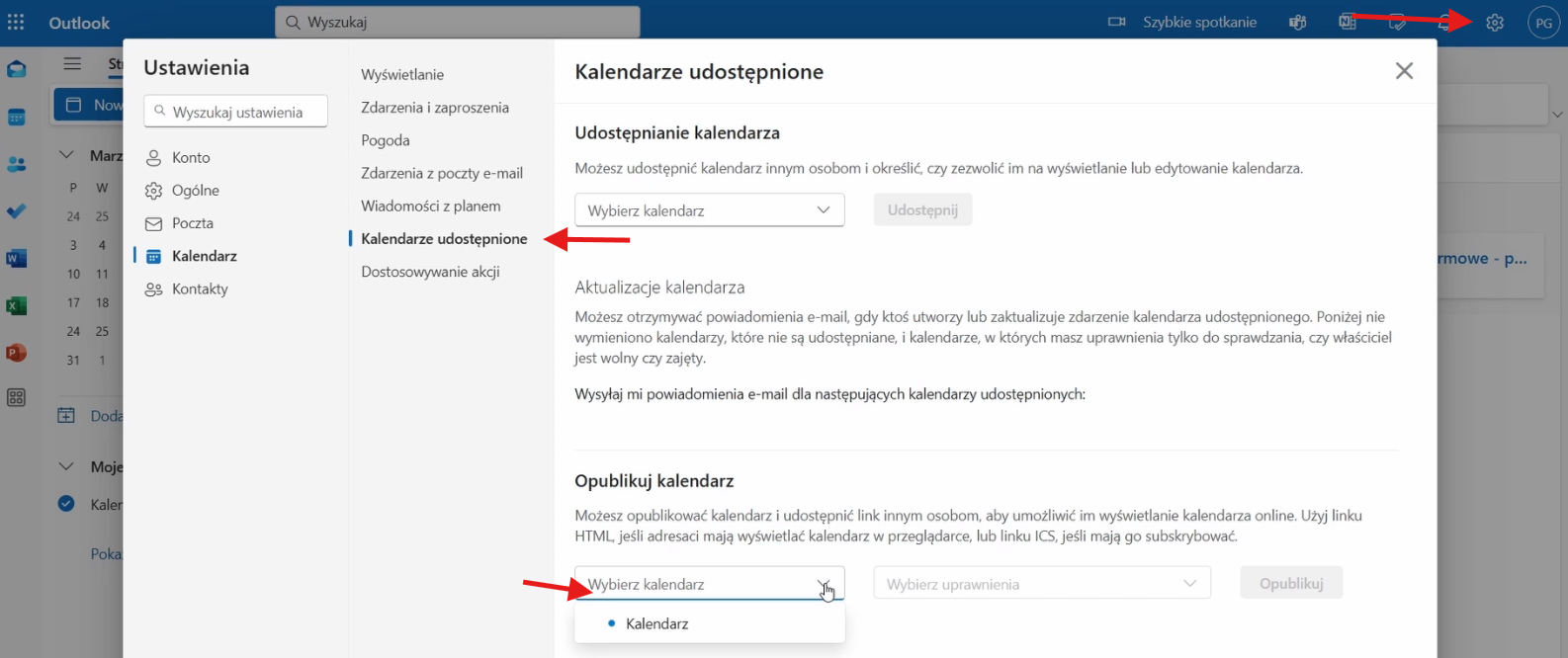
- Öffnen Sie Ihren Outlook-Kalender.
- Klicken Sie in der oberen rechten Ecke auf das Zahnradsymbol (Einstellungen).
- Wählen Sie gemeinsam genutzte Kalender aus.
- Wählen Sie unten auf der Seite den zu veröffentlichenden Kalender aus. Wenn Sie nur einen haben, wählen Sie ihn aus.
- Wählen Sie das Sharing-Level aus. Wir empfehlen, alle Details anzeigen zu können. Sie können wählen, ob Sie weniger Details bevorzugen.
- Klicken Sie auf Veröffentlichen.
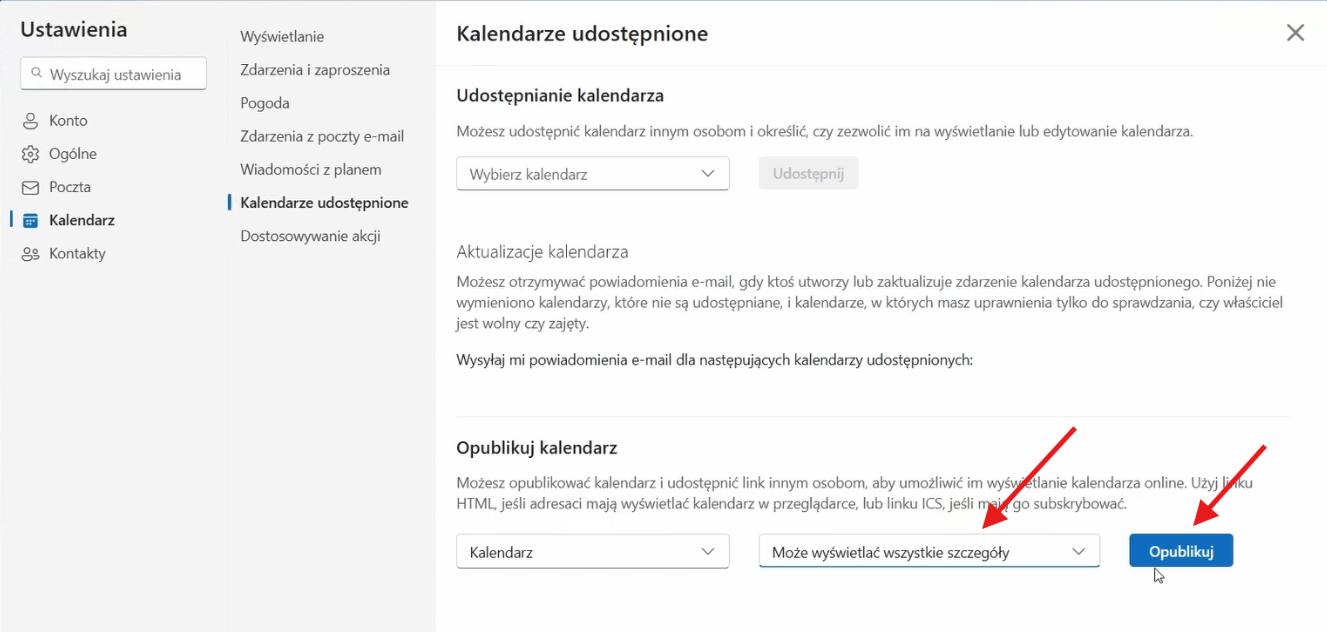
- Es werden zwei Links generiert. Kopieren Sie den ersten, in der Regel den Kalender-Abonnement-Link.
Fügen Sie einen externen Kalender im IC Project hinzu:
- Öffnen Sie das IC Project und gehen Sie zu Integrationen.
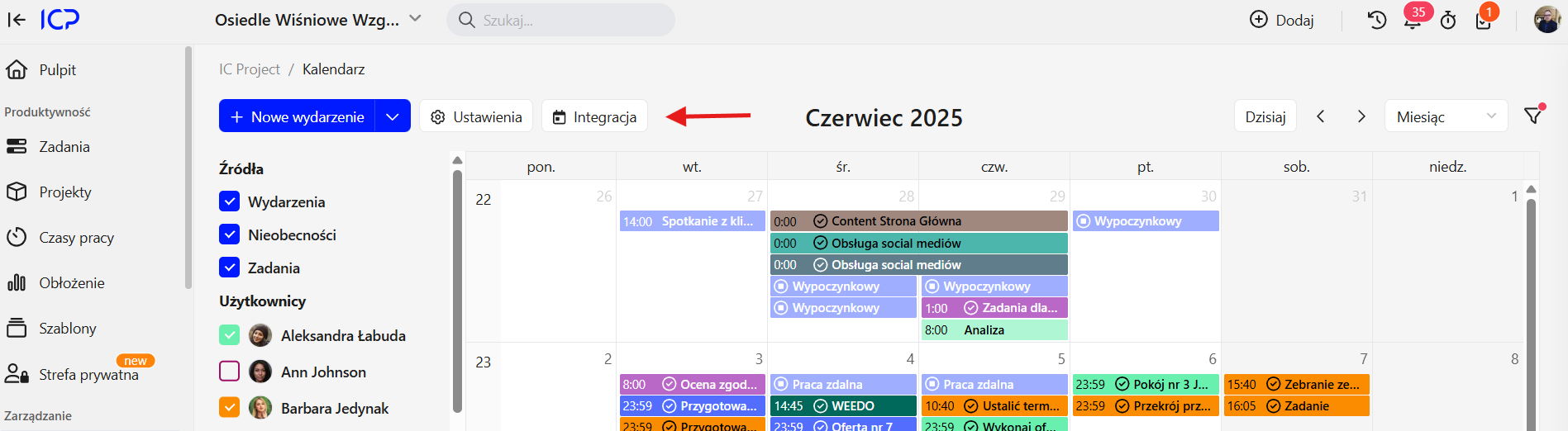
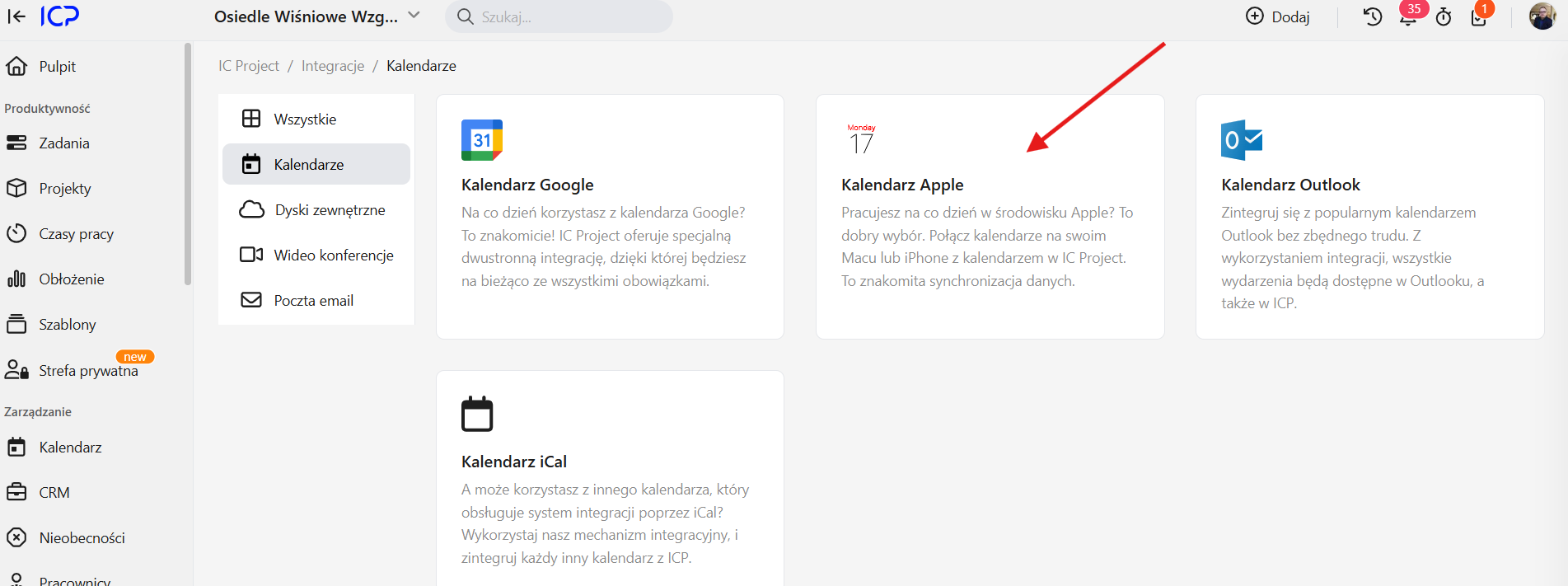
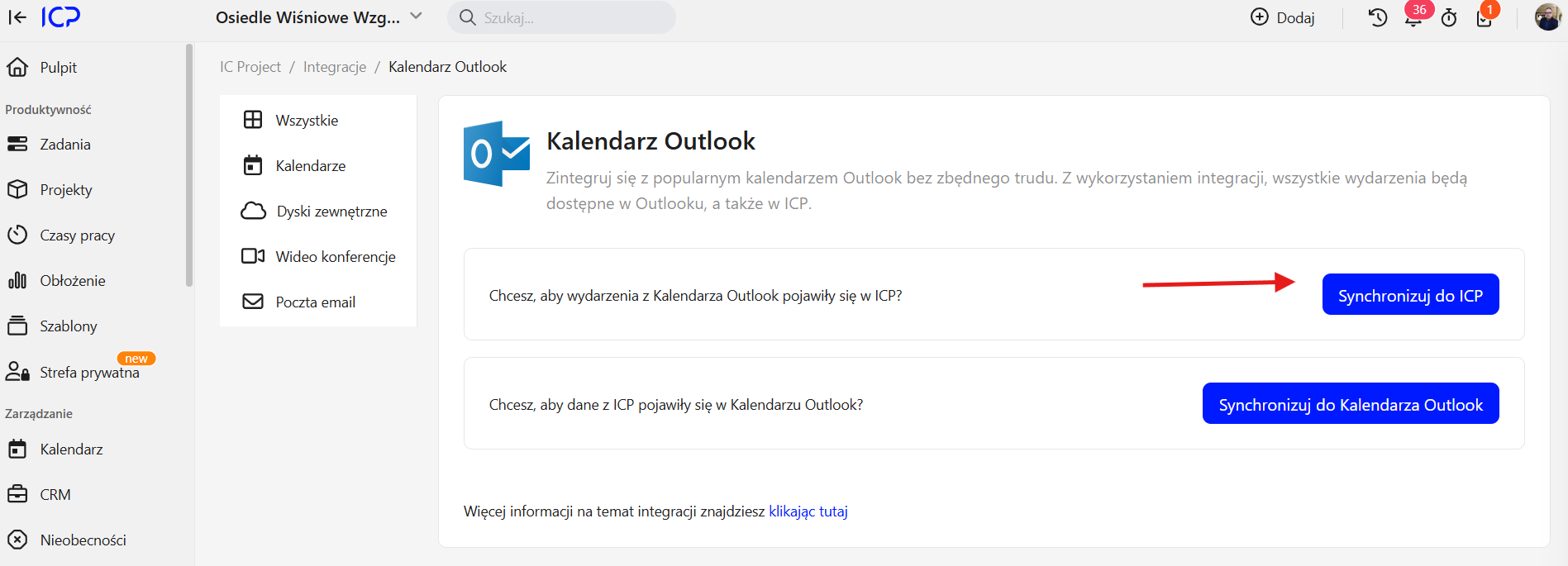
- Wählen Sie Outlook Kalender.
- Wählen Sie Synchronisieren mit ICP.
- Klicken Sie auf Externen Kalender hinzufügen.
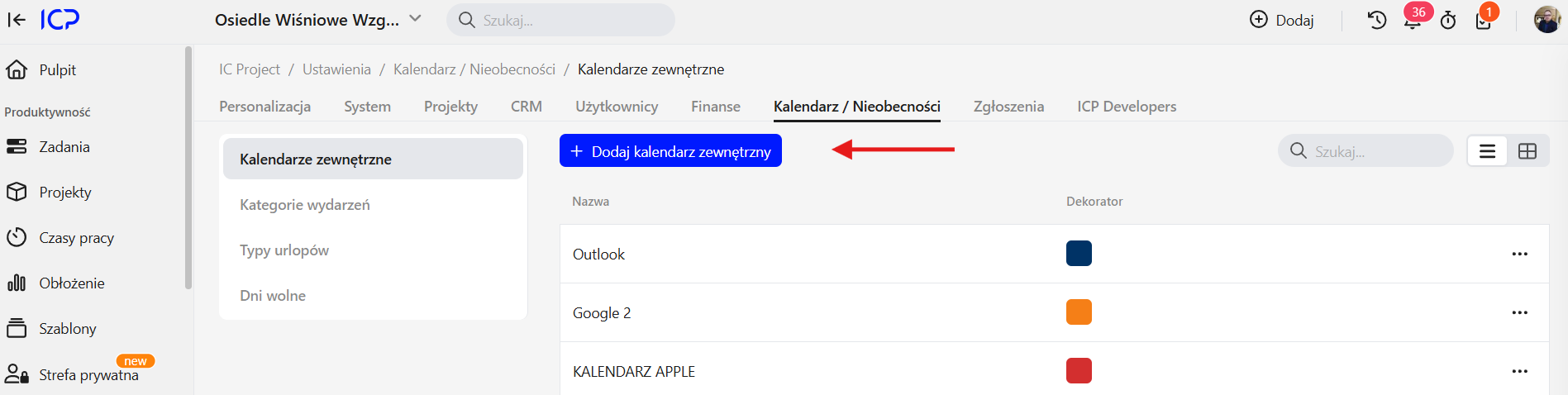
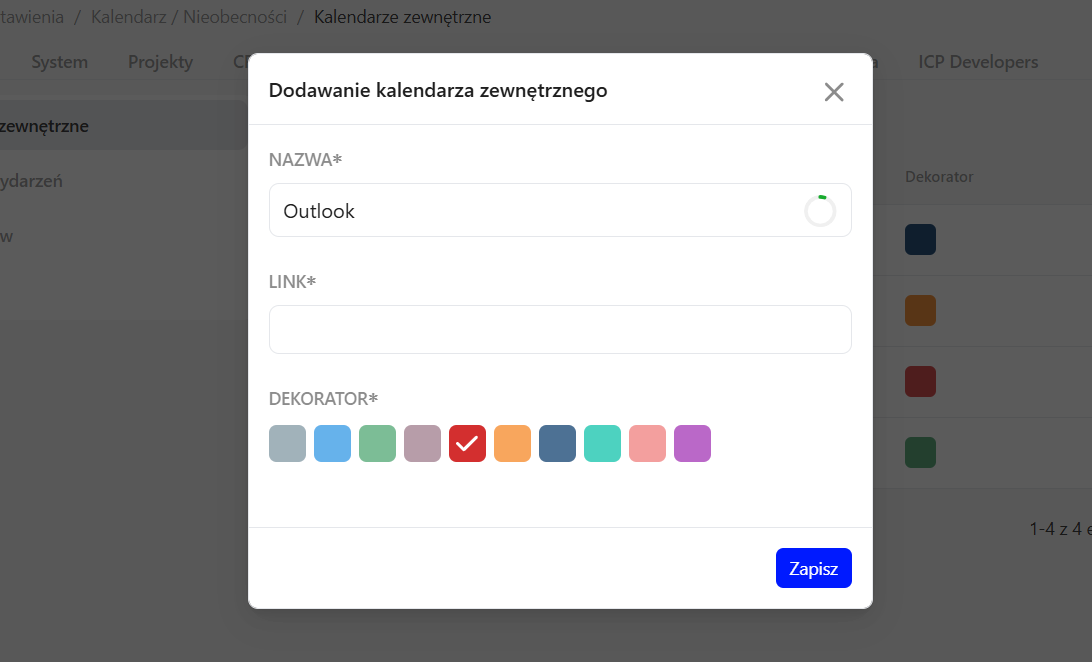
- Nennen Sie den importierten Kalender, z.B. Mein Outlook.
- Fügen Sie den von Outlook kopierten Link ein.
- Wählen Sie eine Farbe, wie grün, um sie im IC Project leicht zu identifizieren.
- Klicken Sie auf Speichern.
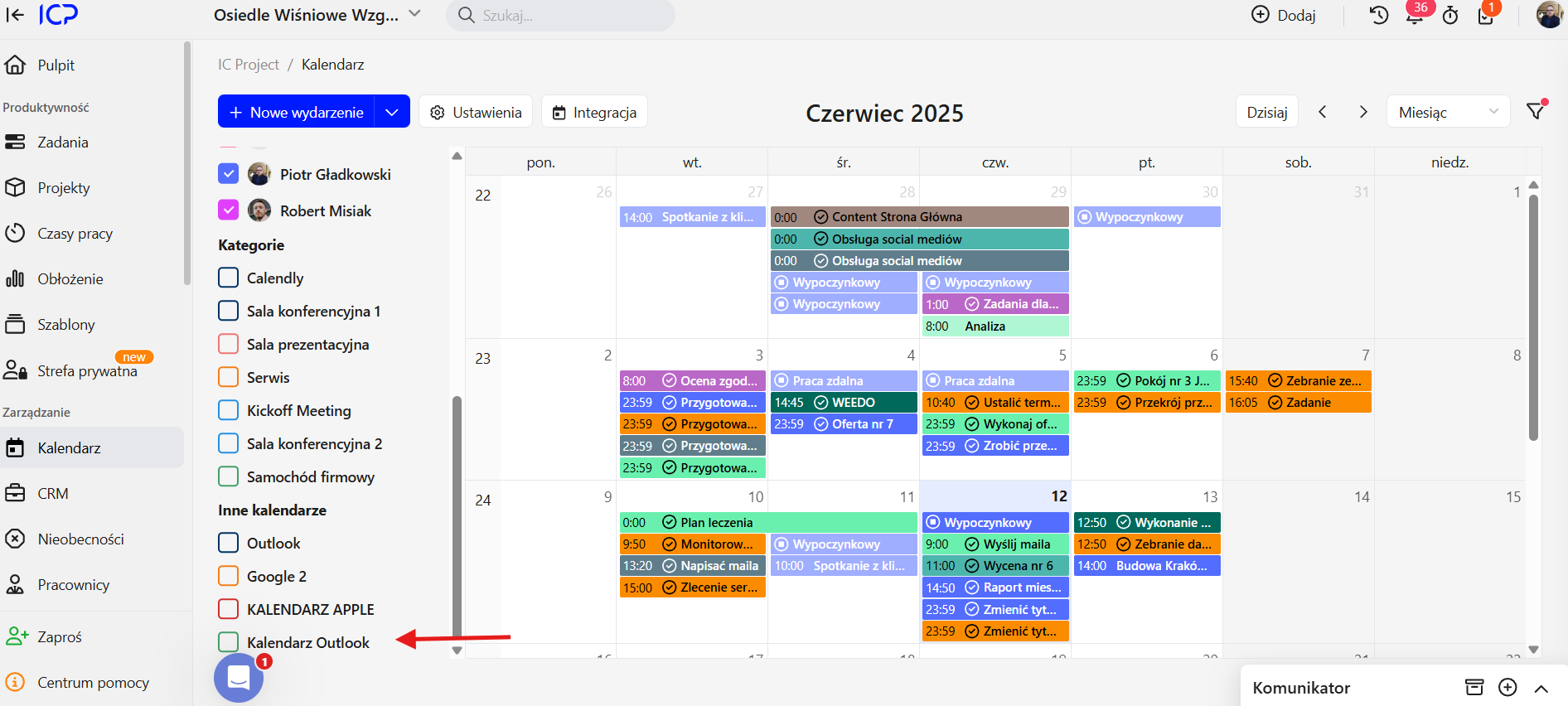
Öffnen Sie Ihren Kalender im IC Project. Der Outlook-Kalender sollte unter "Andere Kalender" erscheinen. Wählen Sie ihn aus, um alle Outlook-Ereignisse direkt im IC Project anzuzeigen!
2. Synchronisierung von Ereignissen vom IC Project zu Outlook
Senden wir jetzt IC Project Events an Outlook, damit Ihre Aufgaben, Urlaub und Ereignisse in Ihrem Microsoft-Kalender sichtbar sind. Der Prozess ist ähnlich für Urlaub und Aufgaben.
Starten Sie eine neue Synchronisation im IC Project:
- Offene Integrationen.
- Wählen Sie Outlook Kalender.
- Wählen Sie Synchronisieren von IC Project zu Outlook.
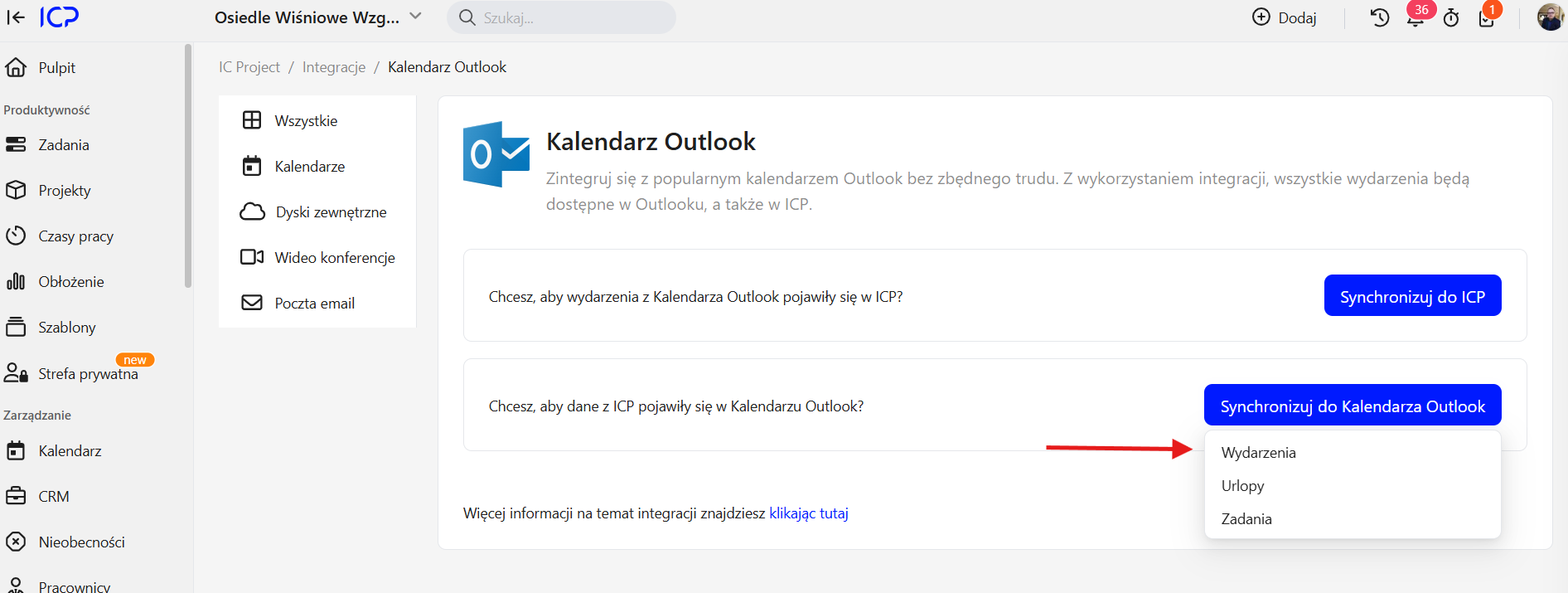
- Wenn dies Ihre erste Synchronisation ist, klicken Sie auf Neue Ereignissynchronisation.
- Nennen Sie die Synchronisation, z.B. die -ICP-Ereignisse.
- Sie können Ereignisse nach Kategorie, Benutzer oder Auftragnehmer filtern. Überspringen Sie diese Optionen, um alle Ereignisse zu synchronisieren.
- Klicken Sie auf Synchronisierung hinzufügen.
- Es erscheint eine neue Synchronisationskarte, die Sie erweitern können.
Kopieren Sie den Synchronisationslink aus dem IC Project:
- Erweitern Sie die Karte, um Anweisungen und einen speziellen Link zu finden.
- Verwenden Sie die Schaltfläche, um den Link zu kopieren.
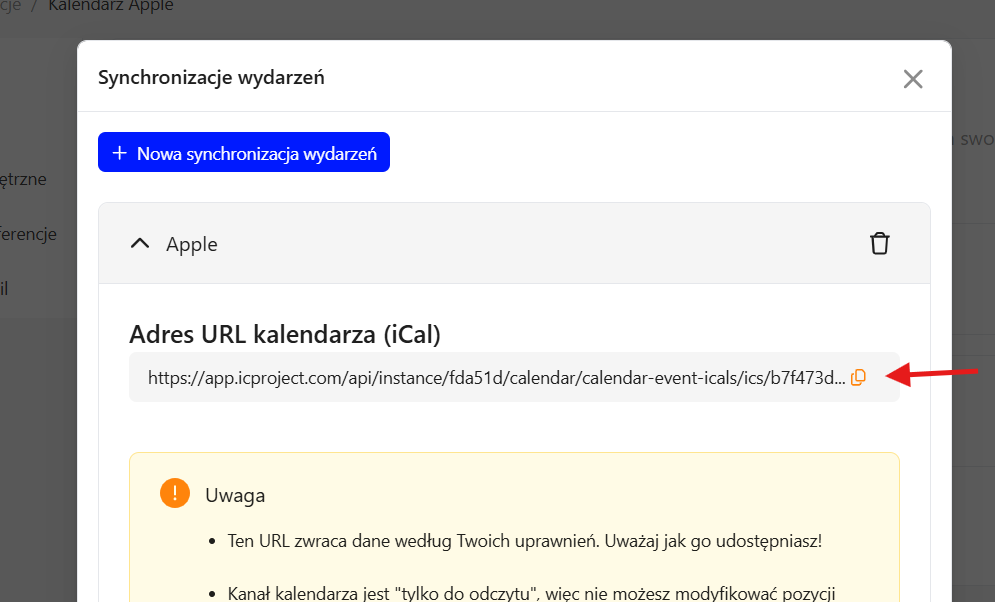
Abonnieren Sie den Kalender in Outlook:
- Öffnen Sie Ihren Outlook-Kalender.
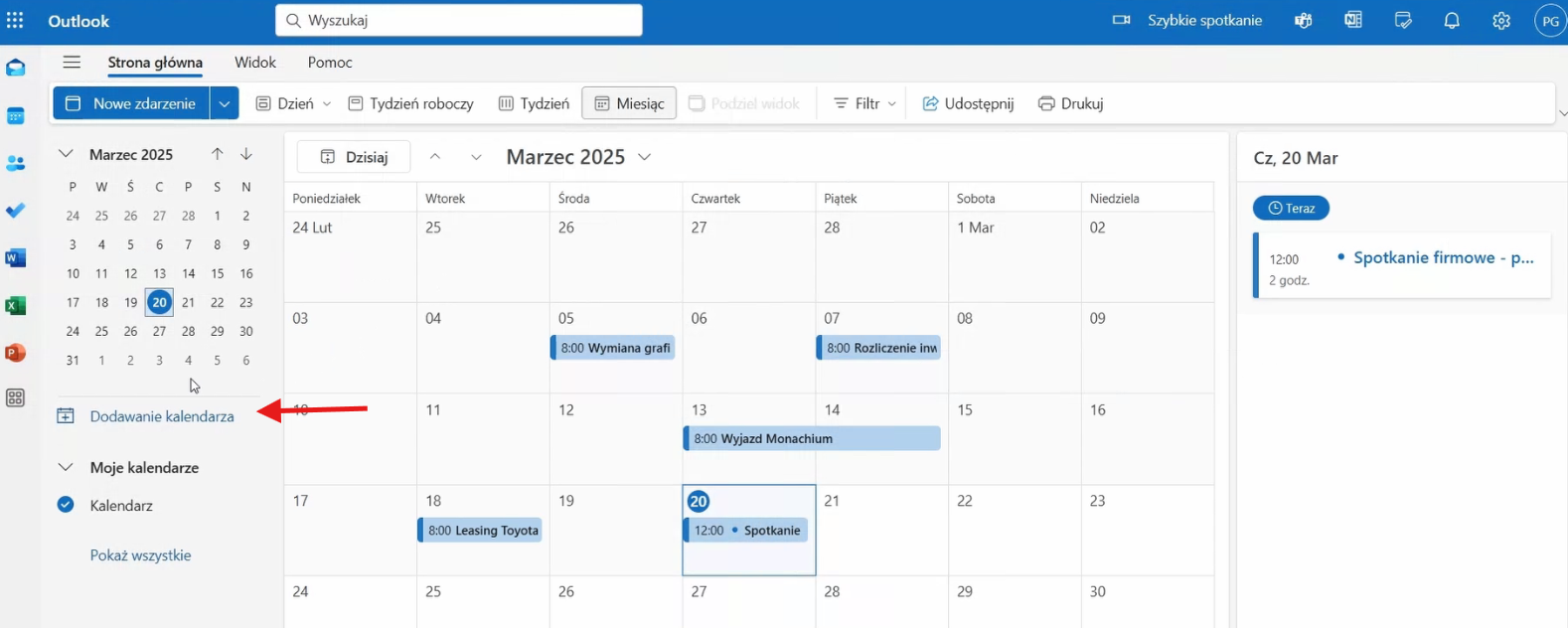
- Wählen Sie im linken Menü Kalender hinzufügen.
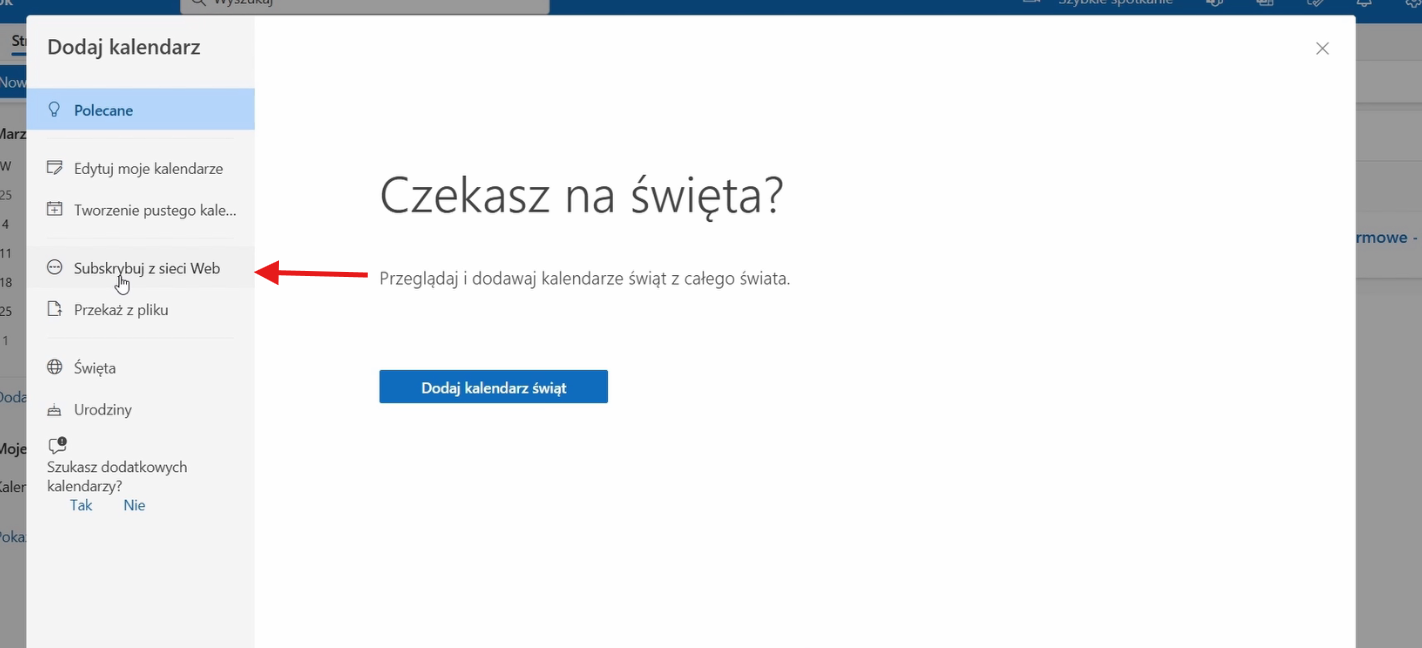
- Wählen Sie Subscribe aus dem Web.
- Fügen Sie den von IC Project kopierten Link ein.
- Nennen Sie den Kalender, zum Beispiel den ICP-Kalender.
- Wählen Sie eine Farbe aus.
- Wählen Sie, wo Sie es speichern können, wie z.B. Meine Kalender.
- Klicken Sie auf Importieren.
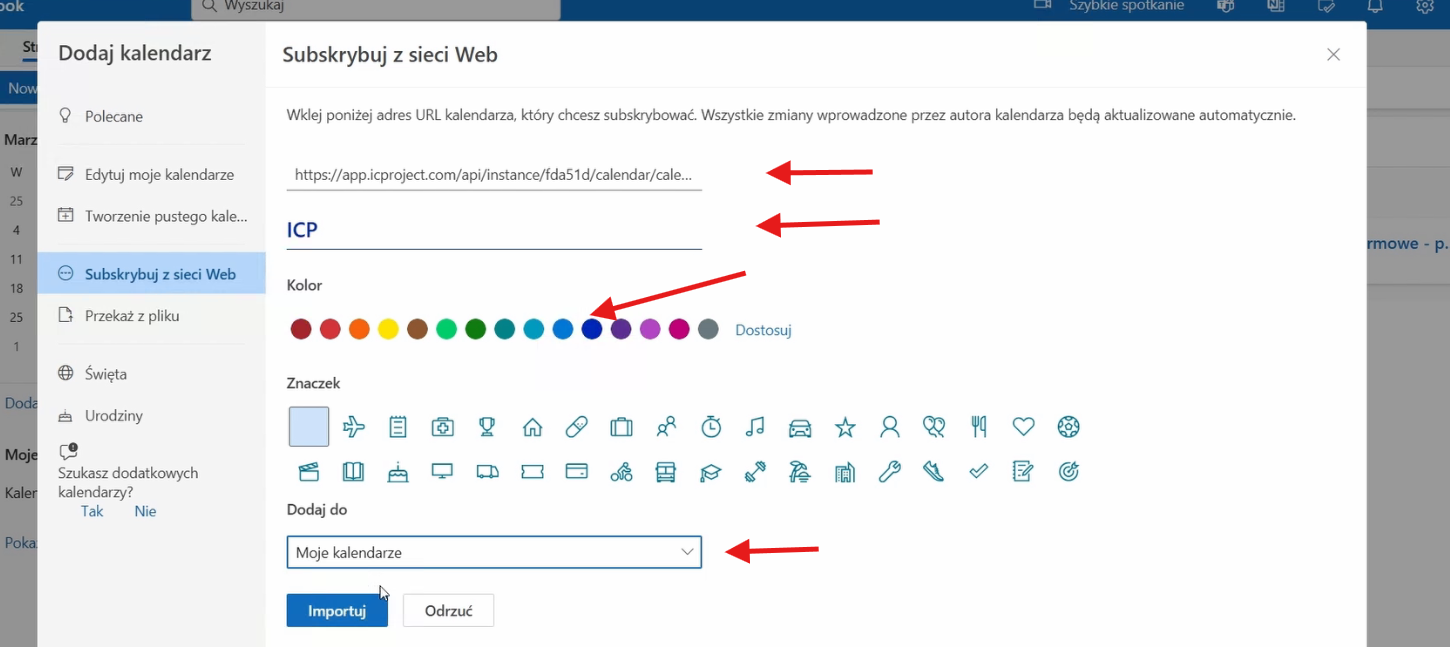
Nach einer kurzen Wartezeit erscheinen IC Project Ereignisse in Outlook, oft in der von Ihnen gewählten Farbe hervorgehoben!
Mit diesen Schritten können Sie Ereignisse in beide Richtungen zwischen Outlook und IC Project synchronisieren und Ihren Zeitplan organisieren.