
Integracja z kalendarzem Outlook
Zacznijmy od importowania danych z Twojego kalendarza Outlook bezpośrednio do IC Project. To doskonałe rozwiązanie, jeśli większość swoich spotkań i wydarzeń organizujesz w Outlooku, a chcesz mieć je również w…
1. Synchronizacja wydarzeń z Outlooka do IC Project
Zacznijmy od importowania danych z Twojego kalendarza Outlook bezpośrednio do IC Project. To doskonałe rozwiązanie, jeśli większość swoich spotkań i wydarzeń organizujesz w Outlooku, a chcesz mieć je również widoczne w systemie IC Project.
Opublikuj swój kalendarz Outlook:
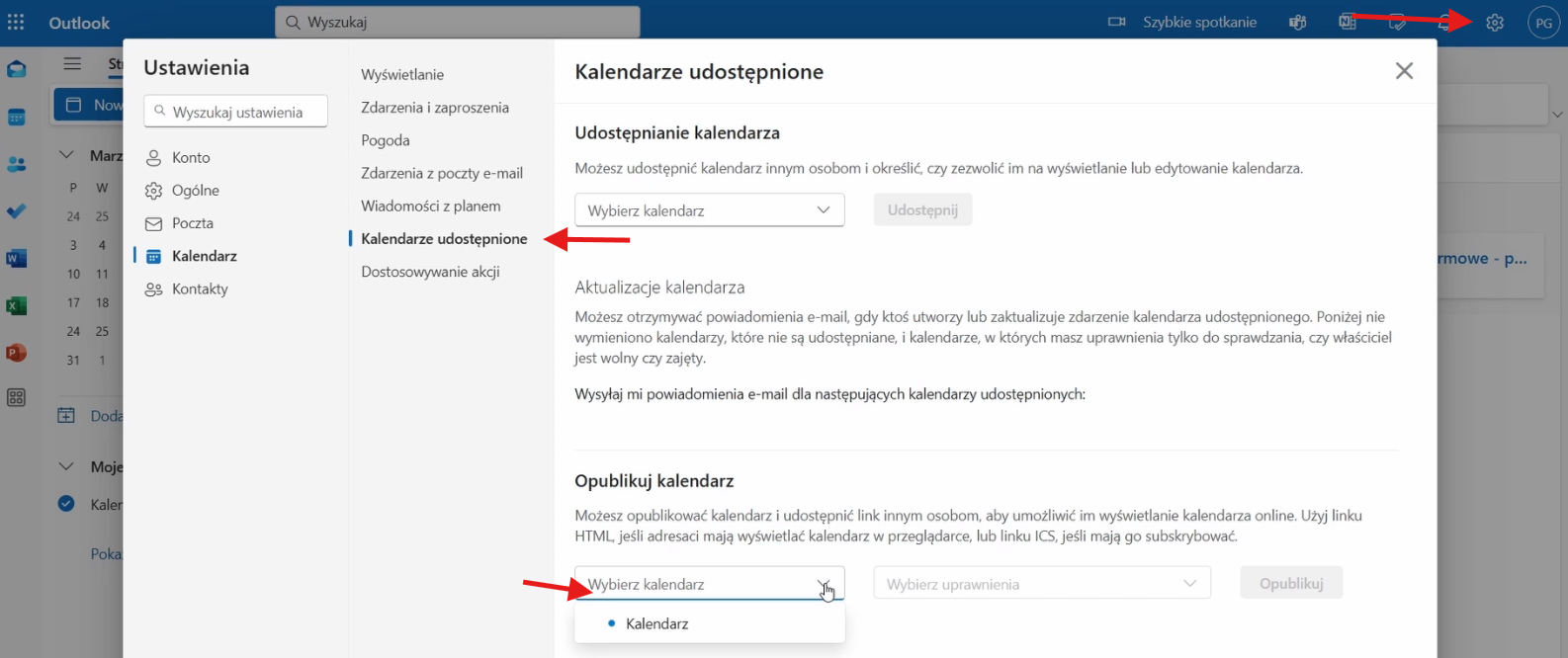
- Otwórz swój kalendarz Outlook.
- W prawym górnym rogu kliknij ikonę zębatki (Ustawienia) ⚙️.
- Wybierz „Kalendarze udostępnione”.
- Na dole strony wskaż, który kalendarz chcesz opublikować. Jeśli masz tylko jeden, wybierz go.
- Wybierz poziom udostępniania. Rekomendujemy opcję „Wyświetl wszystkie szczegóły”, aby mieć pełen wgląd w wydarzenia. Możesz też wybrać „Zajęty/Wolny” jeśli wolisz mniejszą szczegółowość.
- Kliknij „Opublikuj”.
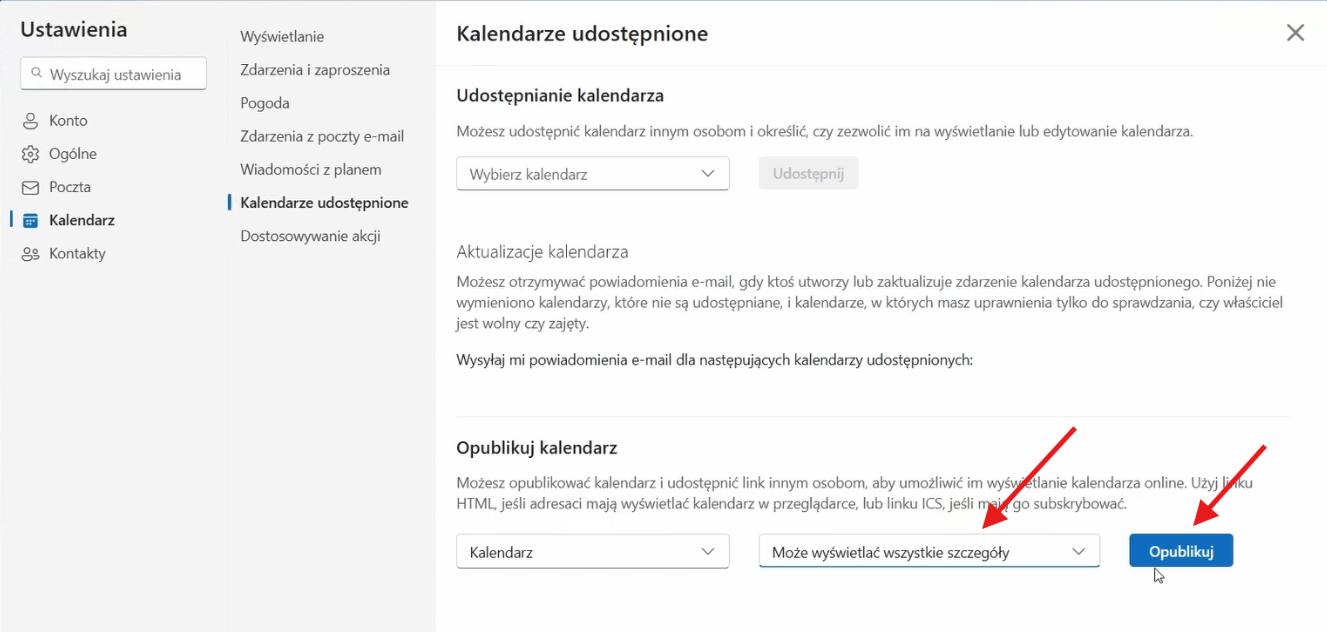
- Zostaną wygenerowane dwa linki. Skopiuj pierwszy z nich (zazwyczaj ten przeznaczony do subskrypcji kalendarza).
Dodaj kalendarz zewnętrzny w IC Project:
- Przejdź do IC Project i otwórz sekcję „Integracje”.
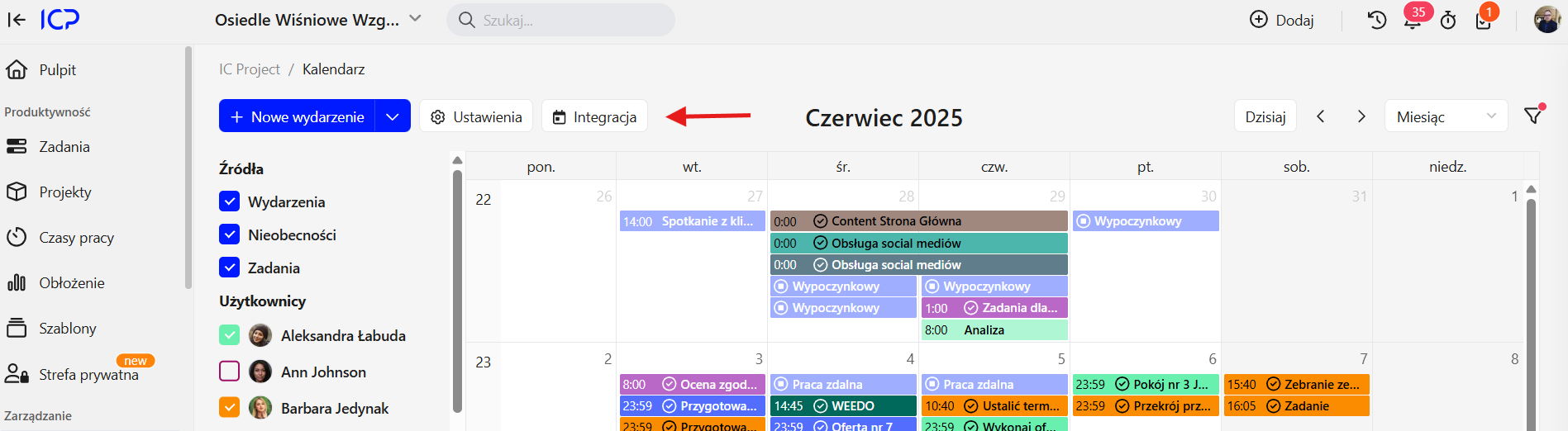
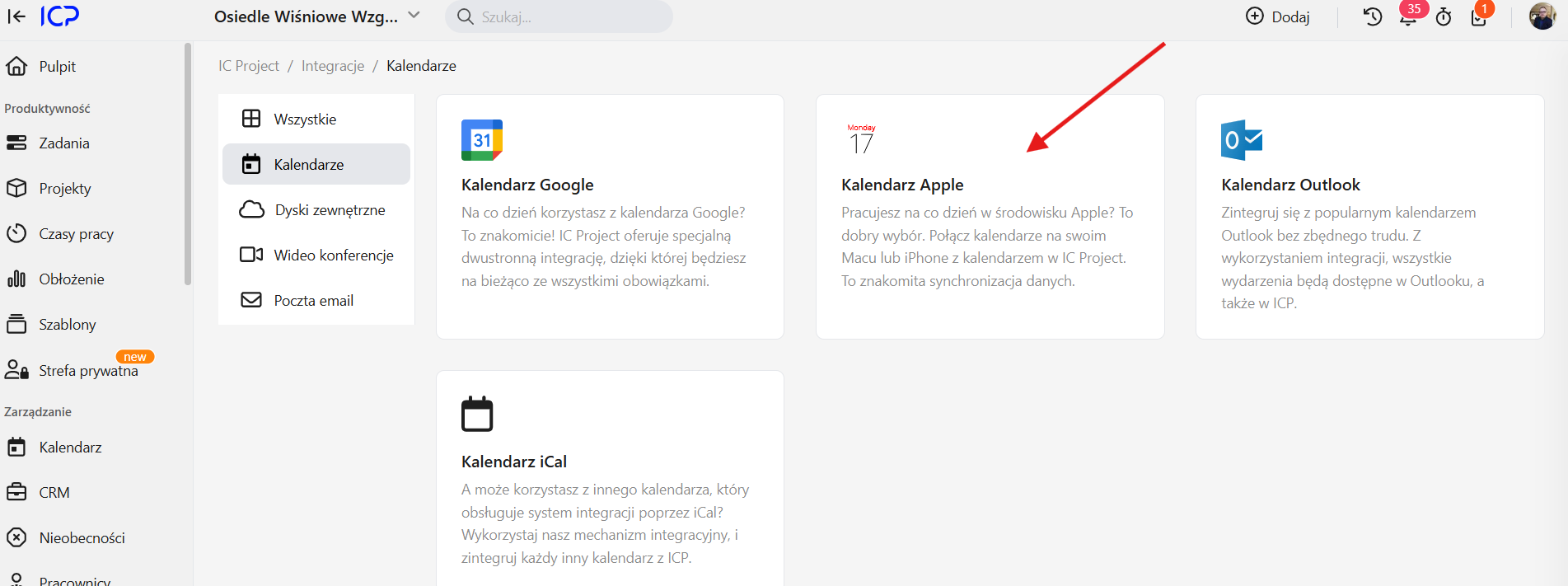
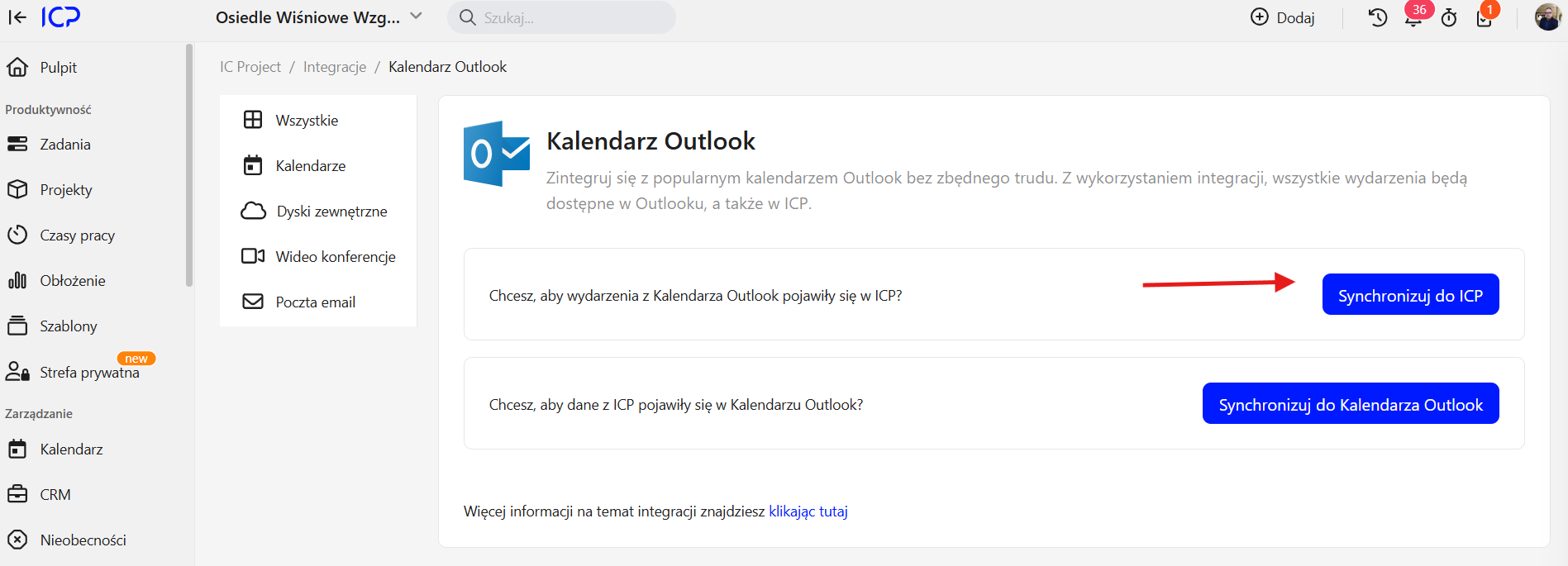
- Wybierz opcję „Kalendarz Outlook”.
- Wybierz „Synchronizuj do ICP”.
- Kliknij „Dodaj kalendarz zewnętrzny”.
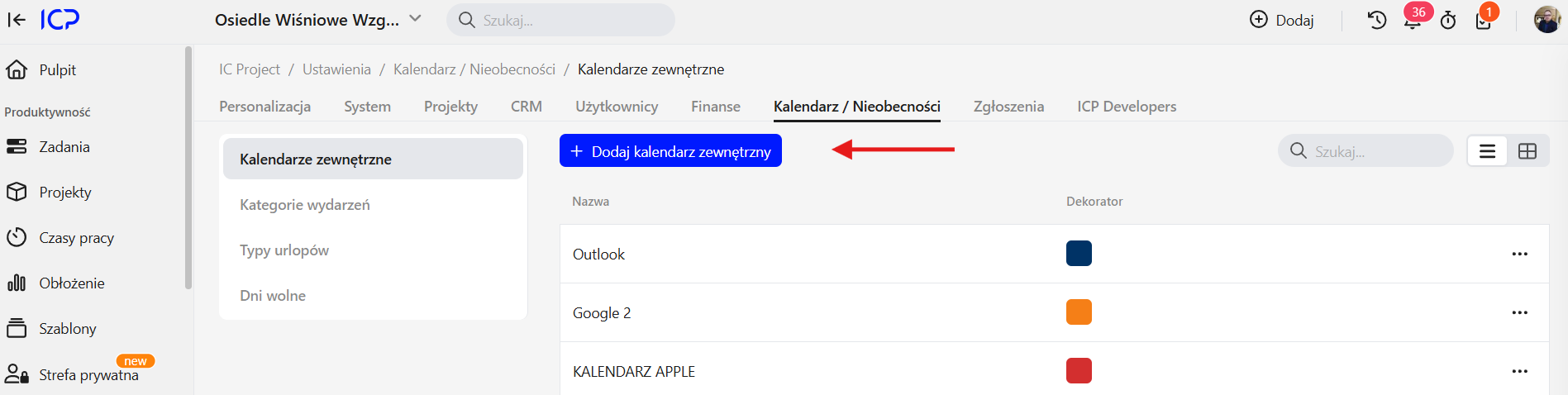
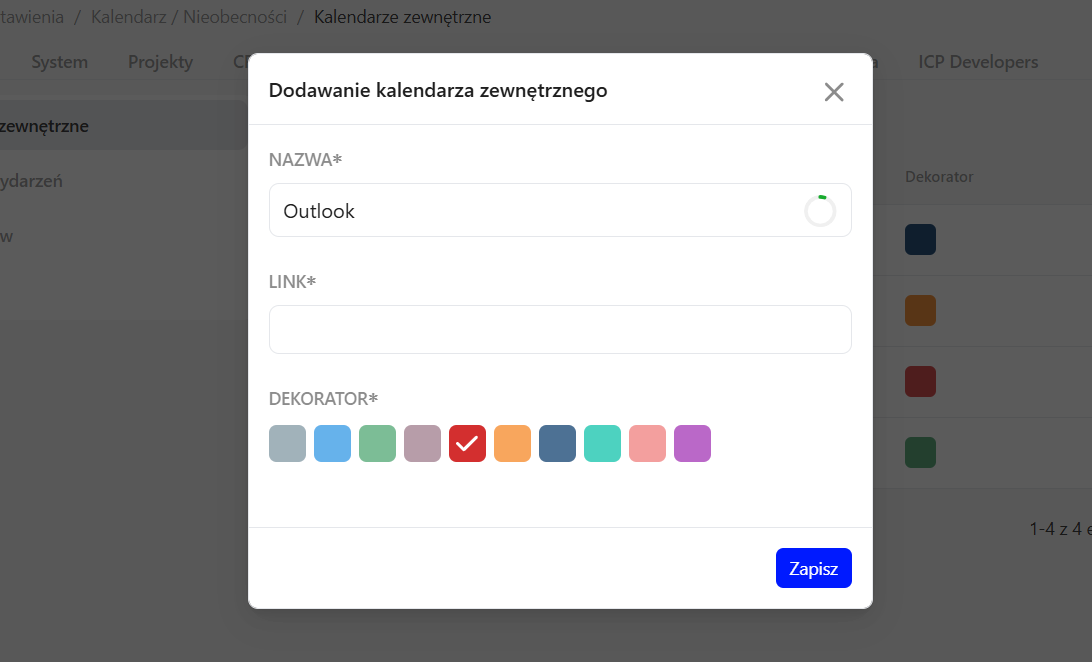
- Nadaj nazwę dla importowanego kalendarza (np. „Mój Outlook”).
- Wklej skopiowany wcześniej link z Outlooka.
- Nadaj dekorator kolorowy 🎨 (np. zielony), aby łatwo odróżnić go w IC Project.
- Kliknij „Zapisz”.
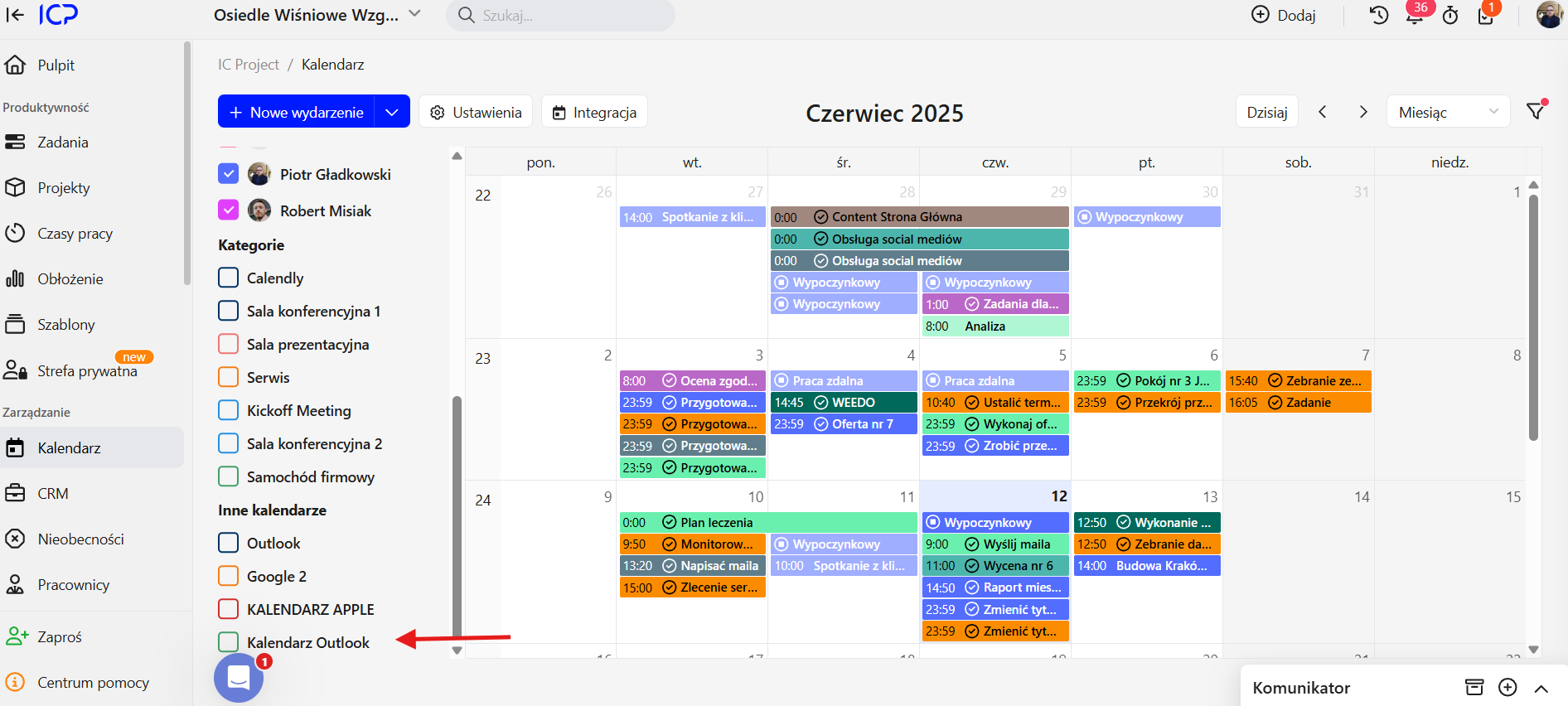
Teraz przejdź do swojego kalendarza w IC Project. Na liście „Inne kalendarze” powinien pojawić się Twój kalendarz Outlook. Zaznaczając go, zobaczysz wszystkie wydarzenia z Outlooka wyświetlone bezpośrednio w IC Project! 🎉
2. Synchronizacja wydarzeń z IC Project do Outlooka
Teraz pokażemy, jak przenieść wydarzenia z IC Project do Outlooka, tak aby wszystkie Twoje zadania, urlopy i wydarzenia z systemu były widoczne w Twoim ulubionym kalendarzu Microsoftu. Proces jest podobny dla urlopów i zadań!
Rozpocznij nową synchronizację w IC Project:
- W IC Project przejdź do „Integracje”.
- Wybierz „Kalendarz Outlook”.
- Wybierz opcję „Synchronizuj z IC Project do Outlook”.
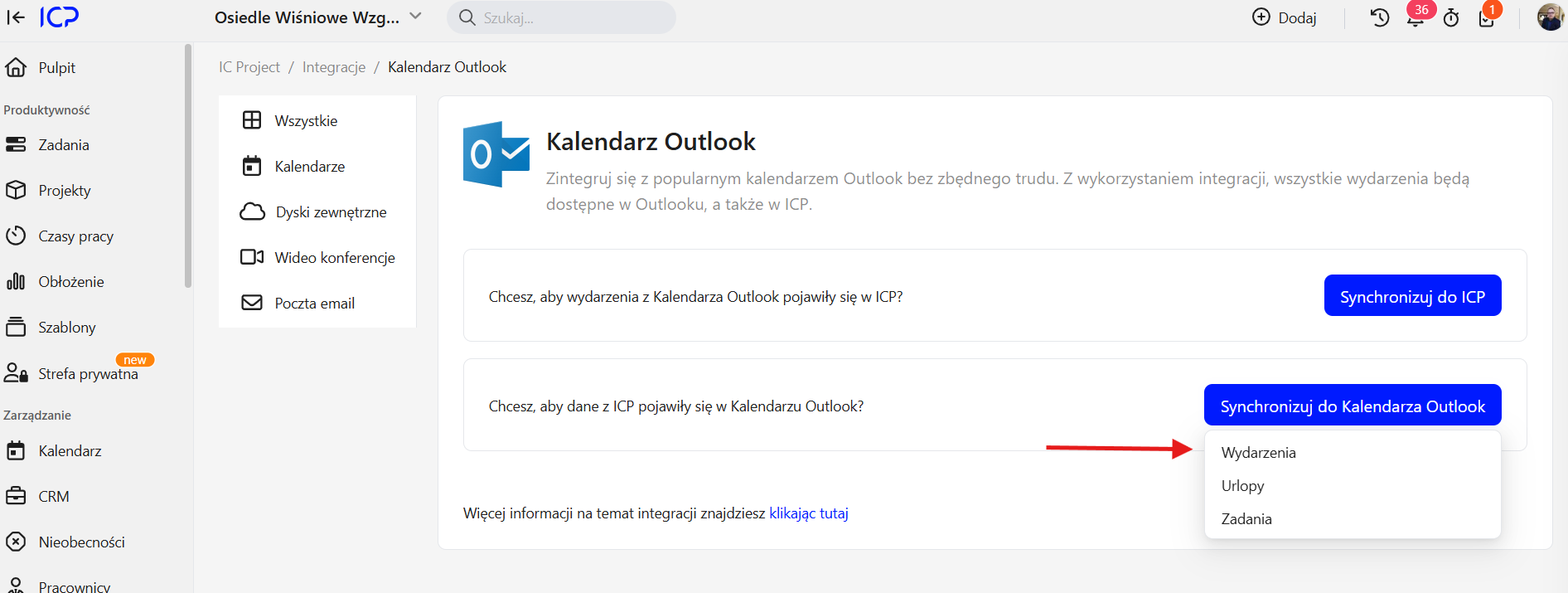
- Jeśli to Twoja pierwsza synchronizacja, kliknij „Nowa synchronizacja wydarzeń”.
- Nadaj nazwę synchronizacji (np. „Wydarzenia ICP”).
- Możesz zawęzić wydarzenia do konkretnych kategorii, użytkowników lub kontrahentów, ale jeśli chcesz zsynchronizować wszystkie wydarzenia, po prostu pomiń te opcje.
- Kliknij „Dodaj Synchronizację”.
- Utworzy się nowy „kafelek” synchronizacji, który możesz rozwinąć.
Skopiuj link synchronizacji z IC Project:
- W rozwiniętym kafelku znajdziesz instrukcję i specjalny link.
- Skorzystaj z dedykowanego przycisku, aby skopiować ten link.
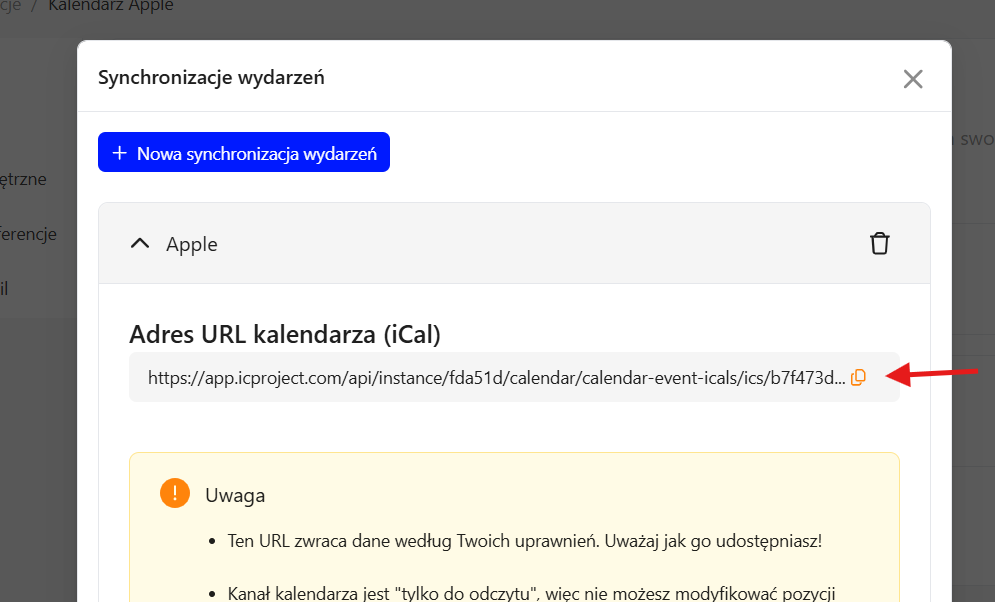
Subskrybuj kalendarz w Outlooku:
- Przejdź do swojego kalendarza Outlook.
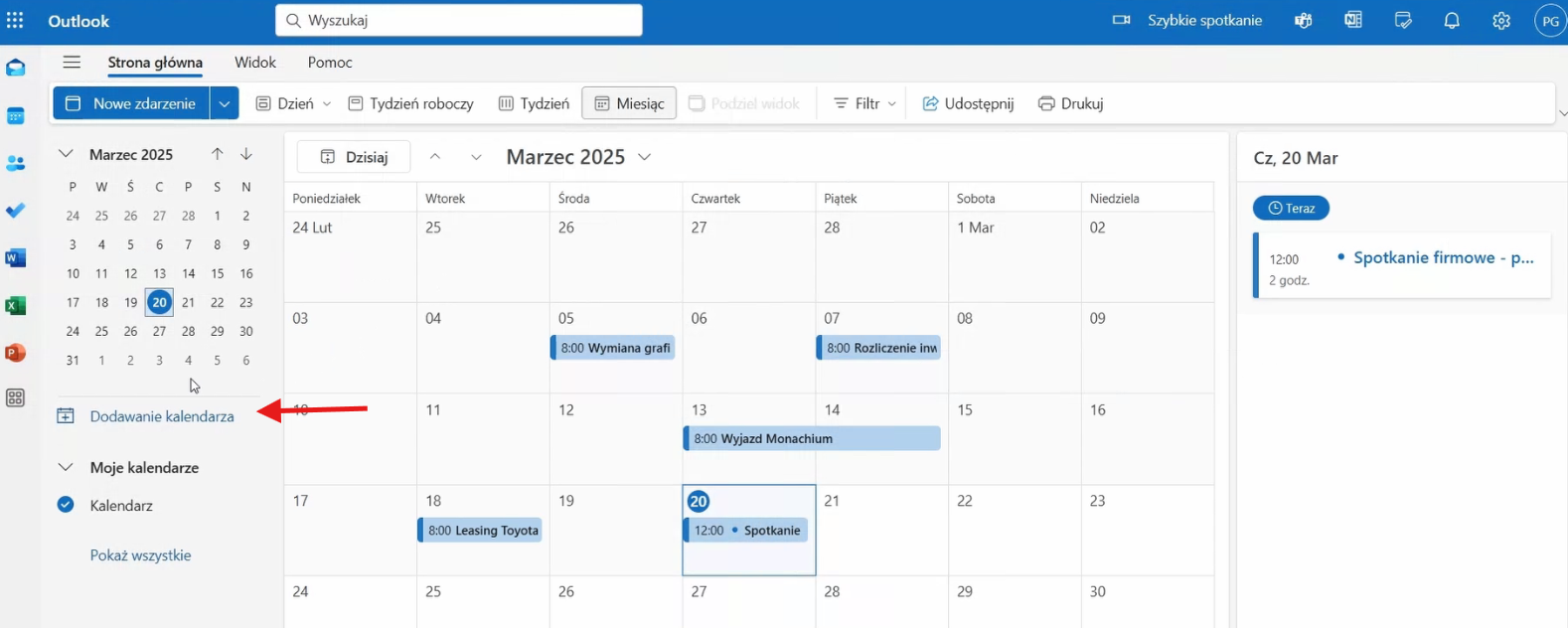
- W lewym menu znajdź opcję „Dodaj kalendarz”.
- Wybierz „Subskrybuj z sieci web”.
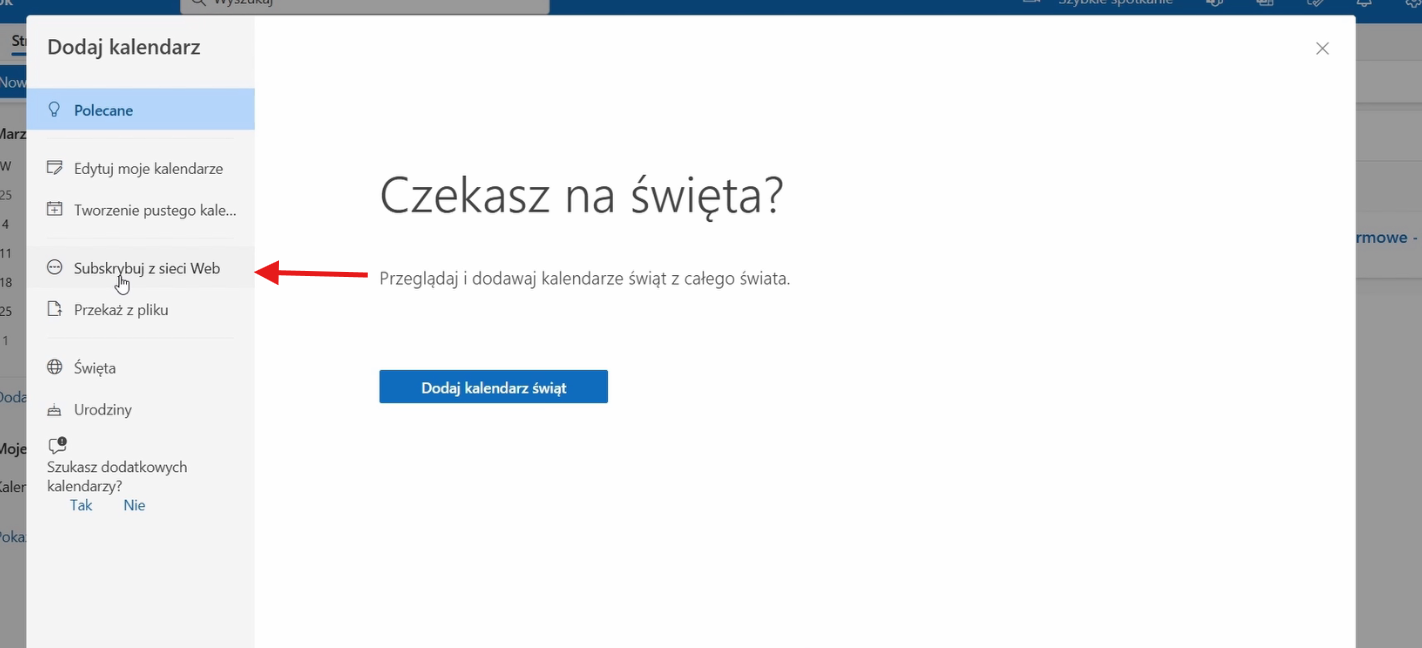
- Wklej skopiowany link z IC Project.
- Nadaj nazwę kalendarzowi (np. „ICP Kalendarz”).
- Wybierz dekorator kolorowy 🎨.
- Wskaż, gdzie chcesz zapisać ten kalendarz (np. w „Moich kalendarzach”).
- Kliknij „Importuj”.
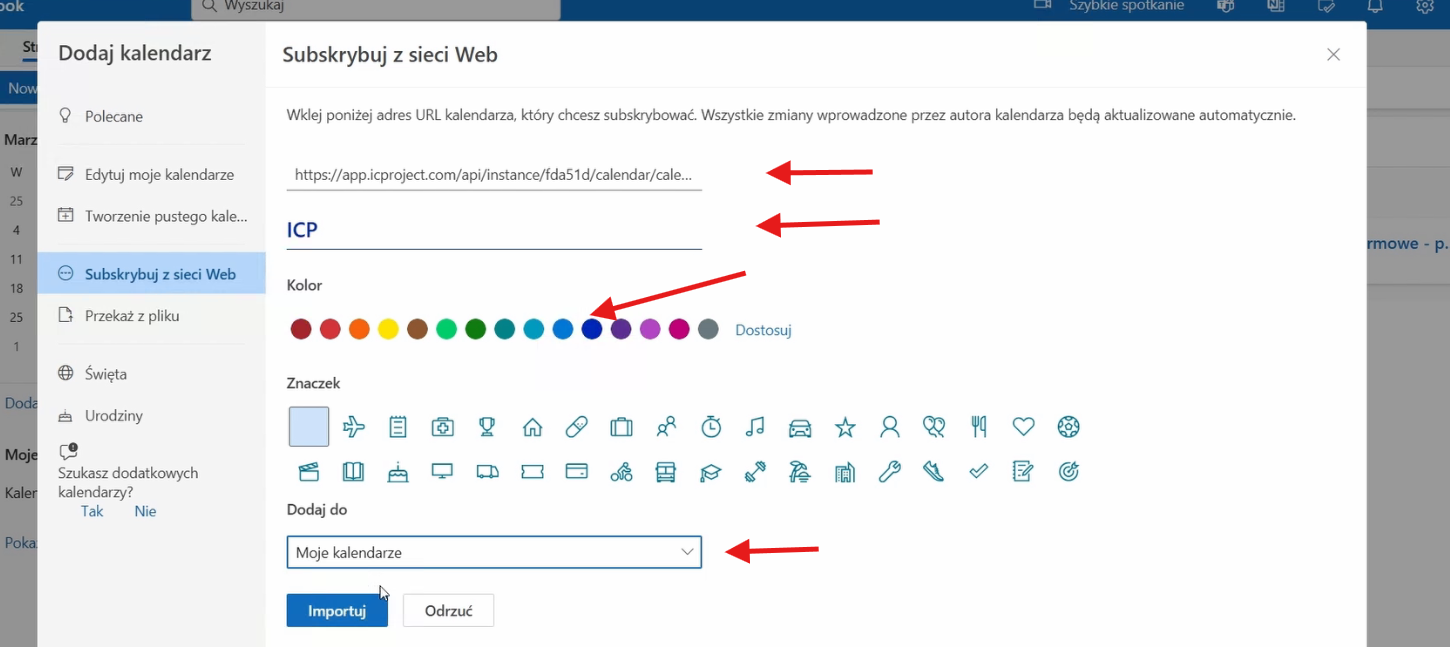
Po chwili procedura zakończy się powodzeniem i zobaczysz, że wydarzenia z IC Project pojawiły się w Twoim kalendarzu Outlook, często zaznaczone wybranym kolorem! 👍
W ten prosty sposób możesz dwukierunkowo zsynchronizować wydarzenia między kalendarzem Outlooka a IC Project, zapewniając sobie pełen porządek w harmonogramie.