
Integrazione con il calendario di Outlook
Sincronizzare gli eventi di calendario tra Outlook e IC Project in entrambe le direzioni.
1. Sincronizzazione degli eventi da Outlook a IC Project
Iniziamo con l'importazione del calendario di Outlook nel IC Project. Questo è utile se si organizzano la maggior parte delle riunioni ed eventi in Outlet, ma anche vogliono vederli nel progetto CI.
Pubblica il tuo calendario di Outlook:
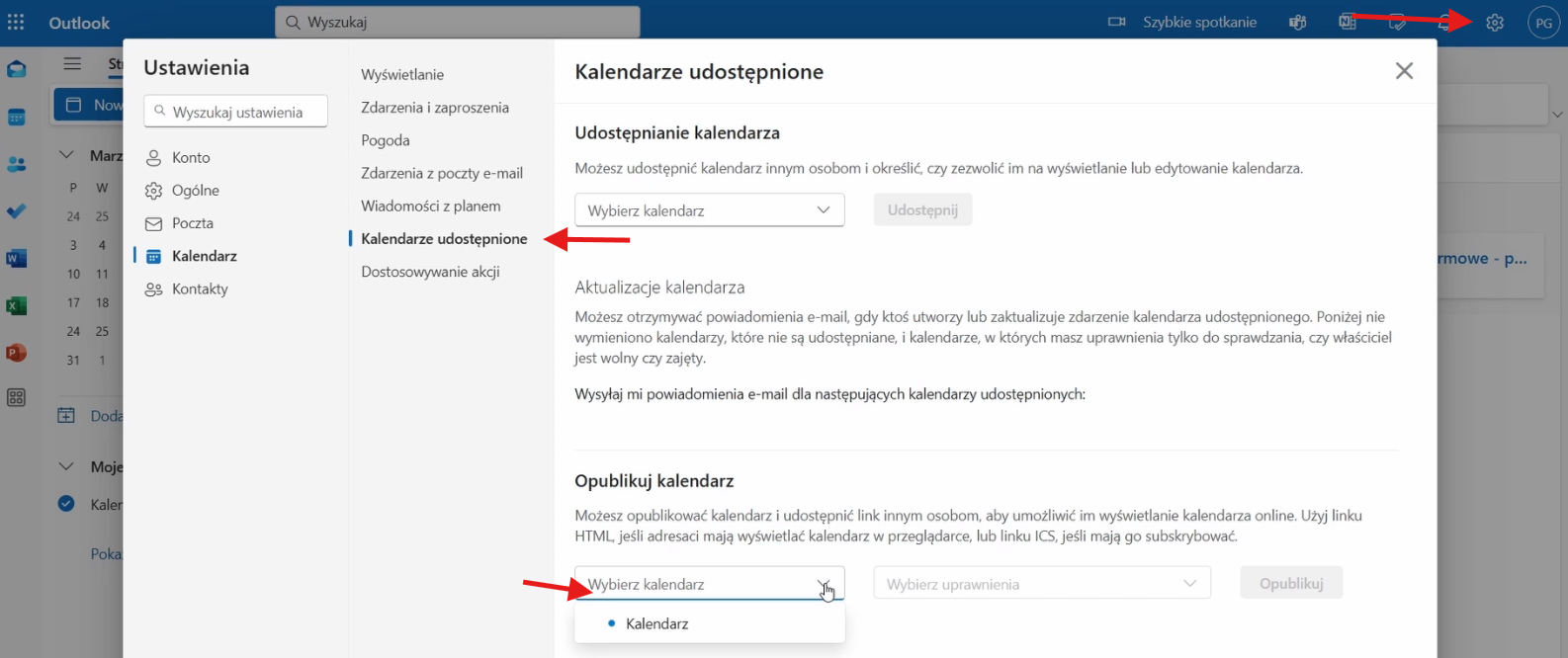
- Apri il calendario di Outlook.
- Fare clic sull'icona dell'attrezzo (Impostazioni) nell'angolo in alto a destra.
- Seleziona calendari condivisi.
- In fondo alla pagina, seleziona il calendario da pubblicare. Se ne hai uno solo, sceglilo.
- Seleziona il livello di condivisione. Ti consigliamo di visualizzare tutti i dettagli per informazioni complete sull'evento. Puoi scegliere di utilizzare/gratuitamente il prodotto se preferisci meno dettagli.
- Fare clic su Pubblica.
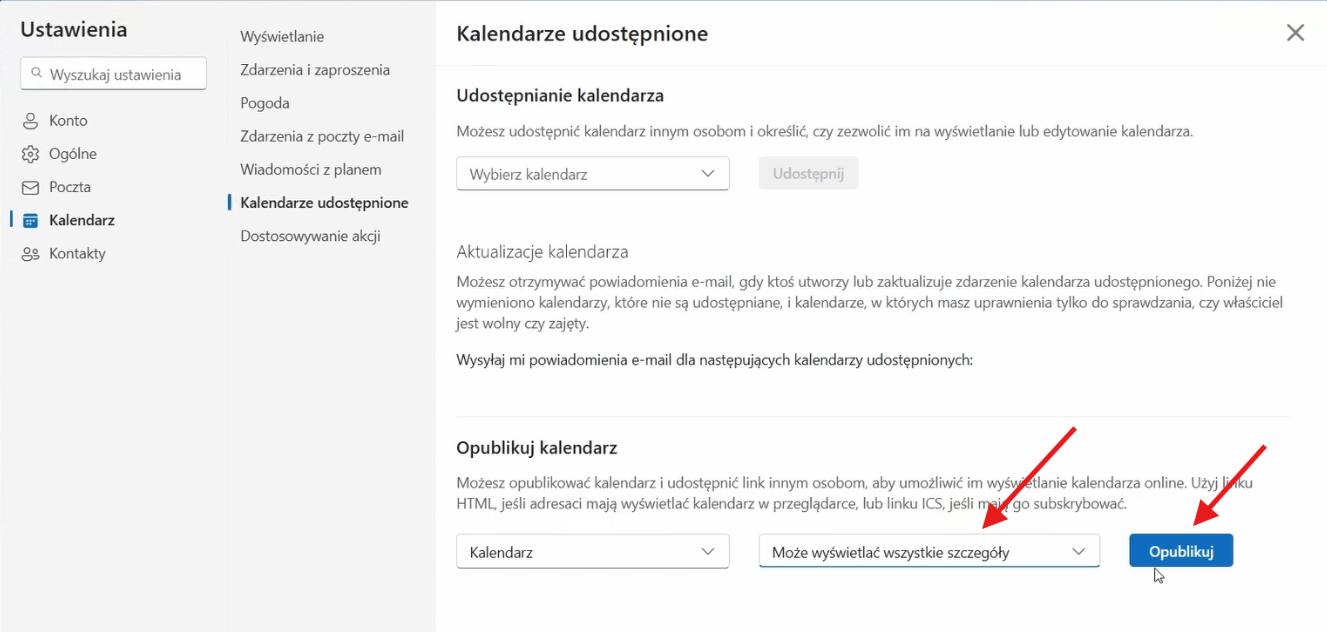
- Vengono generati due collegamenti. Copia il primo, di solito il link di abbonamento al calendario.
Aggiunge un calendario esterno nel IC Project:
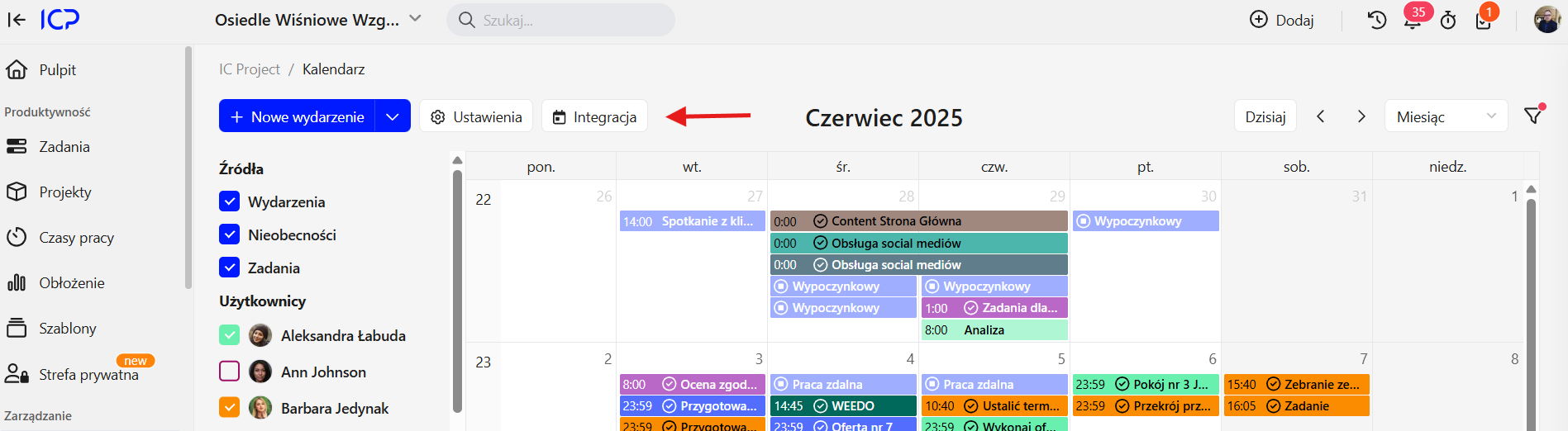
- Aprire IC Project e andare alle integrazioni.
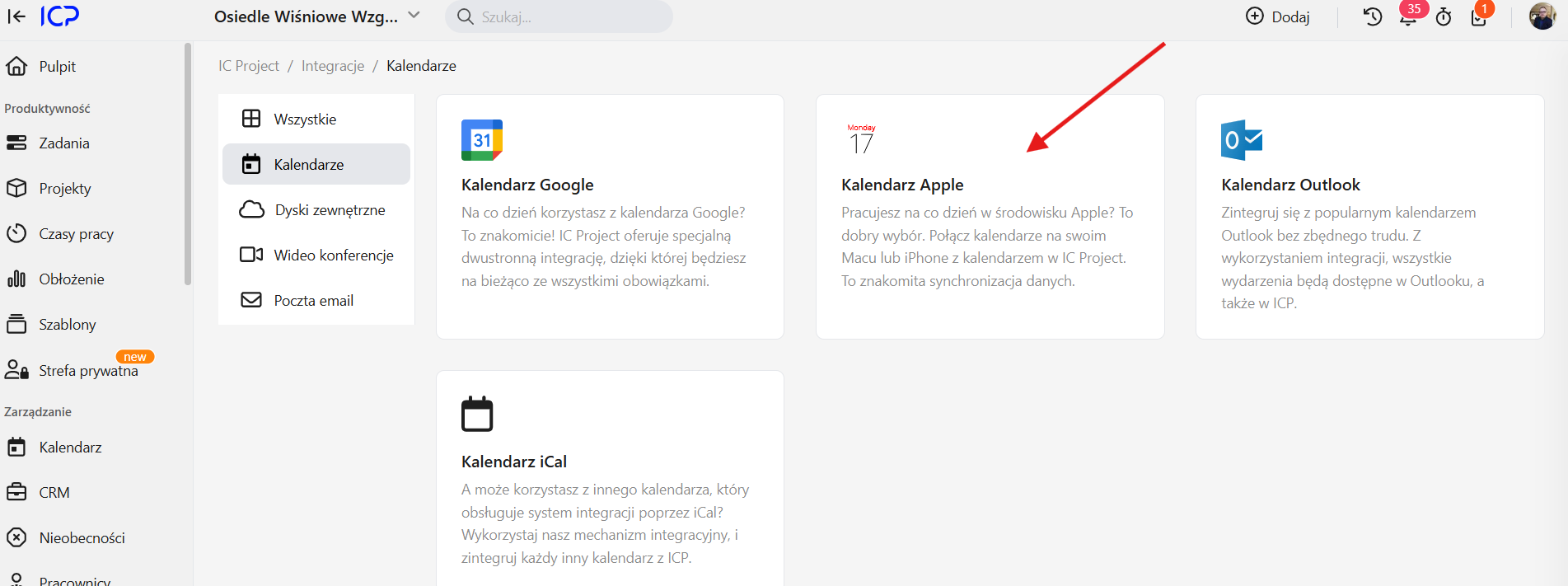
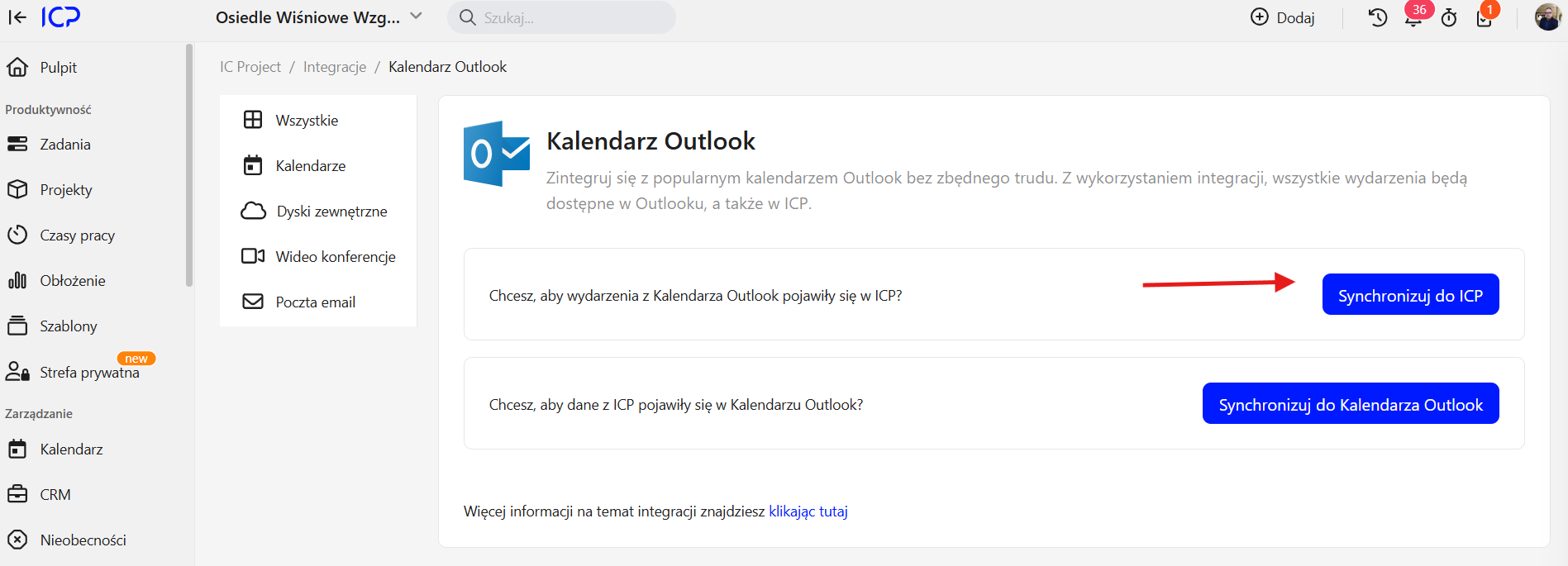
- Selezionare il calendario di Outlook.
- Selezionare Sincronizzazione in ICP.
- Fare clic su Aggiungi calendario esterno.
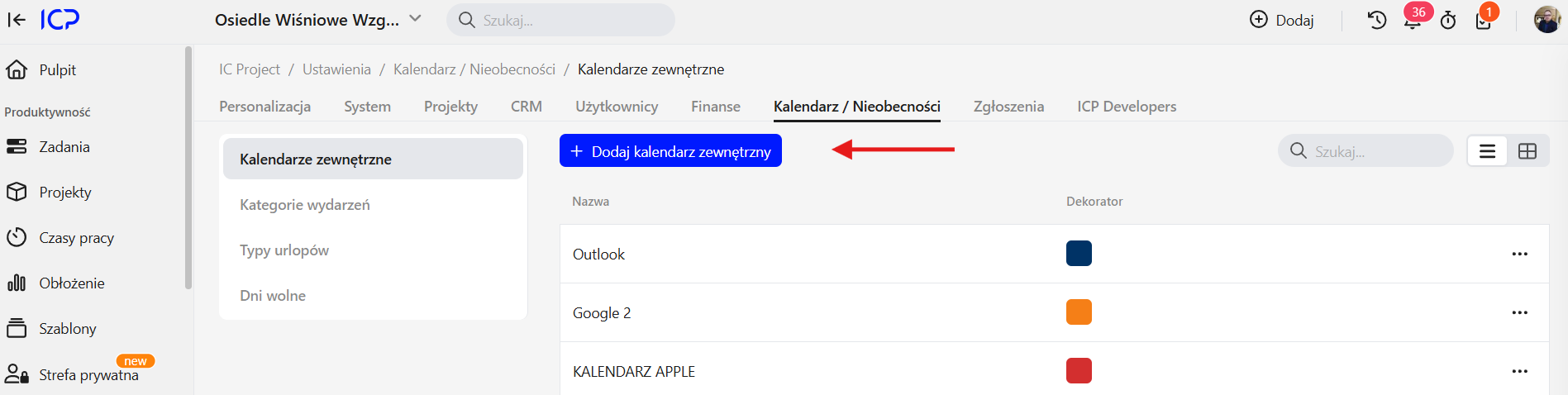
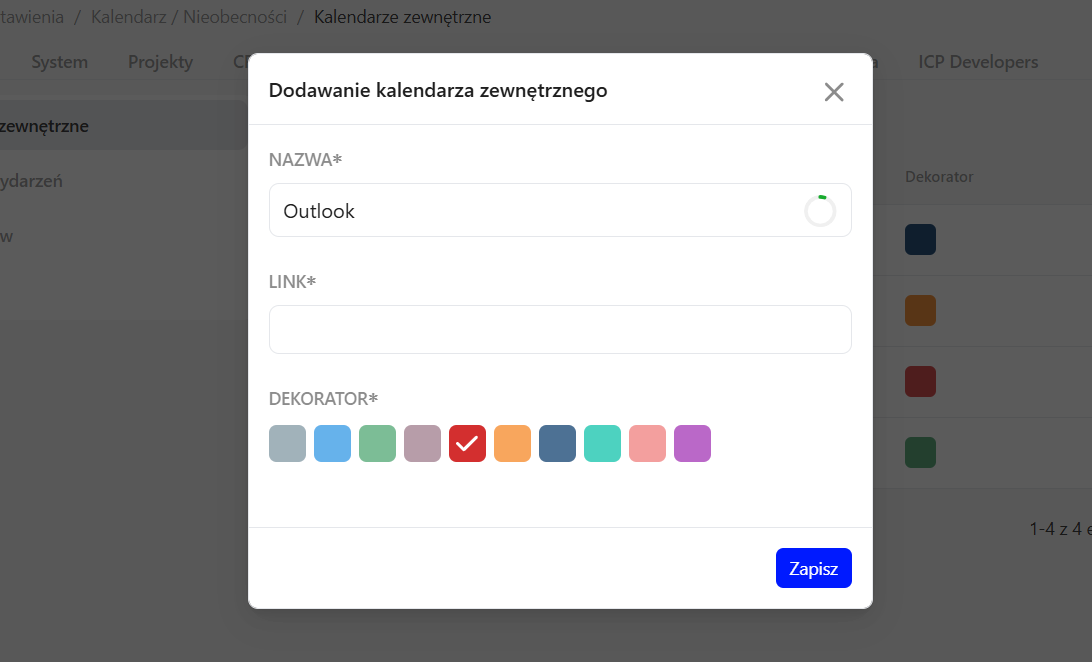
- Nomi il calendario importato, per esempio il mio Outlook.
- Incolla il link che hai copiato da Outlook.
- Scegliere un colore come il verde per identificarlo facilmente nel IC Project.
- Fare clic su Salva.
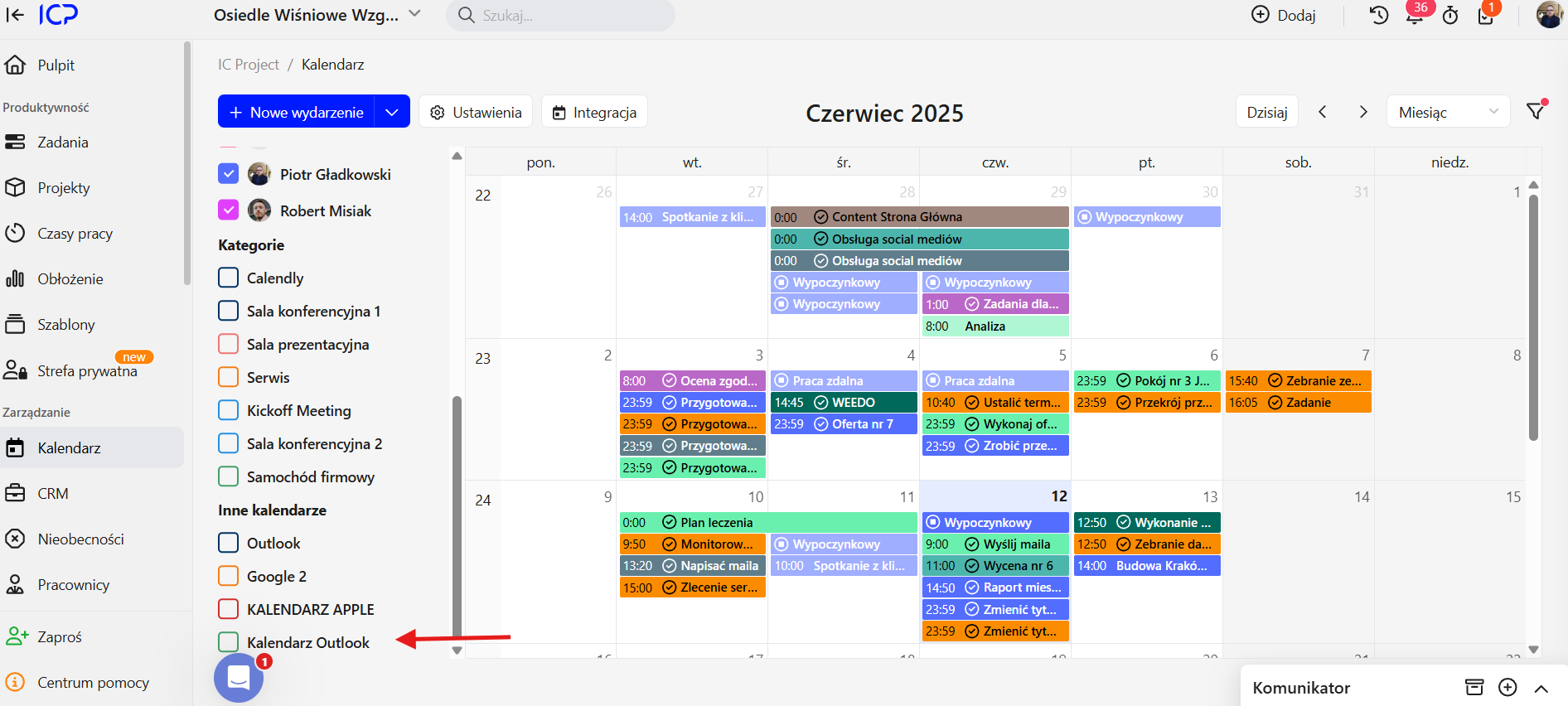
Apri il tuo calendario nel IC Project. Il calendario di Outlook dovrebbe apparire sotto i calendari Altri. Selezionalo per visualizzare tutti gli eventi di OUTL direttamente nel Progetto CI!
2. Sincronizzazione degli eventi dal IC Project a Outlook
Ora inviamo eventi IC Project a Outlook, quindi le attività, il congedo ed eventi sono visibili nel calendario Microsoft. Il processo è simile per il congedo e le attività.
Avviare una nuova sincronizzazione nel IC Project:
- Open Integrations.
- Selezionare il calendario di Outlook.
- Selezionare Sincronizza dal IC Project a Outlook.
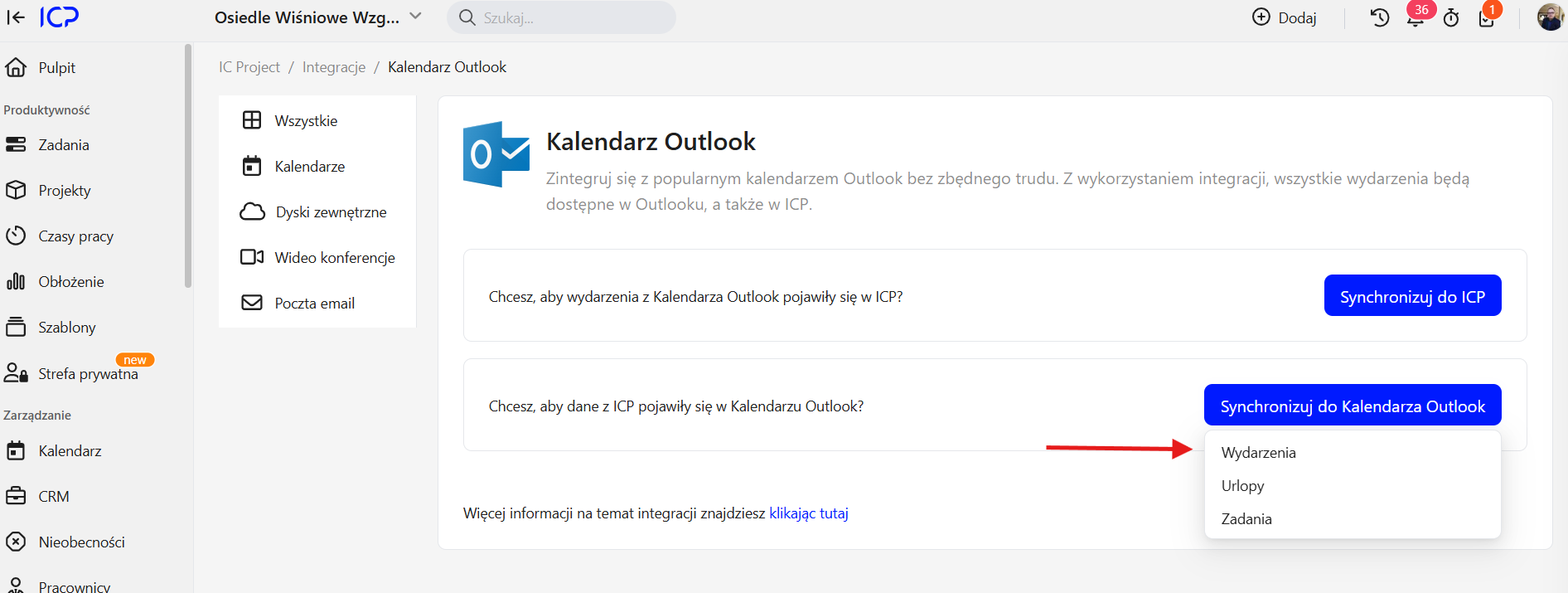
- Se questa è la tua prima sincronizzazione, fai clic sulla sincronizzazione Nuovo evento.
- Nominare la sincronizzazione, ad esempio gli eventi di NPHICP [49].
- È possibile filtrare gli eventi per categoria, utente o appaltatore. Salta queste opzioni per sincronizzare tutti gli eventi.
- Fare clic su Aggiungi sincronizzazione.
- Viene visualizzata una nuova scheda di sincronizzazione, che è possibile espandere.
Copia il collegamento di sincronizzazione dal IC Project:
- Espandi la scheda per trovare le istruzioni e un link dedicato.
- Utilizzare il pulsante per copiare il link.
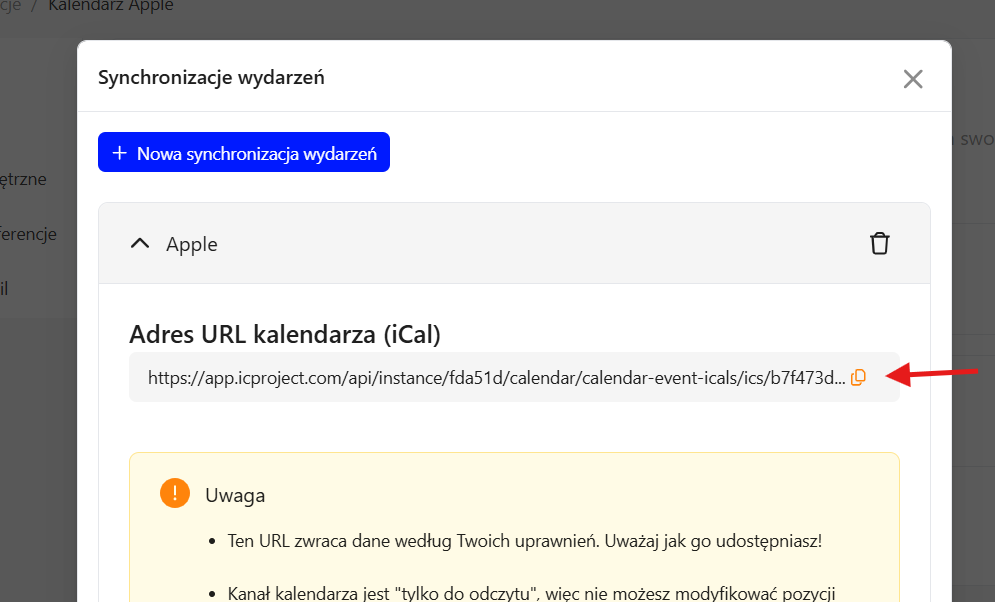
Iscriviti al calendario in Outlook:
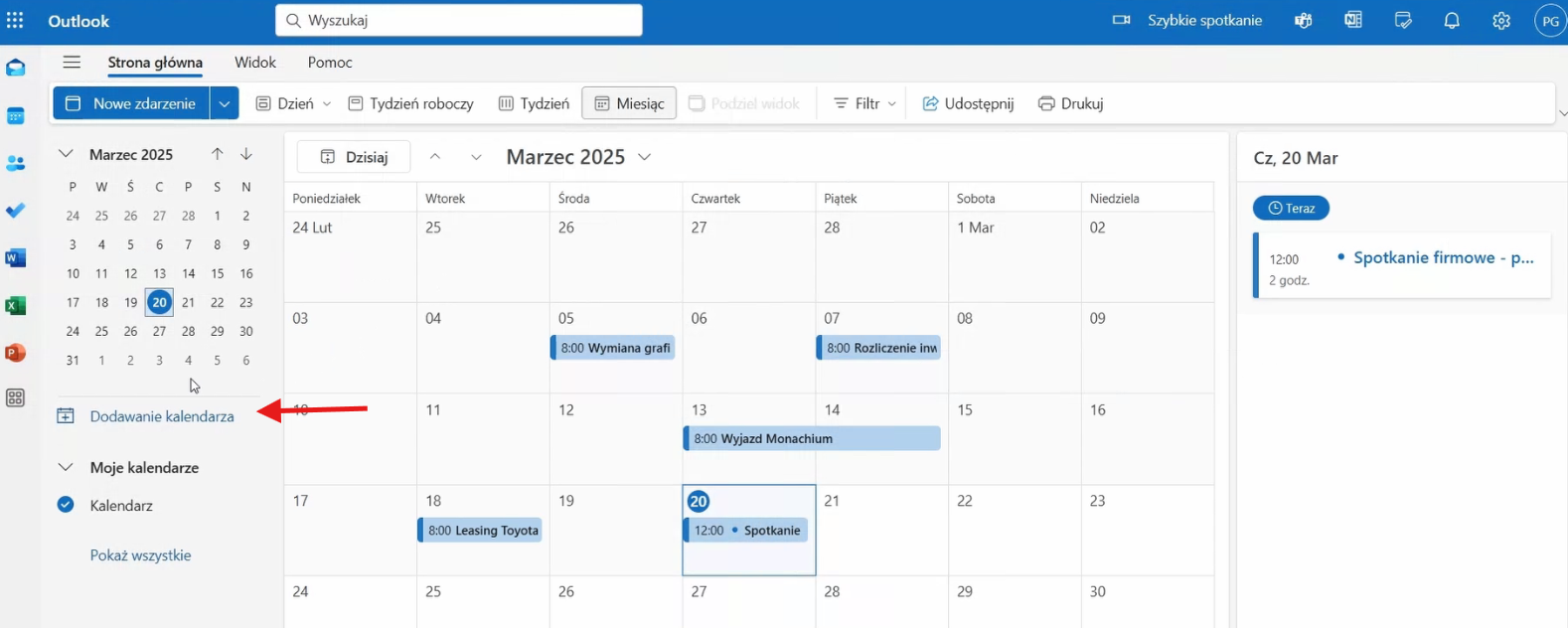
- Apri il calendario di Outlook.
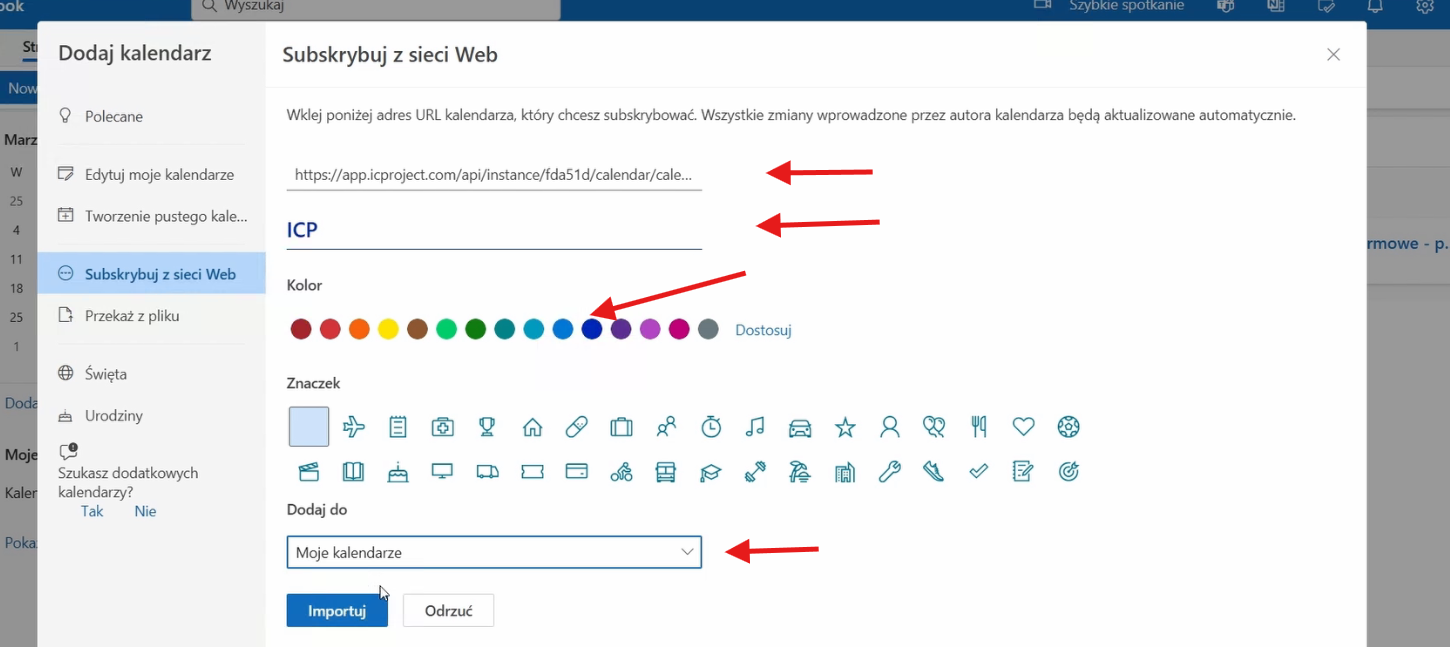
- Scegliere Aggiungi calendario nel menu a sinistra.
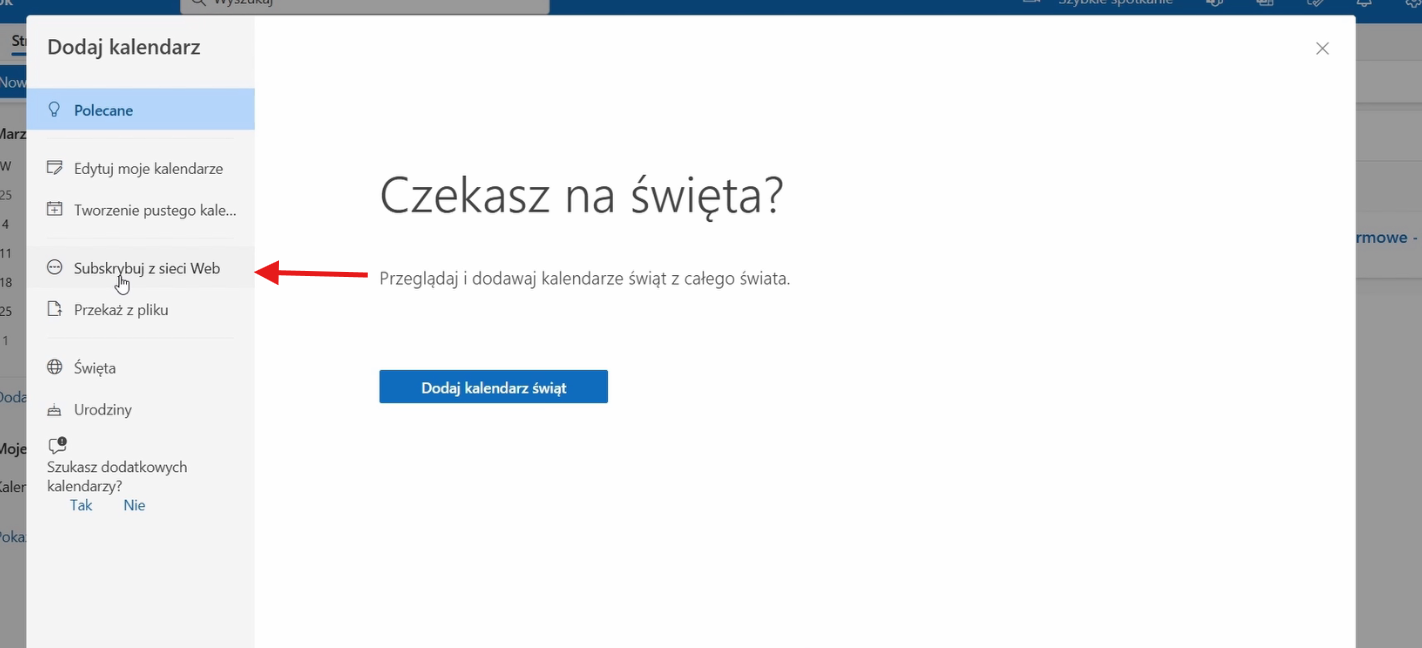
- Selezionare Abbonati dal web.
- Incolla il link copiato dal IC Project.
- Nomi il calendario, per esempio il calendario ICP [49].
- Scegli un colore.
- Scegli dove salvarlo, come ad esempio i miei calendari.
- Fare clic su Importa.
Dopo una breve attesa, IC Project eventi appaiono in Outlook, spesso evidenziato nel colore selezionato!
Questi passaggi consentono di sincronizzare gli eventi in entrambe le direzioni tra Outlook e IC Project e mantenere organizzato il vostro programma.