
Integrazione con Calendario Apple
Scopri come sincronizzare il calendario IC Project con Apple Calendar.
Come posso integrare il IC Project con il calendario Apple?
L'integrazione del calendario ti aiuta a rimanere efficiente e organizzato. Questa guida mostra come sincronizzare IC Project con Apple Calendar rapidamente e facilmente, mantenendo eventi, compiti e lasciare a portata di mano. Cominciamo! 🚀

Passo 1: sincronizzazione del IC Project al calendario Apple
Inizia inviando i dati IC Project a Apple Calendar. Il processo si applica agli eventi, al congedo e alle attività. Useremo gli eventi come esempio.
Copia il link del calendario del IC Project:
- In IC Project, aprire le impostazioni del calendario.
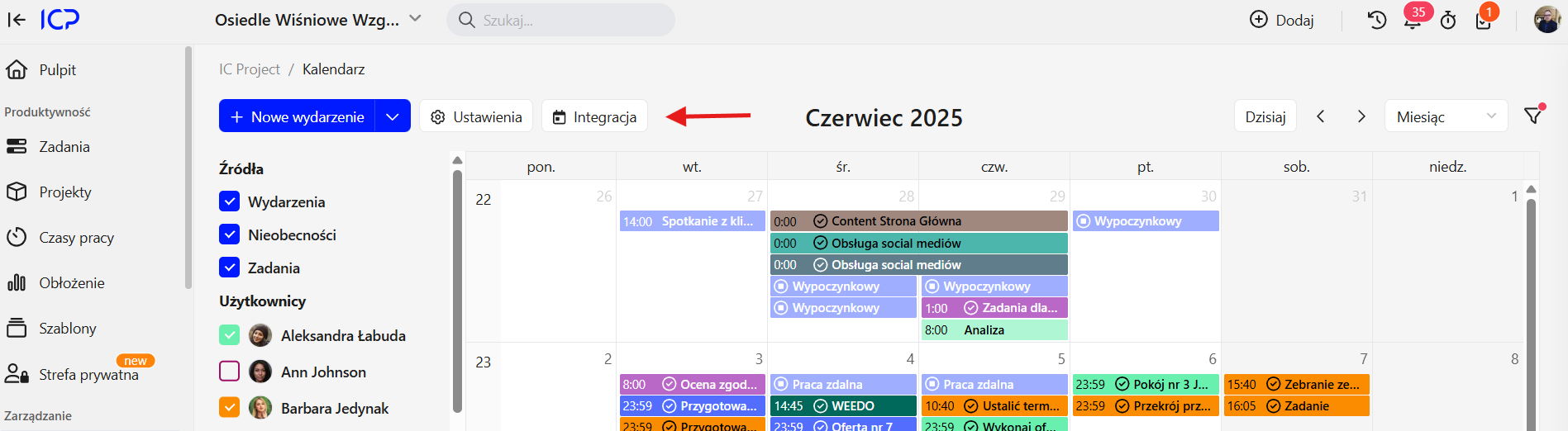
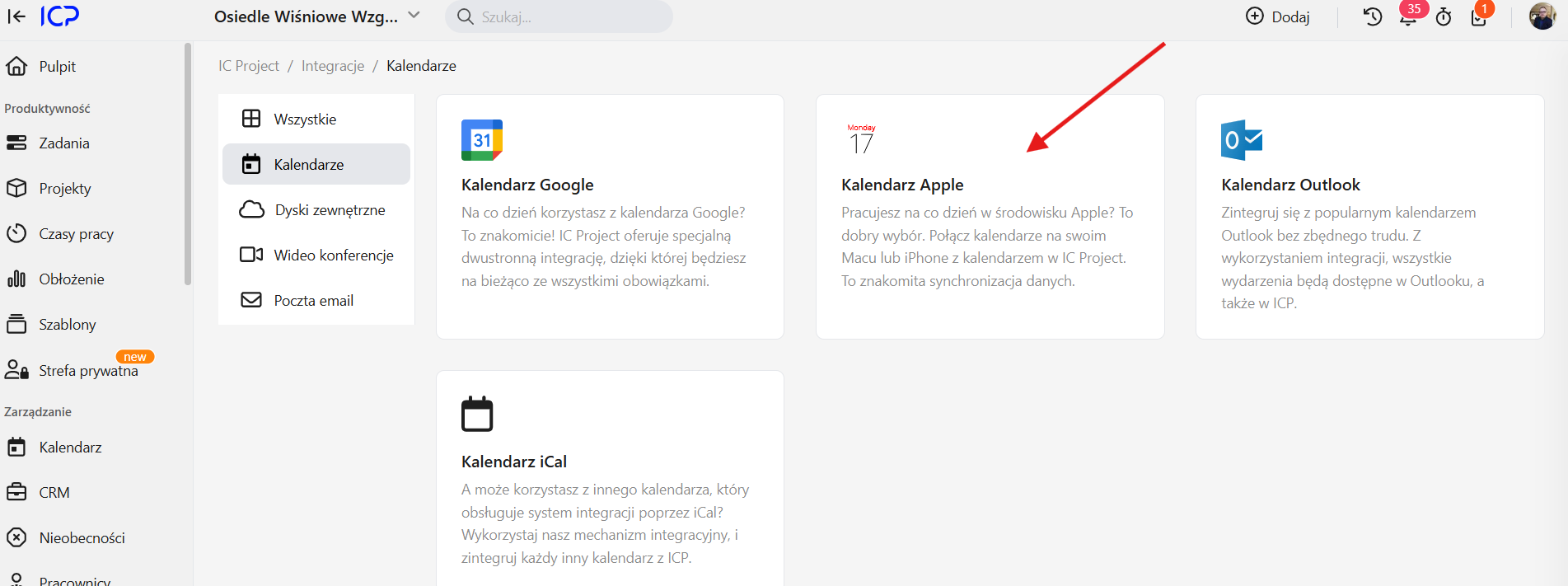
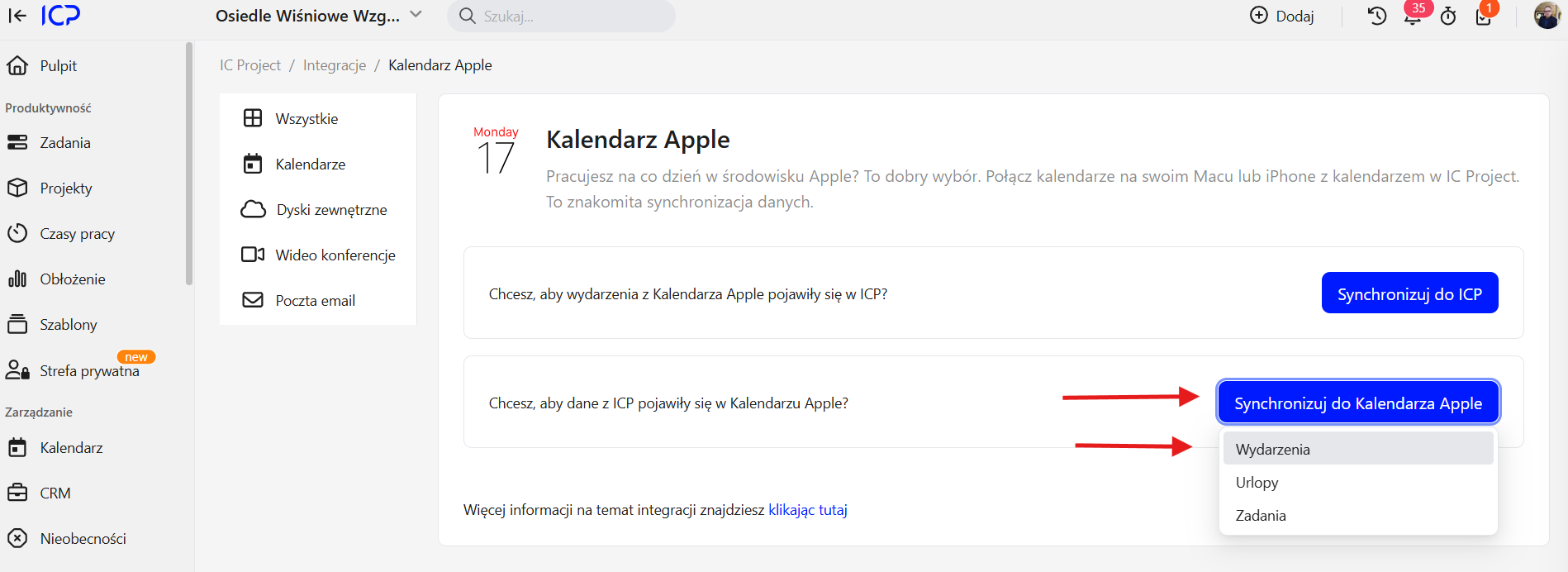

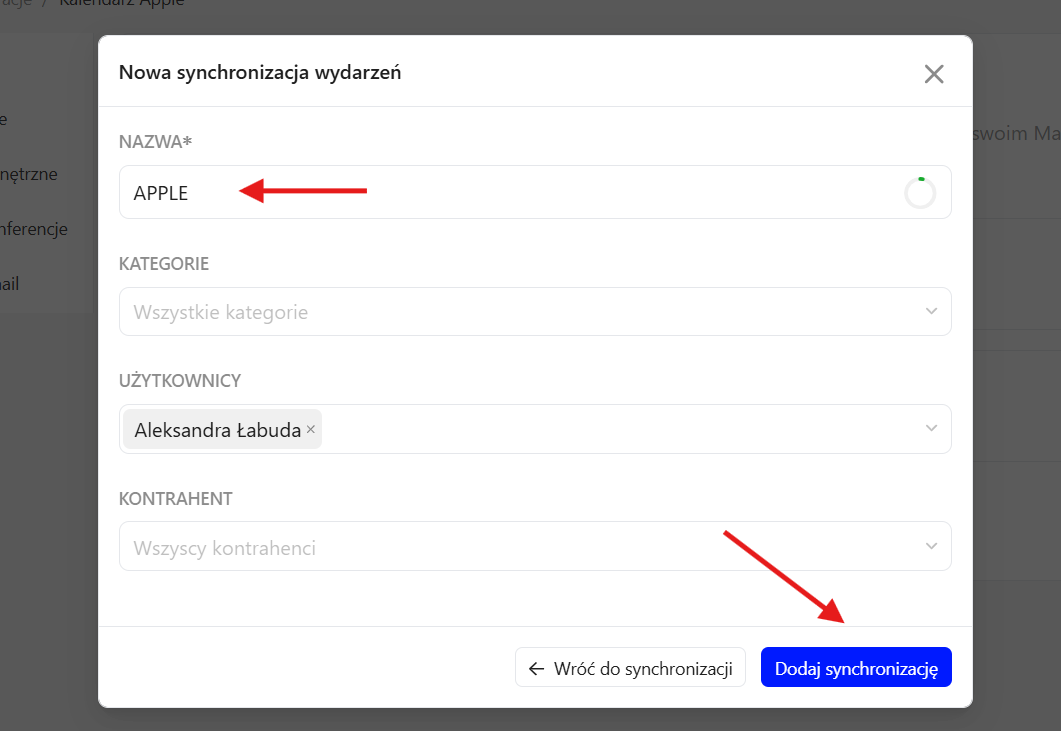
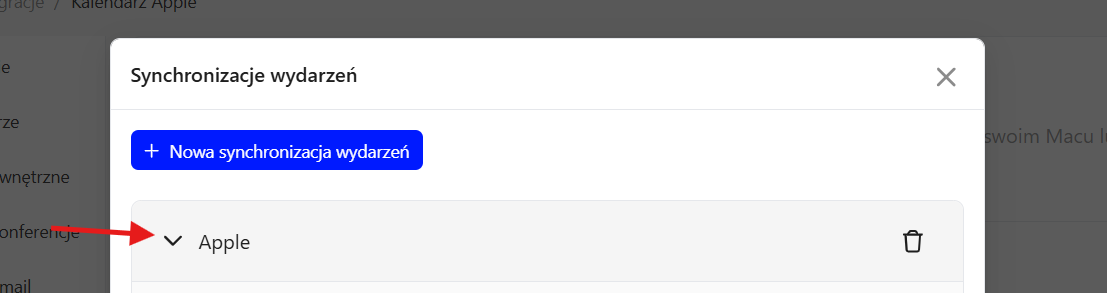
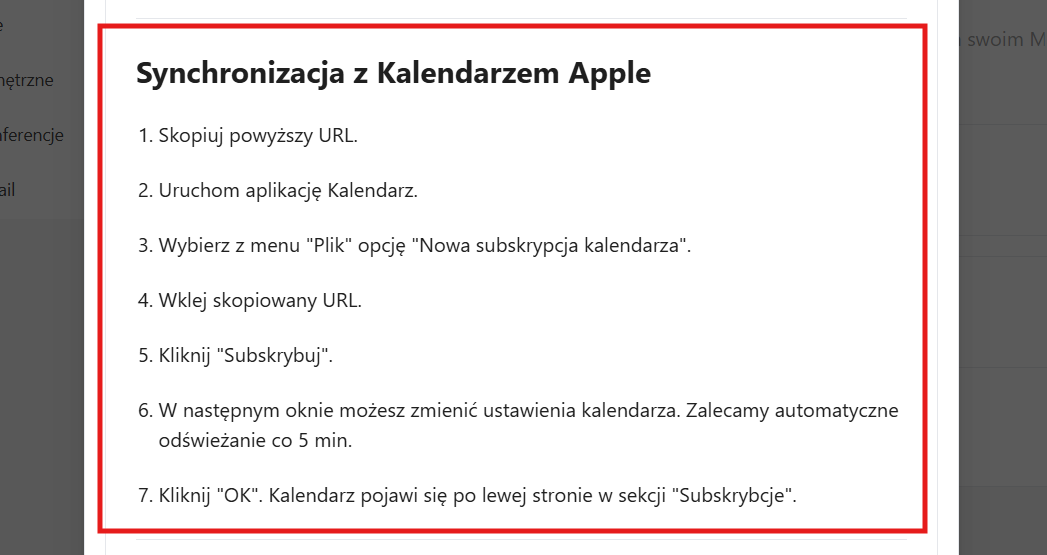
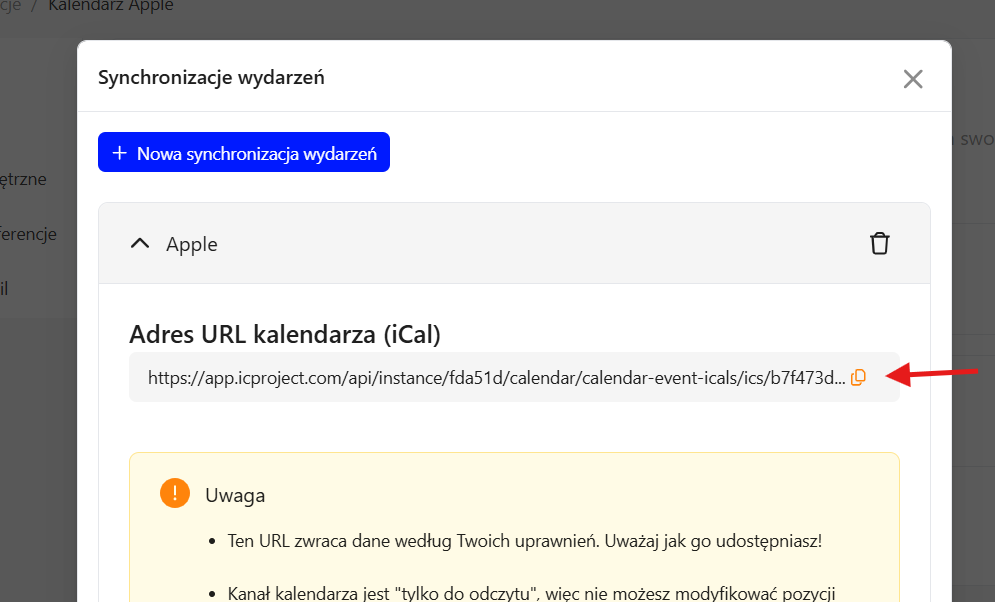
- Trova le istruzioni di sincronizzazione passo-passo.
- Usa il pulsante dedicato per copiare il link al calendario del tuo IC Project. Questo è il passo chiave.
Aggiungi un abbonamento nel Calendario Apple:
- Apri calendario Apple.
- Selezionare Nuovo abbonamento al calendario.

- Incolla il link copiato dal IC Project.
- Fare clic su Abbonati.
Impostazioni di sincronizzazione:
- Viene visualizzata una finestra con ulteriori impostazioni di sincronizzazione.
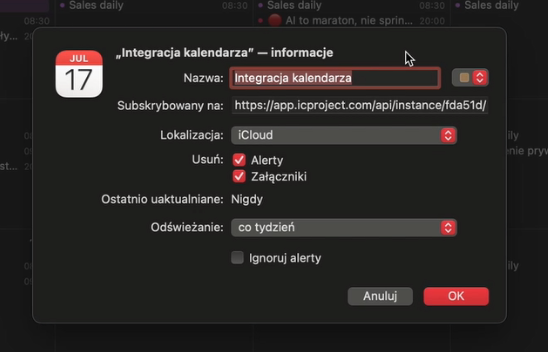
- Nomi il calendario, per esempio il calendario del progetto di C.I.C.
- Impostare la frequenza di aggiornamento, come ogni 5 minuti, per mantenere i dati aggiornati.
- Puoi anche scegliere un colore per distinguerlo dagli altri calendari.
- Confermare con OK.
Il calendario del tuo IC Project appare ora nel menu di sinistra del calendario Apple.
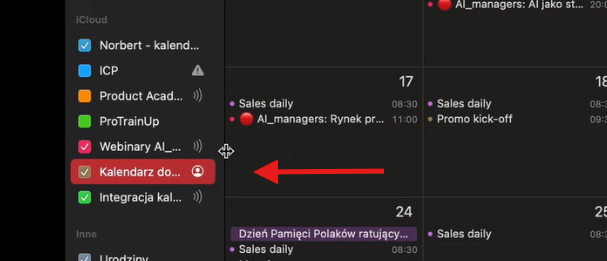
Selezionalo per visualizzare tutti gli eventi IC Project direttamente nel Calendario Apple! 🎉

Passo 2: sincronizzazione del calendario Apple al IC Project
Pubblica un calendario nel calendario Apple:
- Dai tuoi calendari Apple, seleziona quello che vuoi condividere.
- Pubblicalo.
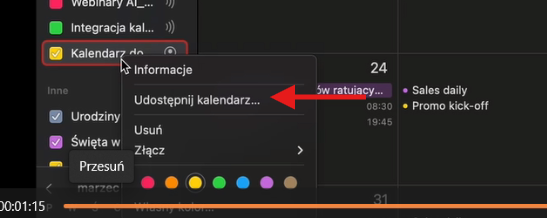
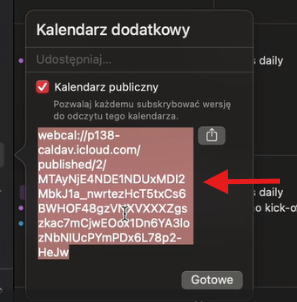
- Viene generato un link dedicato. Selezionalo e copialo.
Aggiunge un calendario esterno nel IC Project:
- Apri il tuo calendario nel IC Project.
- Trovare e fare clic sul pulsante più (+) nell'elenco altri calendari per aggiungere un calendario esterno.
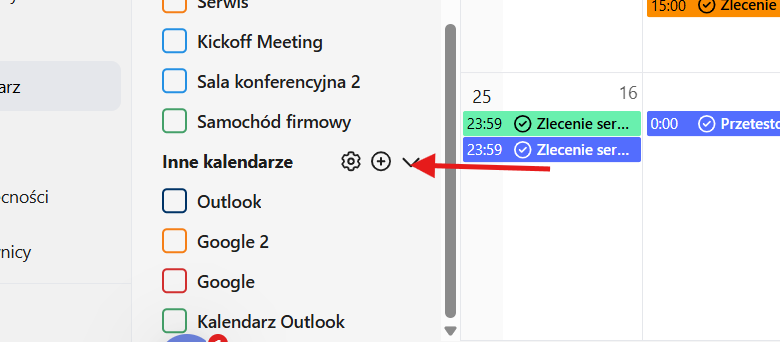
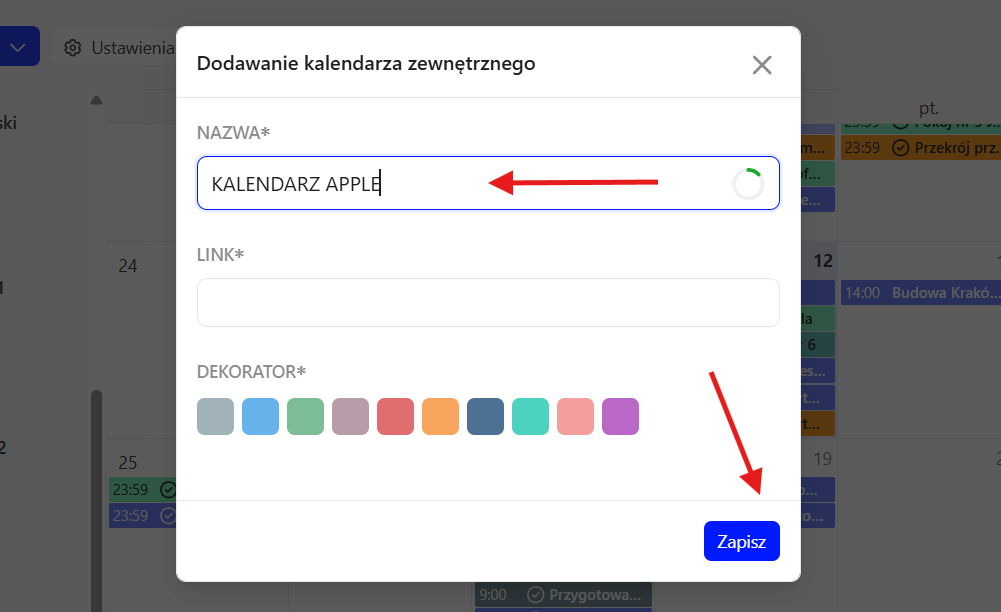
- Nomilo, per esempio il calendario di Apple.
- Incolla il link copiato dal Calendario Apple.
- Scegliere un colore per facilitare l'identificazione.
- Fare clic su Salva.
Il nuovo calendario esterno appare nel calendario IC Project ed è salvato nelle impostazioni di sistema.
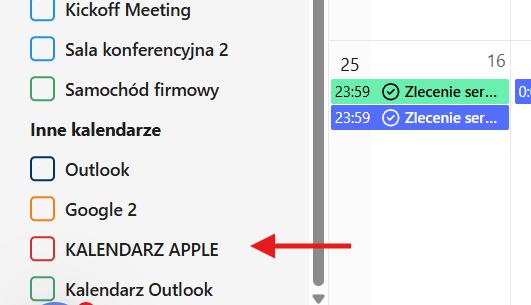
Selezionalo per vedere tutti gli eventi del Calendario Apple direttamente nel IC Project. È così semplice! 👍

Speriamo che questa guida vi aiuti a gestire i vostri calendari in modo efficiente.