
Automazioni in IC Project
Scopri come automatizzare le attività e le notifiche ricorrenti nel IC Project per risparmiare tempo e semplificare il lavoro di squadra.
Automazioni nel IC Project: come risparmiare tempo e semplificare il lavoro di squadra
Siamo lieti di introdurre il modulo Automations aggiornato in IC Project. Questo potente strumento consente di automatizzare le attività ricorrenti e velocizzare significativamente il lavoro del tuo team.
Dimenticatevi di creare manualmente le stesse attività o di inviare notifiche. Il sistema può ora farlo per voi! Questa guida passo-passo vi mostra come impostare le vostre prime automazioni.
Dove posso trovare il modulo Automations?
Potete trovare automazioni in due luoghi:
Nella scheda Automazioni principali nel menu di un progetto.
Direttamente su una scheda di attività selezionata, sotto il pulsante Automazione.
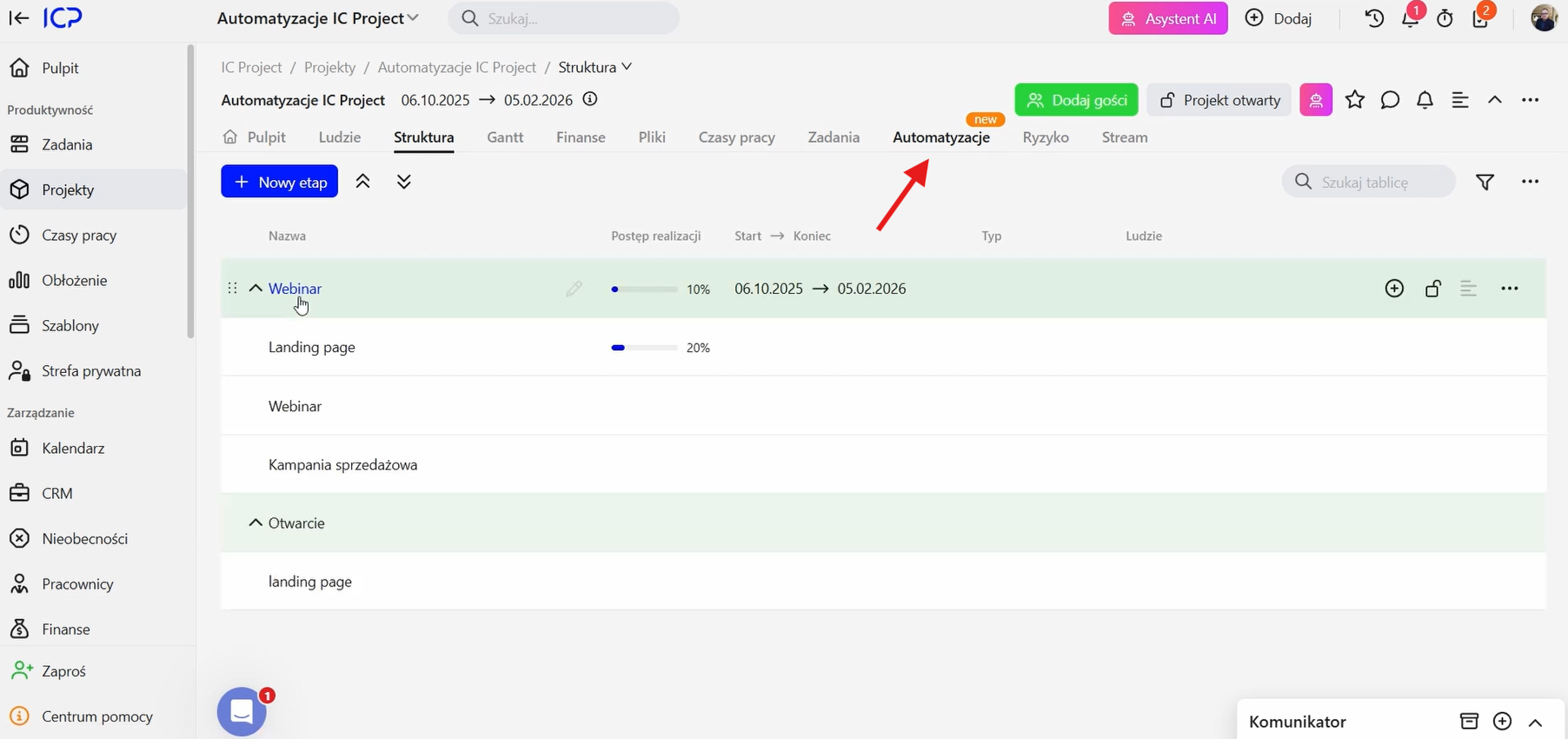
Creare la prima automazione, passo dopo passo
Il principio è semplice: Se X accade, facciamo Y. Vediamo due esempi comuni.
Esempio 1: creare automaticamente un'attività quando un'altra è completata
Immaginate che ogni volta che si finisce un compito per un cliente, è necessario ricordare di emettere una fattura. Automatizziamolo!
Aprire Automazioni e fare clic su Nuova automazione.
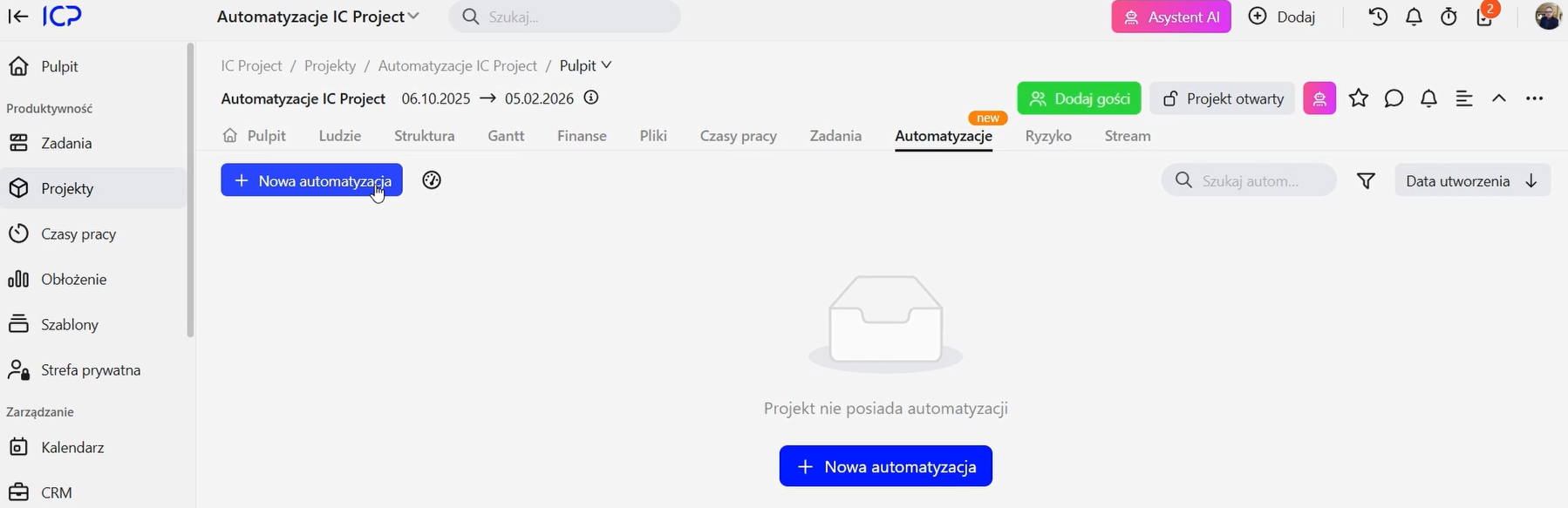
Ci concentreremo sull'automazione delle attività. Scegli un trigger: l'azione che avvia l'automazione.
Nella sezione "Quando si svolge un'attività..." selezionare la colonna "Cambia" in "Chambia."
Scegliere il [50]%Completato come colonna.
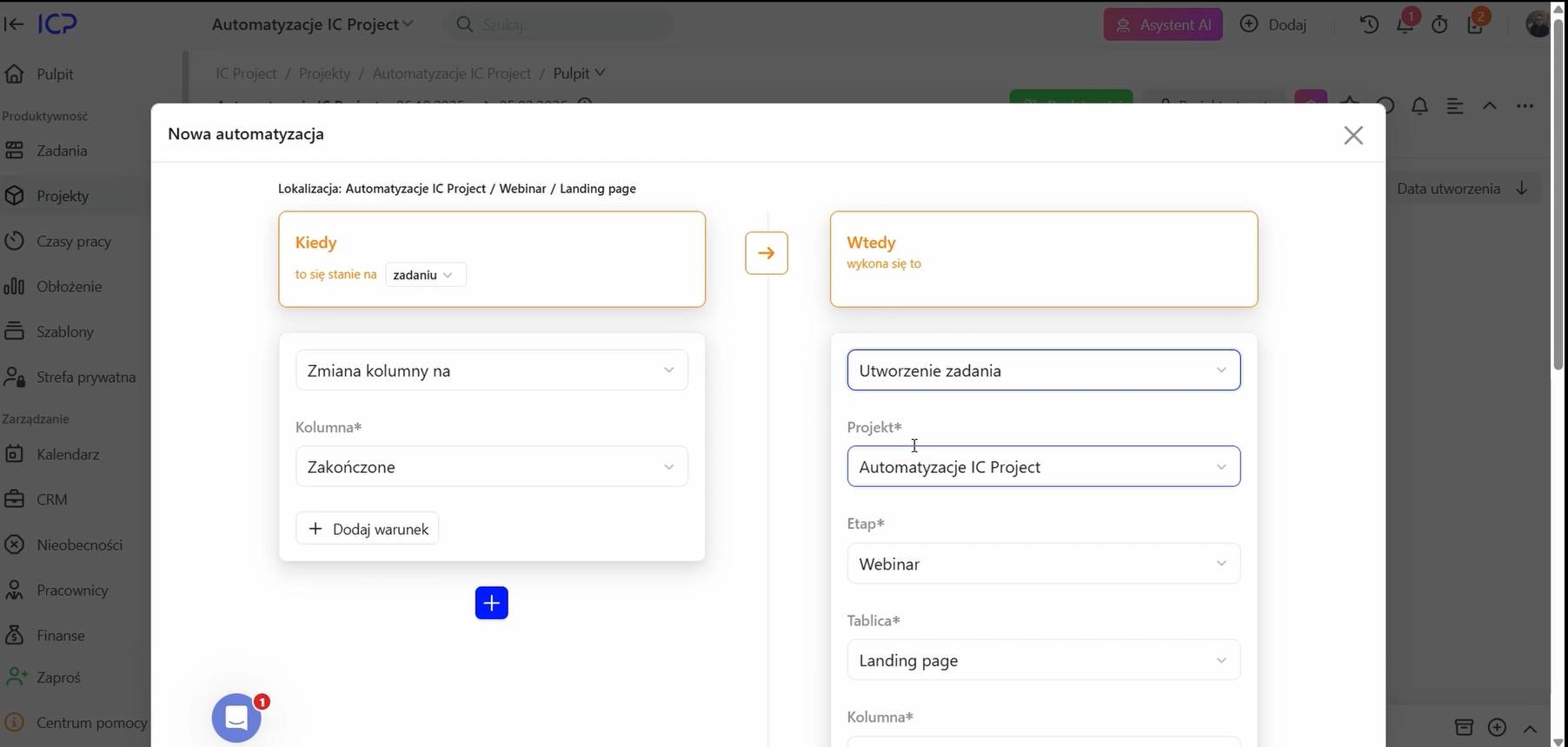
Che cosa significa questo? L'automazione funzionerà ogni volta che qualsiasi attività sulla scheda selezionata viene spostata alla colonna di [50]Completato.
Ora definisci l'azione da eseguire.
Fare clic su Aggiungi azione e selezionare Crea attività.
Configura la nuova attività:
Nome dell'attività: ad esempio, Issue una fattura per il cliente [49].
Progetto, palcoscenico, bordo: mantenere quelli attuali o scegliere un progetto completamente diverso.
Assegnazione: selezionare la persona responsabile della fatturazione, come qualcuno in contabilità.
Etichetta: aggiungere un'etichetta come la Fattura del sistema per aiutare l'organizzazione del compito.
Modello di attività: è anche possibile caricare un modello esistente con contenuto predefinito o una lista di controllo.
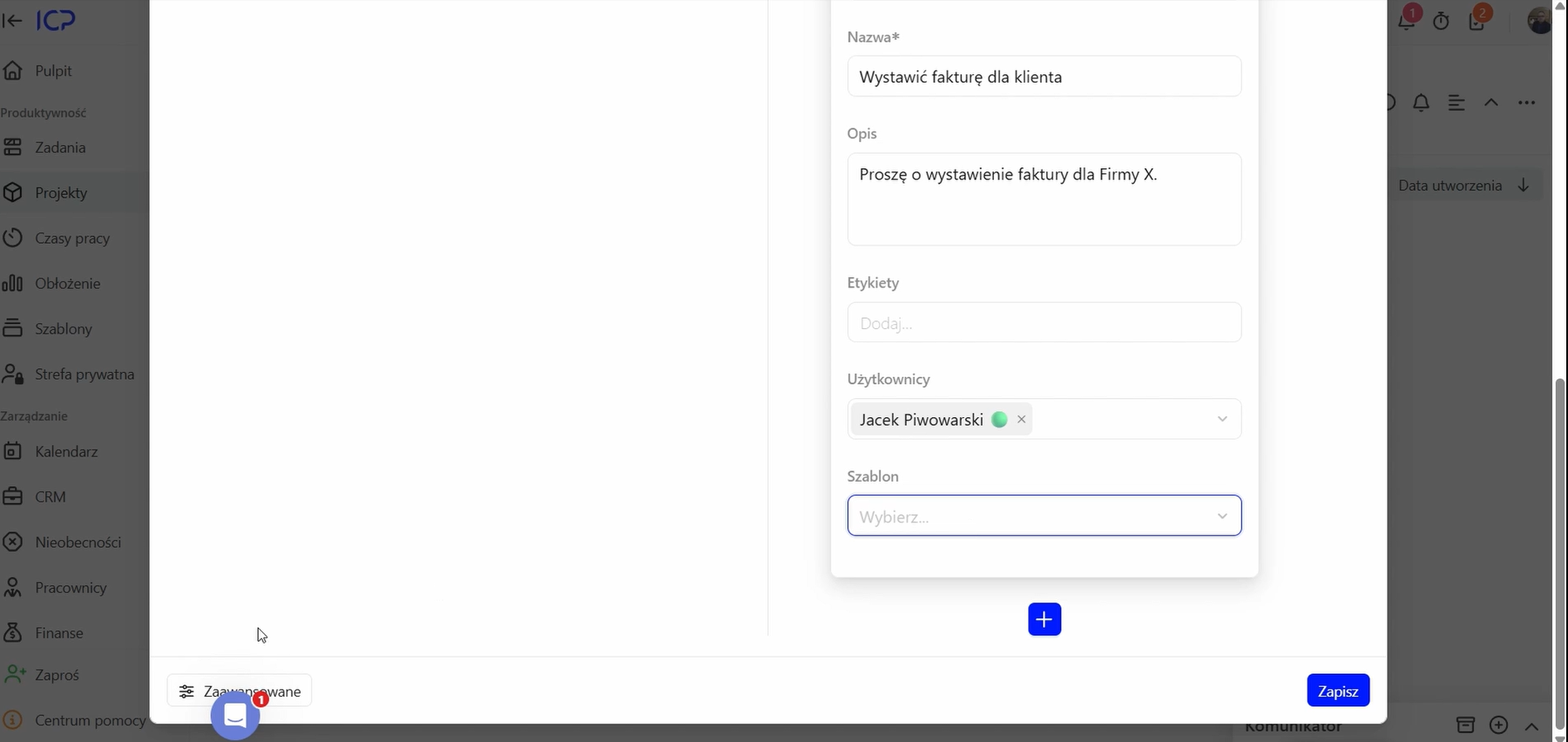
Impostazioni avanzate (opzionale):
Fare clic su Avanzato per dare all'automazione un nome unico, impostare il suo intervallo di esecuzione o limitare quante volte viene eseguito. È possibile lasciare questi campi vuoti per cominciare.
Salva, e hai finito! ✅ La tua automazione è attiva. Ogni volta che si sposta un compito a ...
...il sistema crea automaticamente una fattura per il cliente e la assegna alla persona appropriata, che riceve una notifica. Semplice, non è vero?
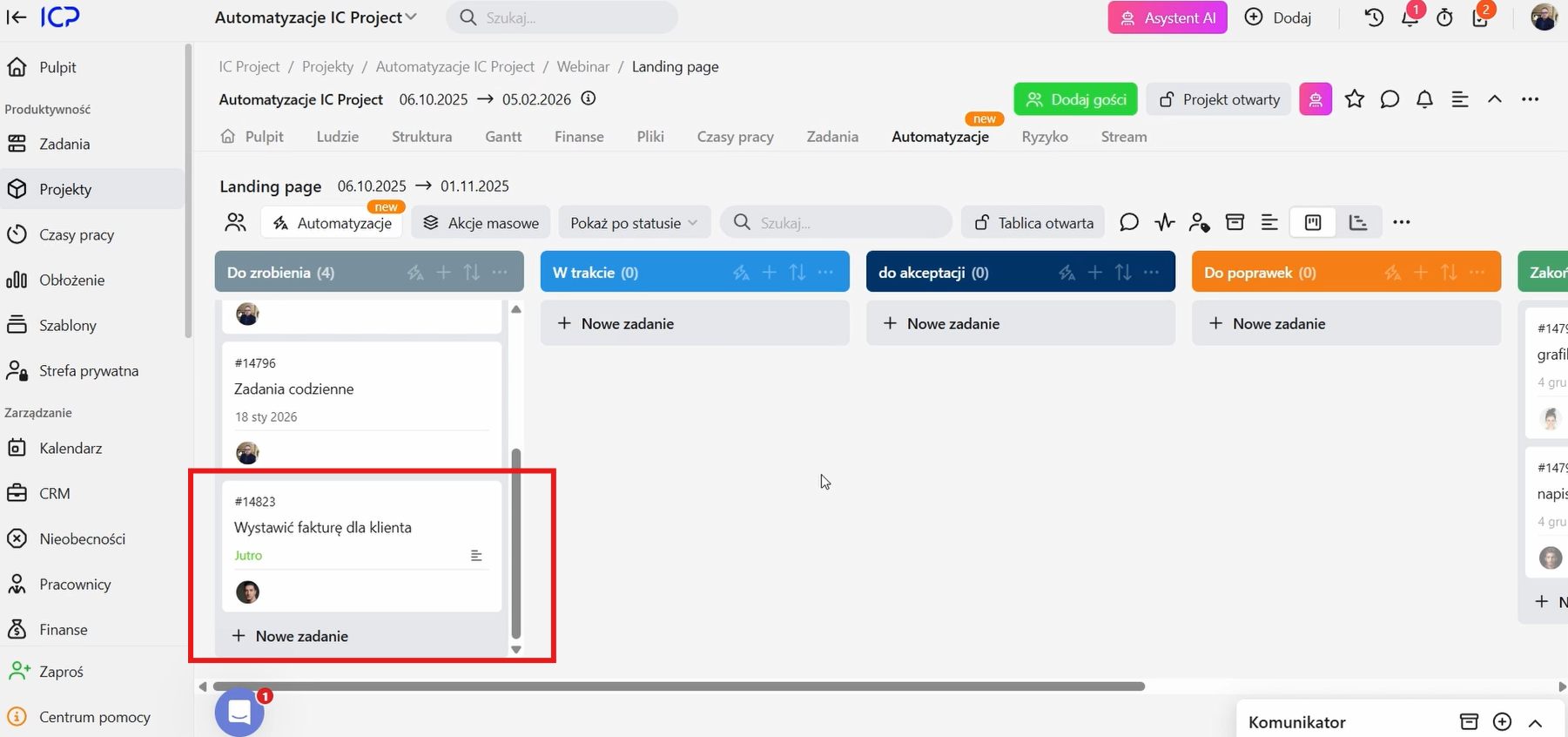

Esempio 2: notificando automaticamente un'altra squadra
Il completamento di un compito spesso segnala che qualcun altro può iniziare a lavorare. Invece di inviare e-mail o messaggi di chat, creiamo una notifica automatica!
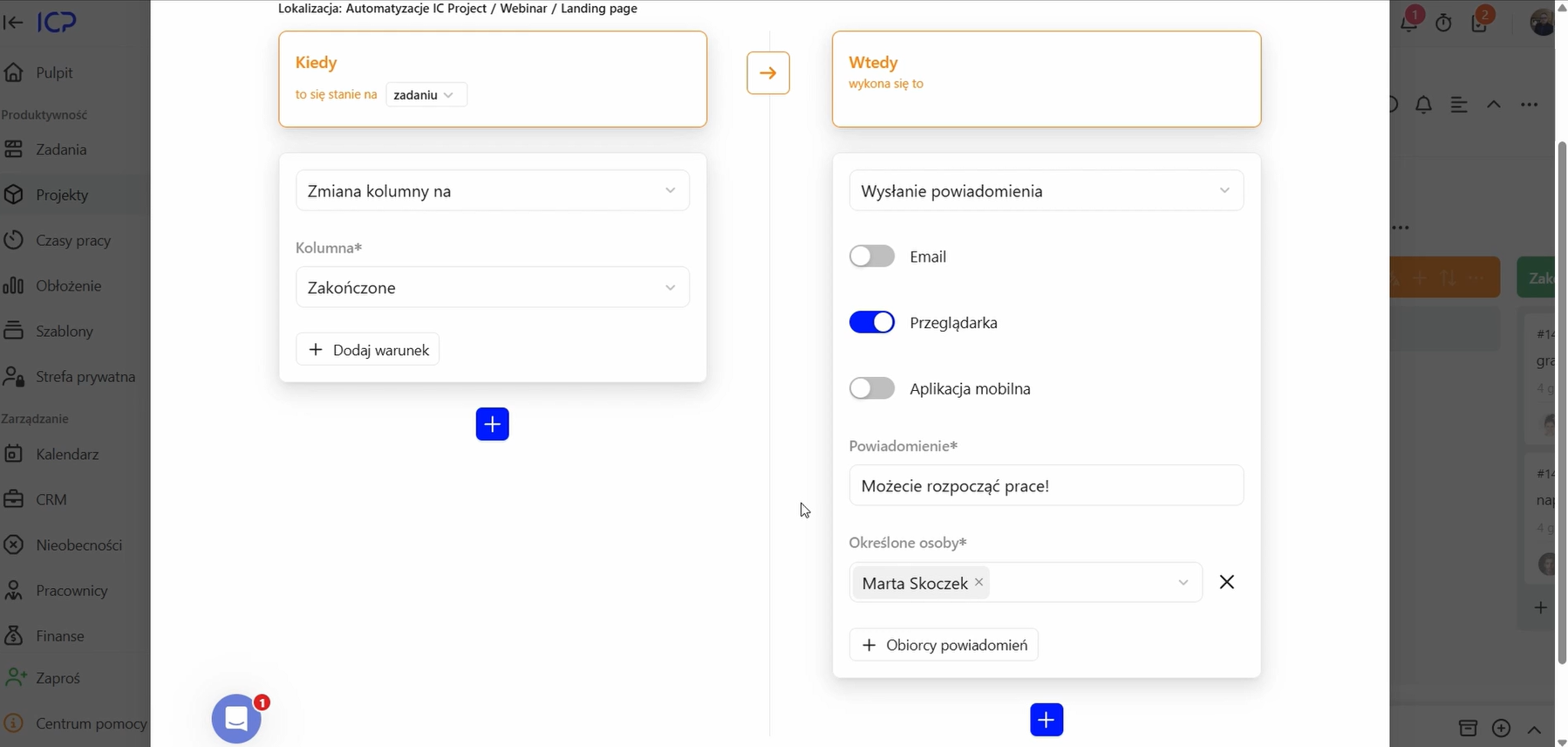
Crea un'altra automazione e imposta il trigger a [56] Quando un'attività è completata [56].
Selezionare Invia notifica come azione.
Configura la notifica:
Tipo di notifica: scegliere come viene consegnato, ad esempio nel browser solo o via email.
Messaggio: inserisci un messaggio come ad esempio Puoi iniziare a lavorare sulla fase successiva!
Destinatari: scegliete persone singole o intere squadre. Possono essere di una tavola o di un progetto completamente diversi!
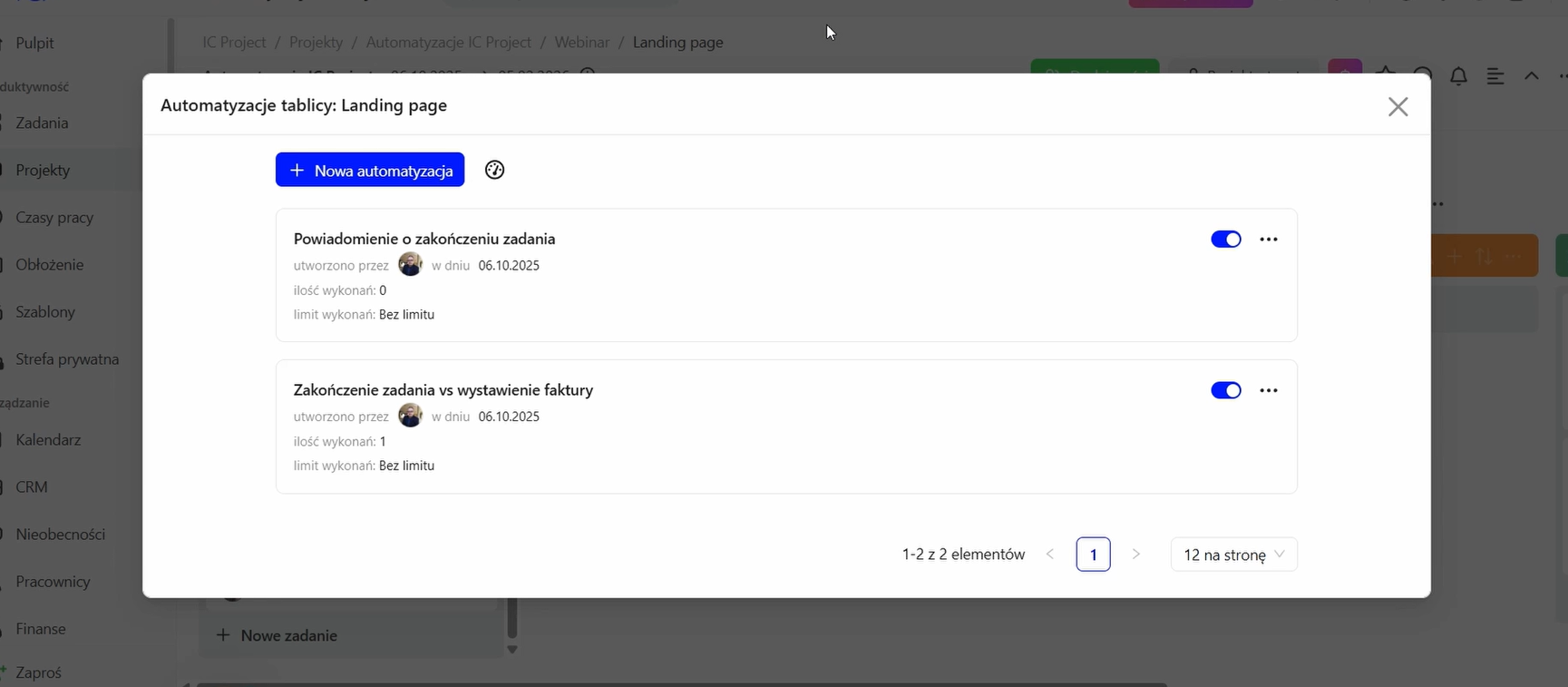
Salva l'automazione. 📧
Non appena si completa il compito, la persona selezionata Marta nel nostro esempio riceve la notifica nel browser e può prendere in consegna il lavoro senza intoppi.

Sommario
Il modulo Automations è flessibile e può essere adattato ai processi della vostra azienda. Provatelo! Pensate a quali attività ricorrenti occupano la maggior parte del vostro tempo e provate ad automatizzarli.
Avere un'idea per un'automazione, o hanno bisogno di aiuto per configurarlo? Facci sapere che siamo qui per aiutare. 🧑💻
