
Aufgabenbeschreibung, Termine, Checklisten und Labels
Fügen Sie Aufgabendetails hinzu, organisieren Sie die Arbeit und legen Sie eine Erinnerung fest.
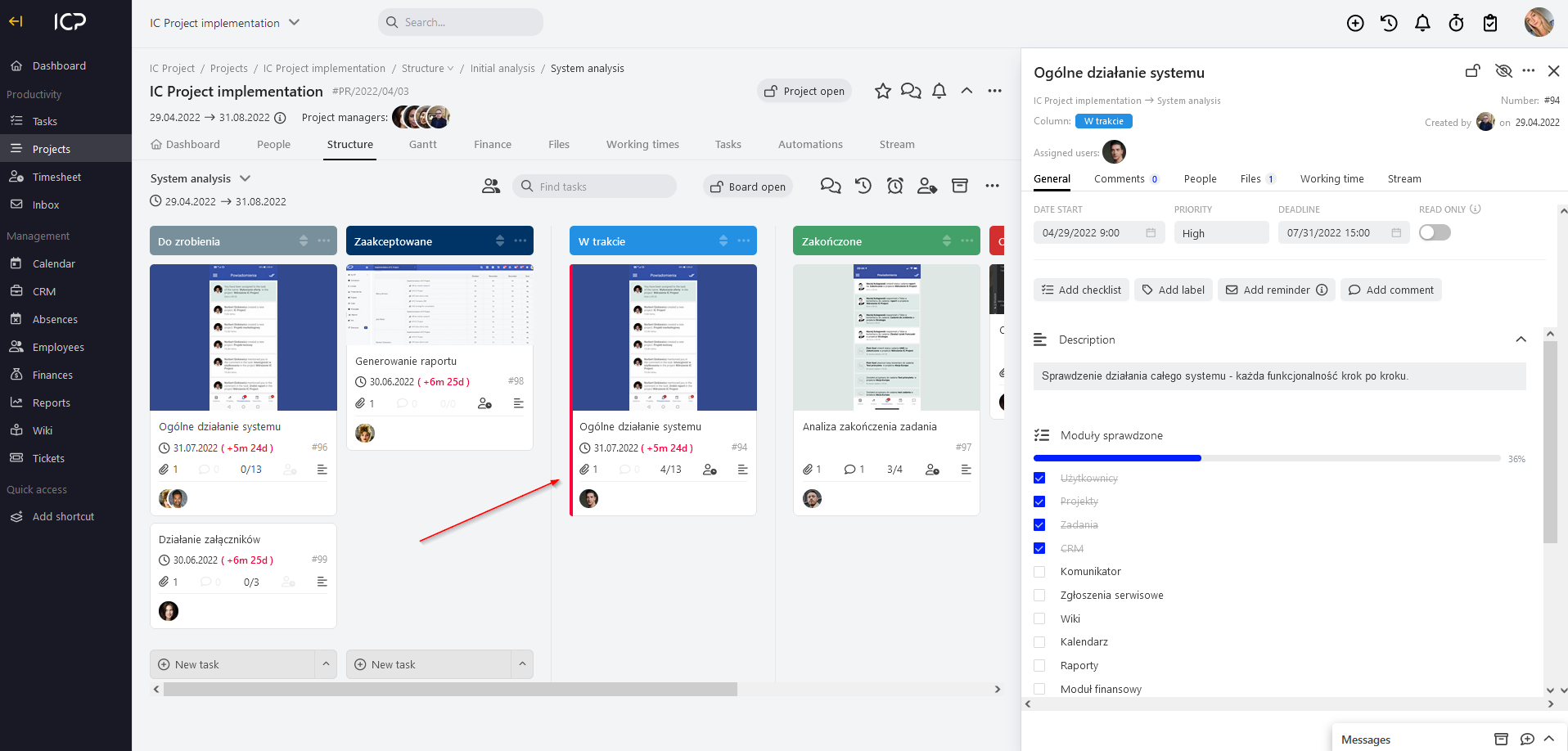
Klicken Sie auf Beschreibung hinzufügen und geben Sie die Aufgabendetails ein. Abhängig von Ihren Berechtigungen können Sie das Startdatum, die Deadline und die Priorität der Aufgabe ändern. Sie können auch die Option "Nur lesen" aktivieren. Die Aufgabe mit der geänderten Priorität wird mit einer Farblinie markiert, die unten mit dem roten Pfeil markiert ist.
Eine Checkliste hinzufügen
In jeder Aufgabe können Sie eine Checkliste hinzufügen. Klicken Sie auf die Schaltfläche  . Unterhalb der Aufgabenbeschreibung erscheint ein Fenster, in dem Sie seinen Namen eingeben können. Drücken Sie dann auf Enter. Geben Sie die Elemente der Checkliste weiter ein – akzeptieren Sie sie immer mit der Enter-Taste.
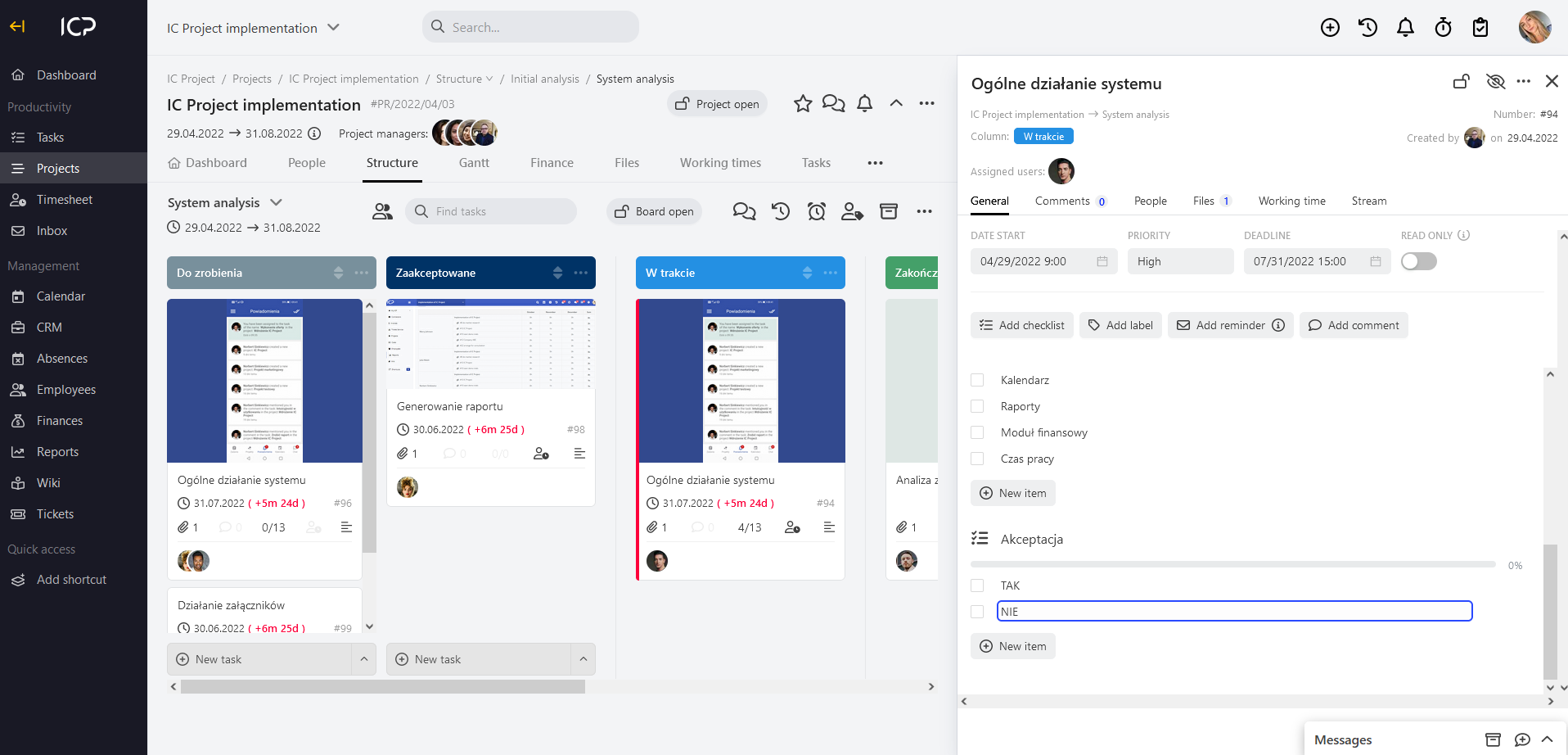
Wenn Sie das angegebene Element aus der Checkliste entfernen möchten, bewegen Sie den Cursor darüber und klicken auf  rechts. Mit der Drag & Drop-Methode können Sie die Positionierung einzelner Elemente in der Checklist ändern. Wenn Sie hingegen einen neuen Eintrag in der Liste hinzufügen möchten, klicken Sie auf
 .
Hinzufügen eines Etiketts
Ein weiterer Weg, um die Aufgaben zu markieren, ist das Hinzufügen von Etiketten. Sie können viele Etiketten für jede Aufgabe verwenden. Klicken Sie auf  , wählen Sie
 und geben Sie den Namen des Labels ein, markieren Sie es mit dem ausgewählten Farbdekorator und speichern Sie es.
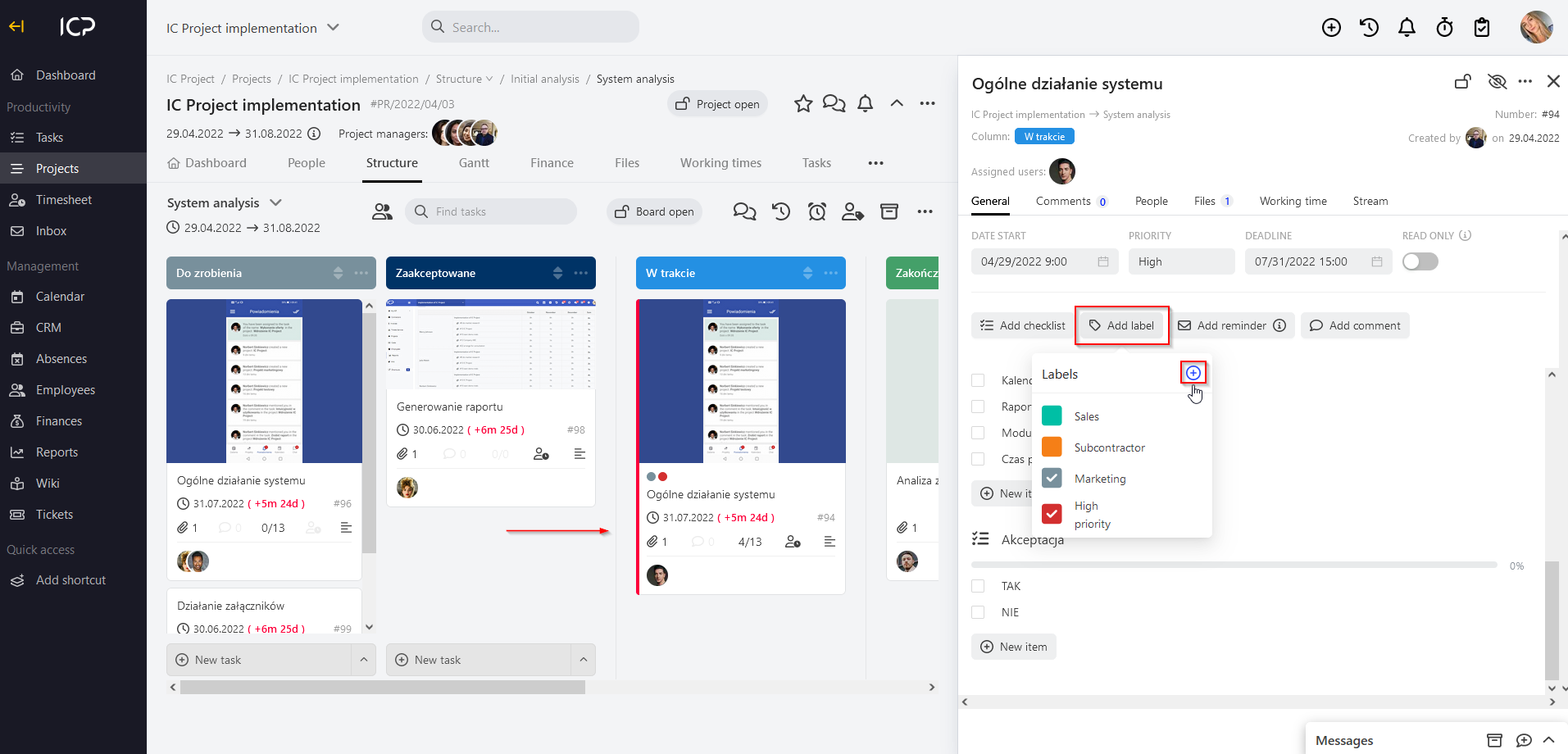
und wählen Sie das Etikett. Andererseits, im IC Project Systemeinstellungen Sie können Verwaltung der Etiketten – entfernen Sie sie oder ändern Sie ihre Namen. Sie benötigen jedoch die entsprechenden Berechtigungen. Erinnerungen hinzufügen
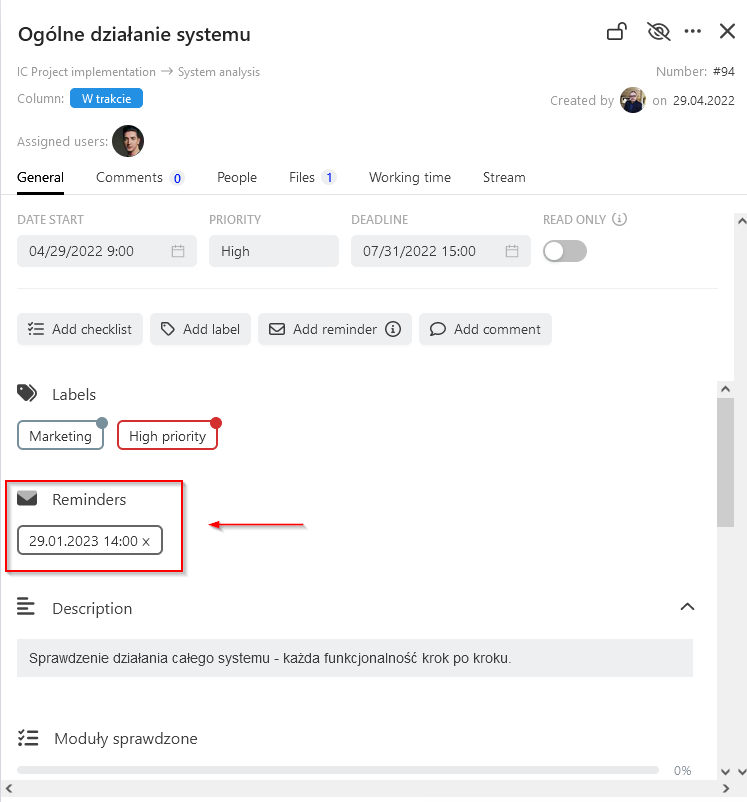
Das Hinzufügen einer Erinnerung für die Aufgabe bedeutet, dass nur Sie (der aktuell im System eingeloggte Benutzer) eine individuelle E-Mail-Erinnerung nach dem festgelegten Datum erhalten. Klicken Sie auf  , wählen Sie das Datum (Tag und Uhrzeit) > klicken Sie auf OK > Speichern. Und fertig!
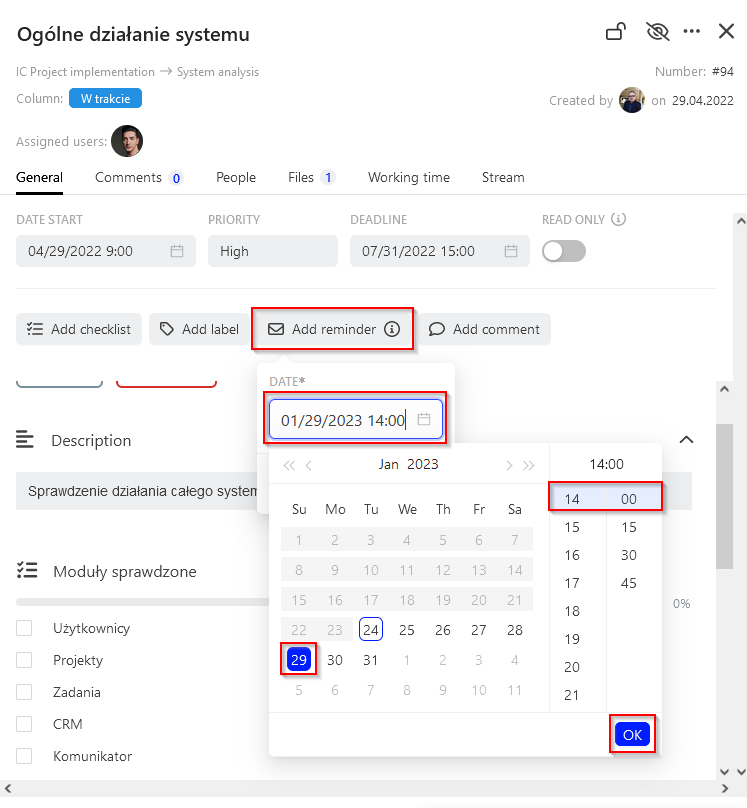
Wenn Sie die eingestellte Erinnerung entfernen möchten, klicken Sie auf x im Bild unten markiert.
Bemerkungen
Aufgabenkommentare & Erwähnungen