
Benutzerdefinierte Felder verwenden
Fügen Sie Ihre eigenen Informationen zu Projekten, Aufgaben, Auftragnehmern und Service-Tickets hinzu.
Wie Sie benutzerdefinierte Felder im IC Project verwenden
Benutzerdefinierte Felder sind eines der leistungsfähigsten Tools von IC Project und bieten Ihnen nahezu unbegrenzte Möglichkeiten, das System an Ihre Bedürfnisse anzupassen. Verwenden Sie sie, um Informationen hinzuzufügen, Daten präzise zu filtern und detaillierte Berichte zu generieren.
Dieser Artikel erklärt, wie Sie benutzerdefinierte Felder in Projekten, Aufgaben, CRM und Service-Tickets erstellen und verwenden.
1. Wo finde ich benutzerdefinierte Felder?
Benutzerdefinierte Felder stehen in der Listenansicht der einzelnen Abschnitte zur Verfügung. Um sie hinzuzufügen oder zu verwalten:
Öffnen Sie die Listenansicht, zum Beispiel in Projekten.
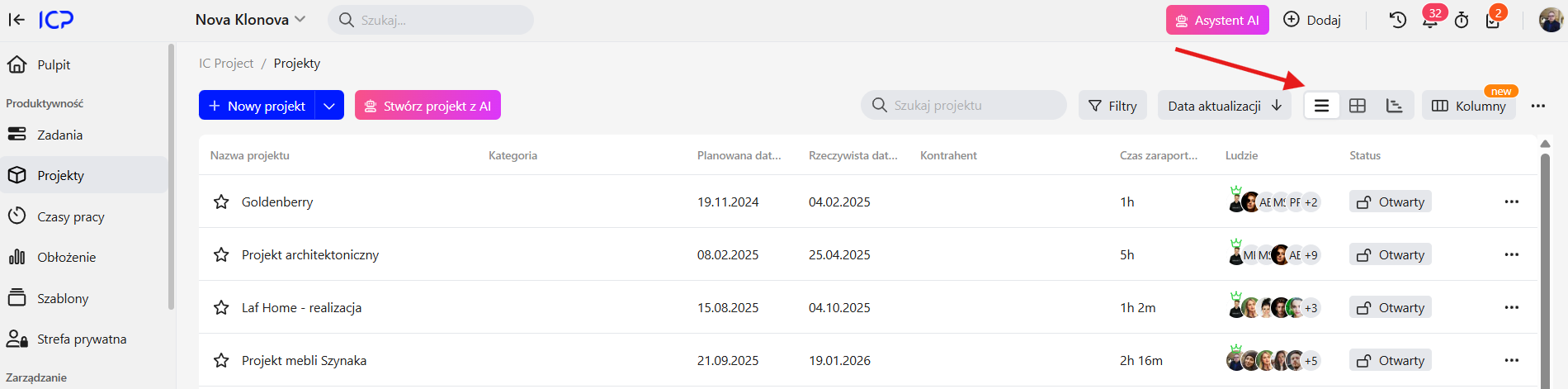
Klicken Sie auf Spalten in der oberen rechten Ecke.
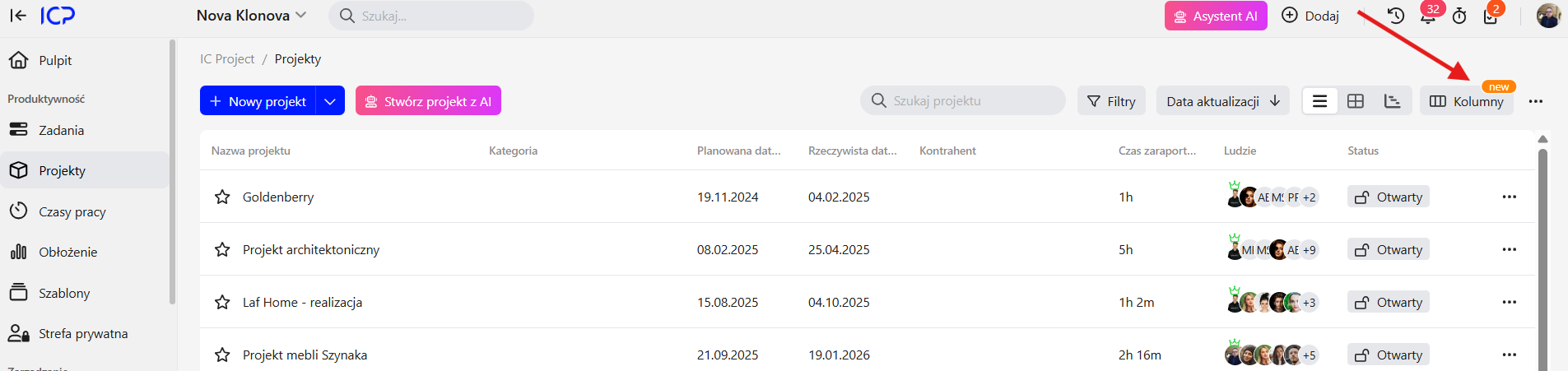
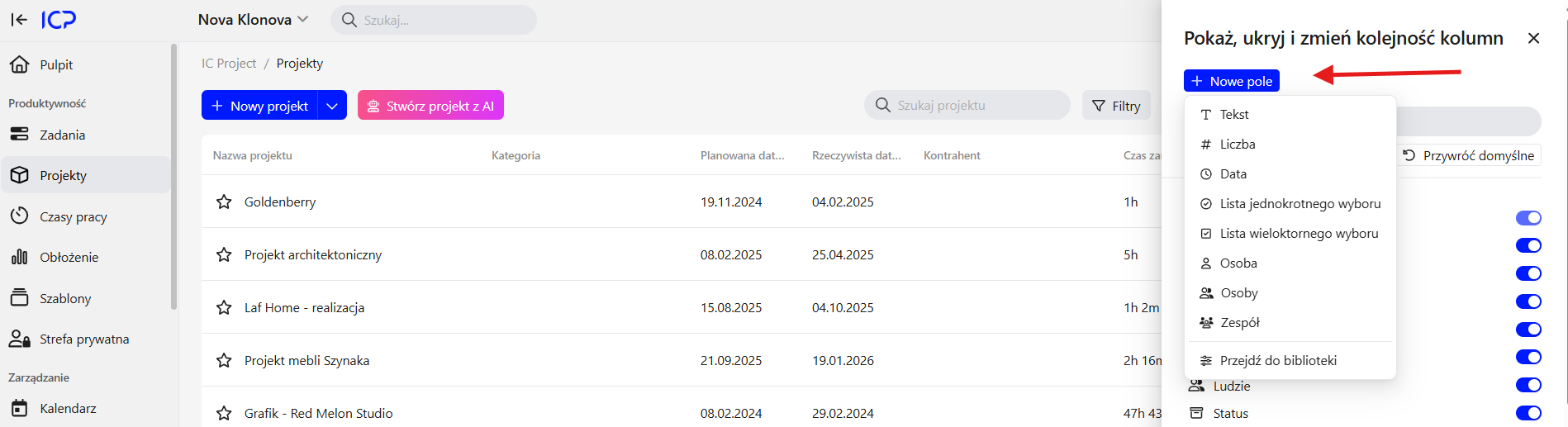
Maßgeschneiderte Felder funktionieren in allen Modulen exakt auf die gleiche Weise!
2. Arten von benutzerdefinierten Feldern
Je nach Bedarf können Sie verschiedene Feldtypen erstellen:
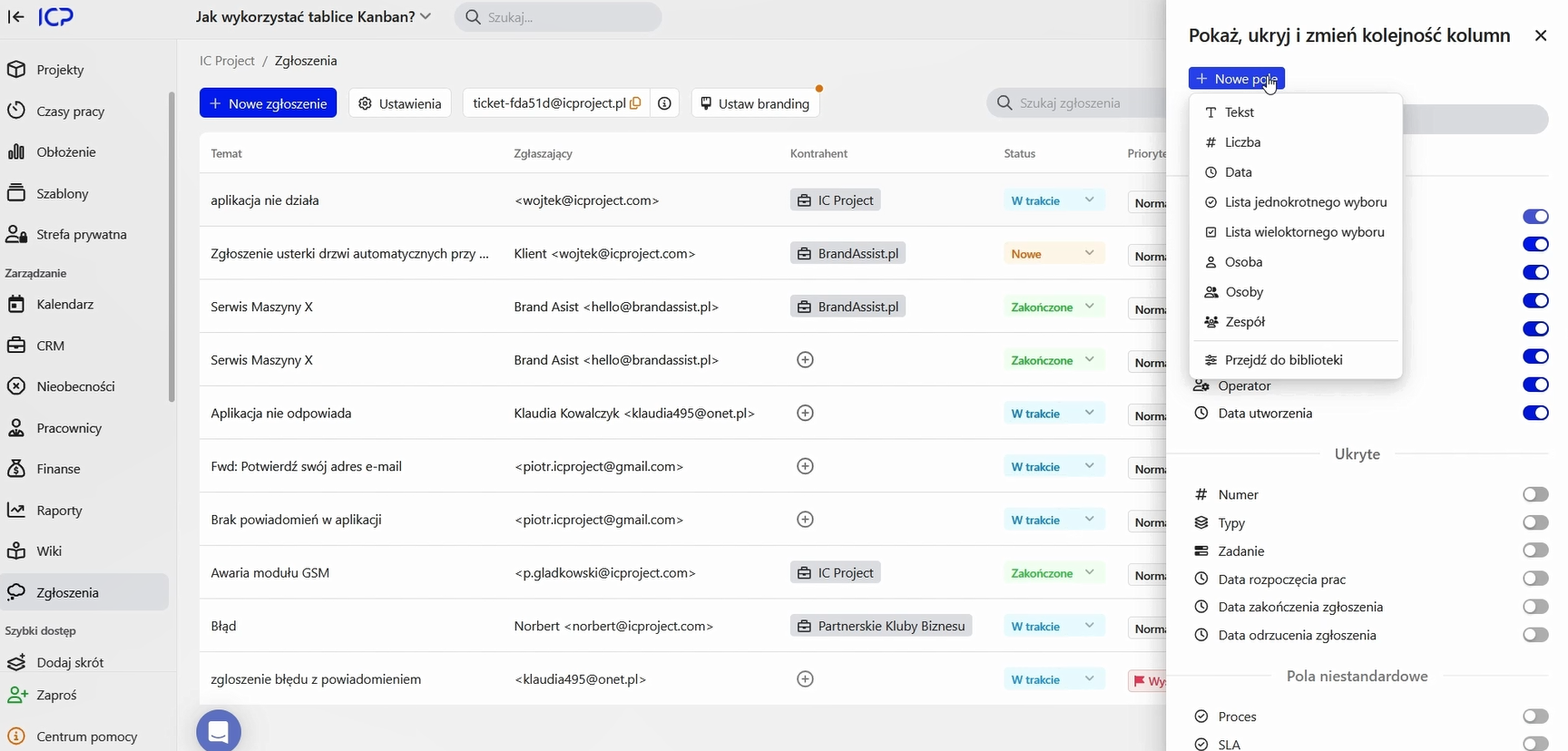
Textfeld - - ideal für Adressen, Beschreibungen und zusätzliche Notizen.
Zahlenfeld - — Geben Sie numerische Werte wie Margen, Stunden oder Kosten ein. Legen Sie das Format auf Anzahl, Prozent oder Währung fest.
Datumsfeld - — nützlich für wichtige Termine oder Start- und Endtermine.
Single-select/multi-seel field - — nützlich für eine vordefinierte Liste von Optionen, wie der Typ eines Auftragnehmers (Lieferant, Installer).
Personen- oder Teamfeld - — Zuweisen einer zusätzlichen Person, wie z. B. einem Koordinator, die für ein Projekt oder eine Aufgabe verantwortlich ist.
3. Erstellen und Bearbeiten von benutzerdefinierten Feldern
Lassen Sie uns ein paar Beispielfelder erstellen, um zu sehen, wie das funktioniert.
Beispiel 1: ein Textfeld für den Standort
Wenn Ihre Projekte an verschiedenen Orten stattfinden, ist ein Standortfeld ideal.
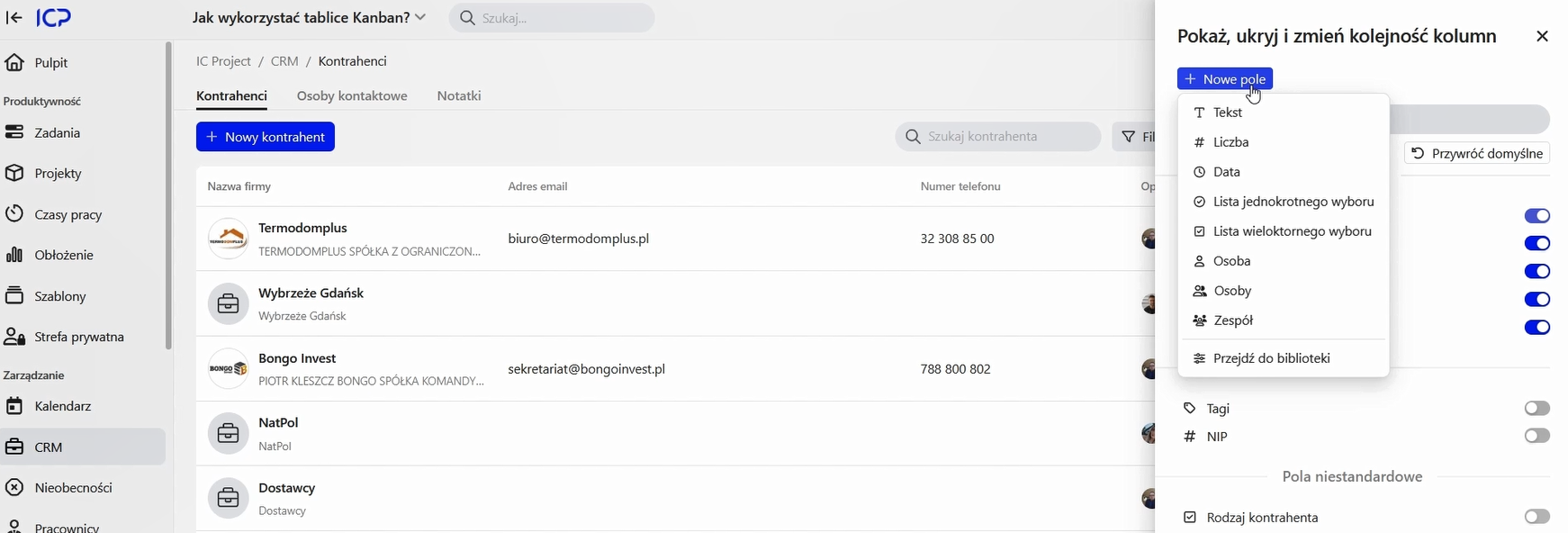
Klicken Sie in der Spaltenansicht auf Benutzerdefiniertes Feld erstellen und wählen Sie Text.
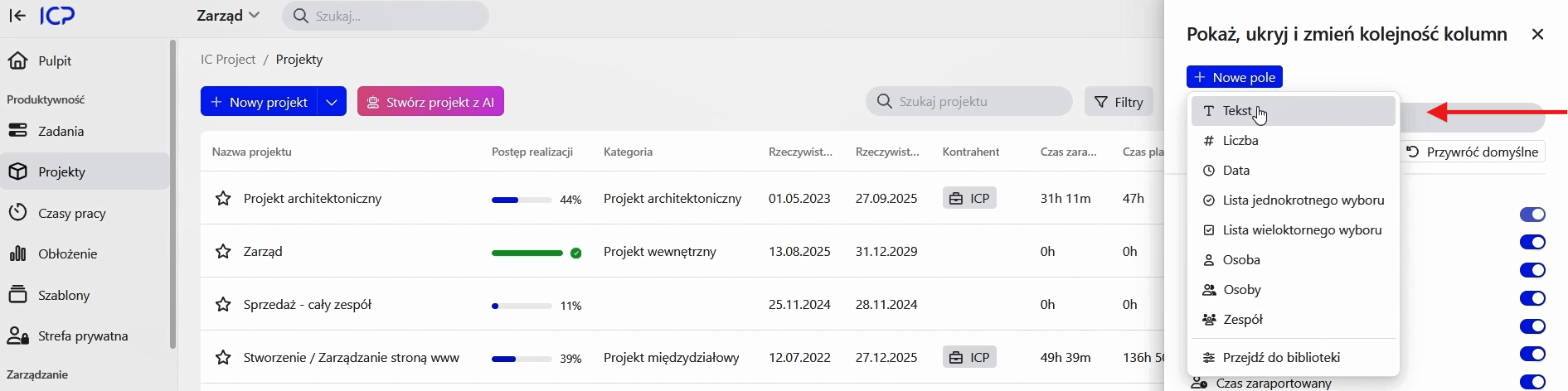
Nennen Sie ihm einen Namen, wie z.B. Location.
Fügen Sie eine Beschreibung hinzu, wie z.B. -Bitte geben Sie den Projektstandort ein.
Entscheiden, ob das Feld angezeigt werden soll in nur einem Projekt oder in allen Projekten. Wählen Anwenden auf alle.
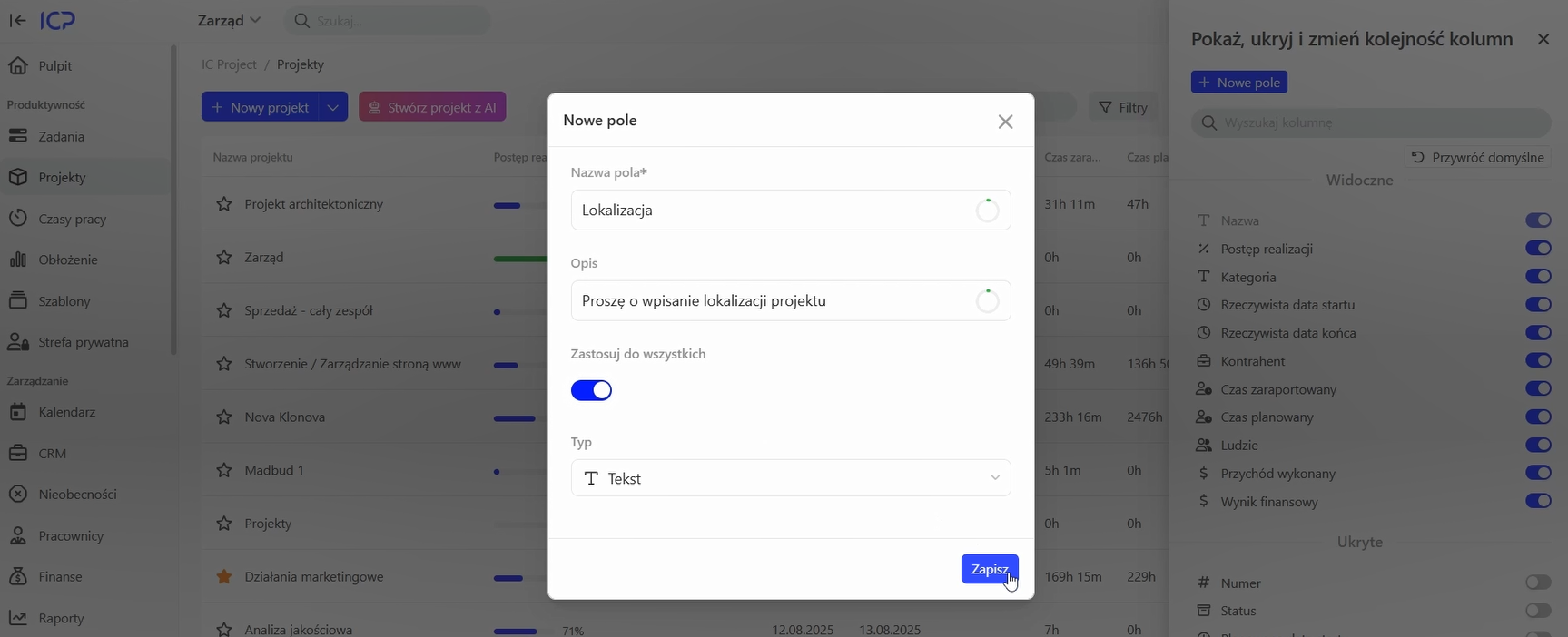
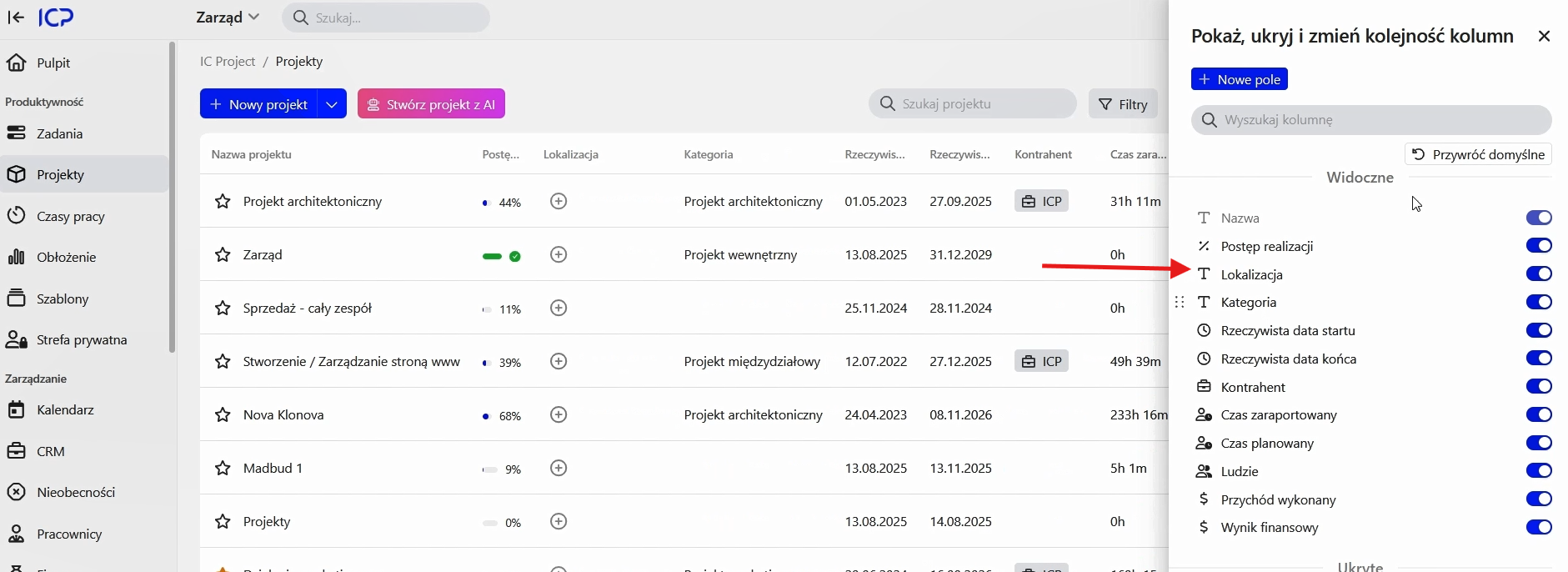
Nach dem Speichern erscheint die neue Spalte sofort in der Liste. Ziehen Sie sie in eine bequeme Position.
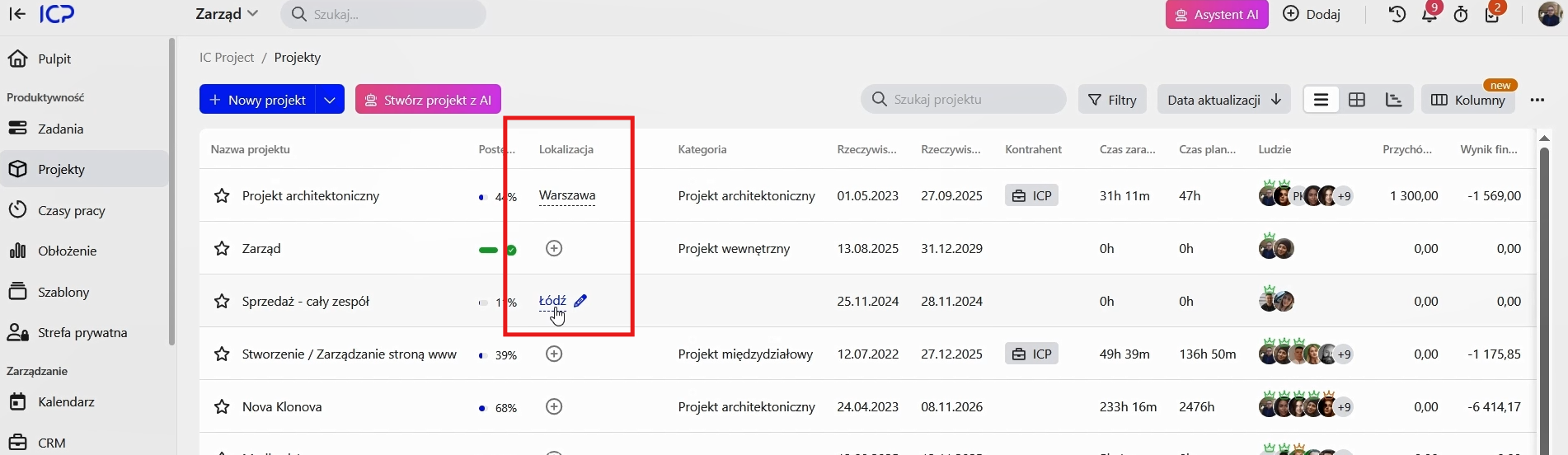
Tipp: Die Spalte ist interaktiv: Sie können Daten direkt in die Listenansicht eingeben!
Beispiel 2: ein Zahlenfeld für die Projektmarge
Um die Rentabilität des Projekts zu verfolgen, fügen Sie eine Marge hinzu.
Wählen Sie den Zahlentyp.
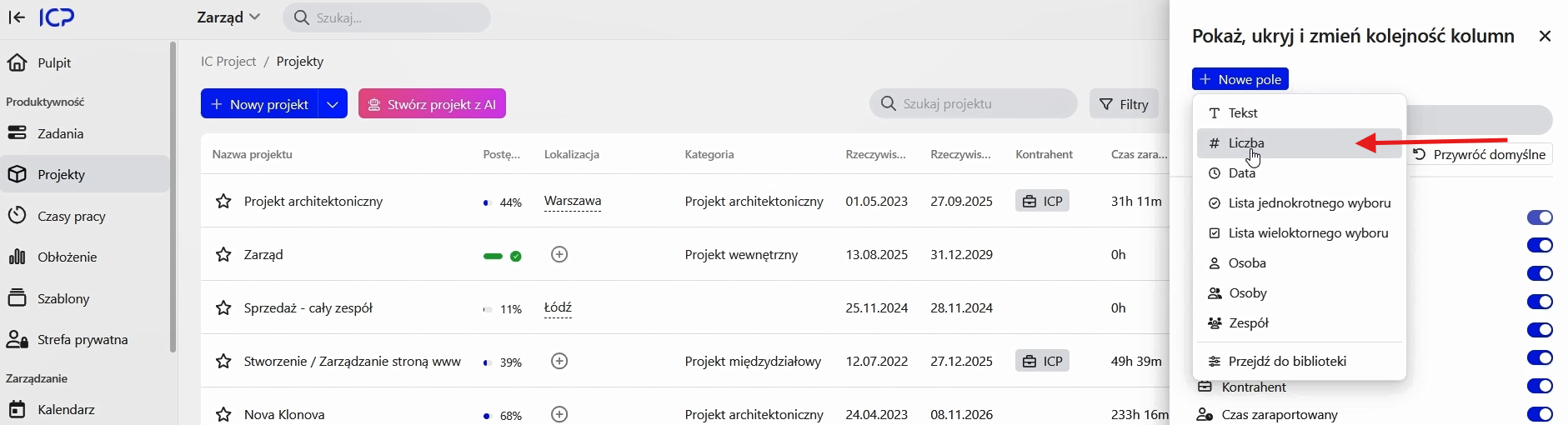
Nennen Sie das Feld Margin und wählen Sie das Währungsformat.
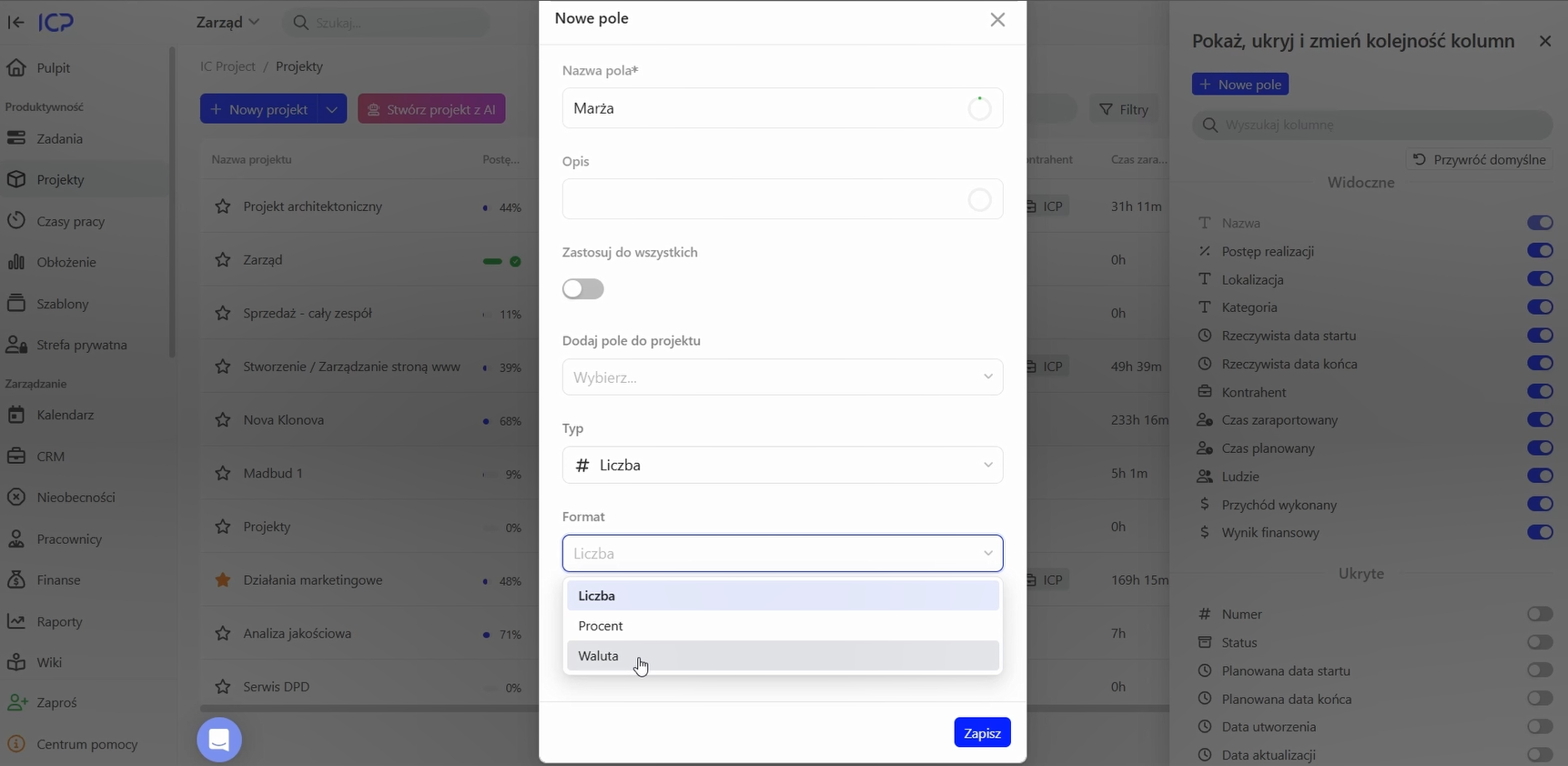
Wenden Sie es auf alle Projekte an und sparen Sie.
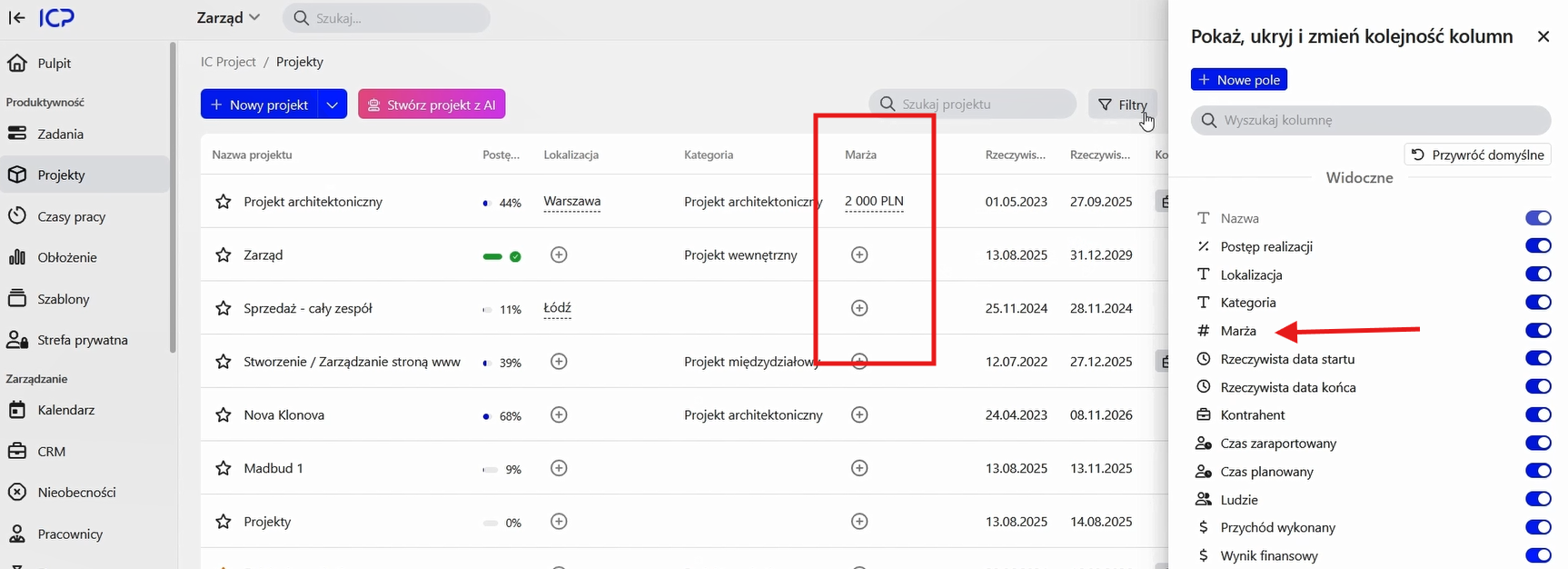
4. Verwaltung und Filterung von Daten
Einmal erstellt, können Ihre Felder nach Bedarf verwaltet werden. 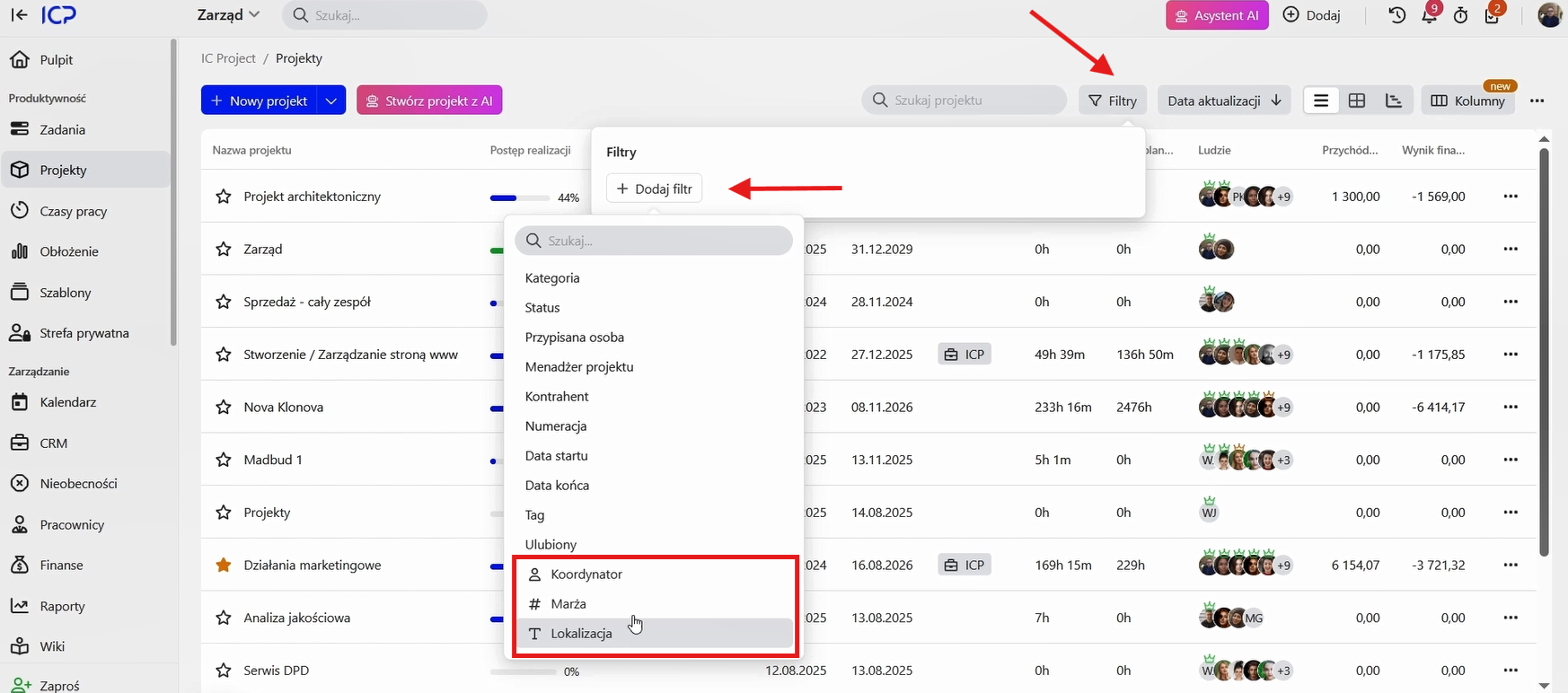
Benutzerdefinierte Feldbibliothek
Alle Felder, die Sie erstellen, werden in der Bibliothek gespeichert. Öffnen Sie sie, indem Sie in der Spaltenansicht auf Bibliothek klicken. Sie können bestehende Felder bearbeiten, wählen, in welchen Projekten sie aktiv sind und löschen. 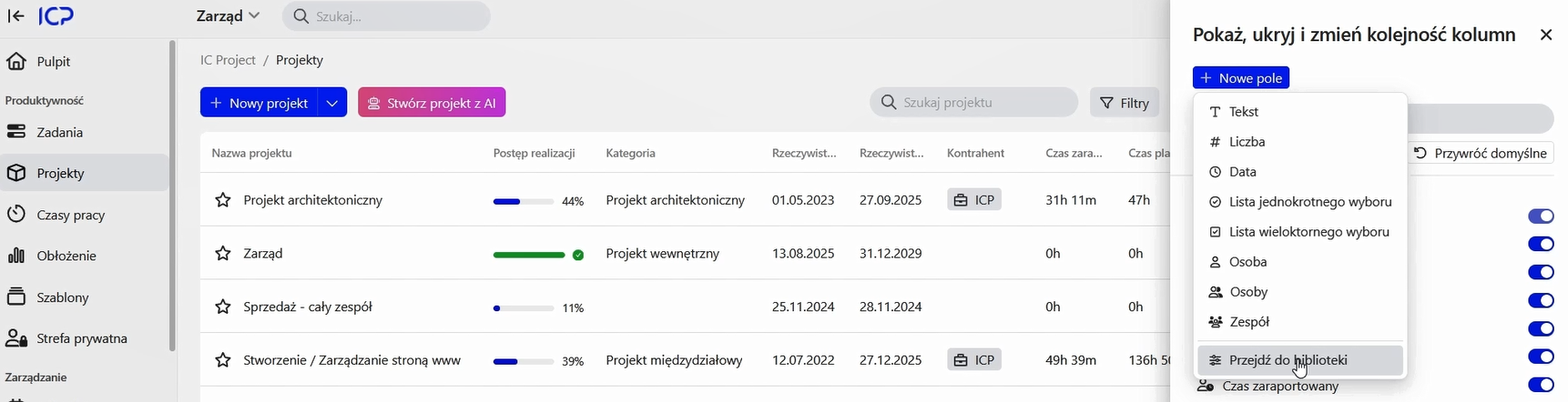
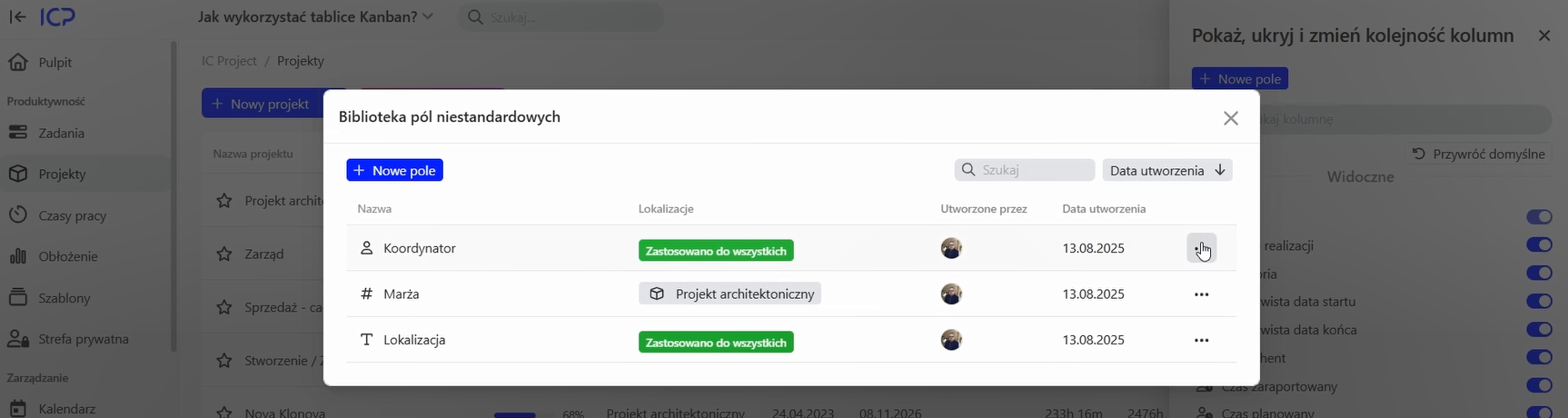
Daten filtern und exportieren
Benutzerdefinierte Felder sind auch für die Filterung nützlich!
Klicken Sie auf Filter über der Projekt- oder Aufgabenliste.
Suchen Sie benutzerdefinierte Felder am unteren Rand der Liste.
Wählen Sie das zu filternde Feld, z.B. Standort, und geben Sie einen Wert ein.
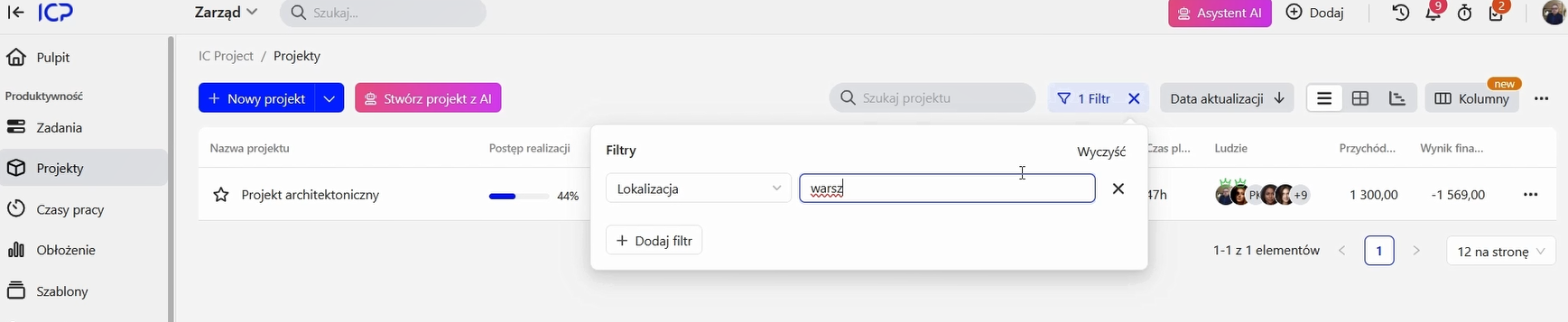
Das System findet schnell alle Projekte, die Ihren Kriterien entsprechen.Sie können die gefilterten Daten einfach in XLS oder CSV exportieren, um benutzerdefinierte Berichte zu erstellen.
5. Benutzerdefinierte Felder in anderen Modulen
Wie bereits erwähnt, sind benutzerdefinierte Felder auch verfügbar in:
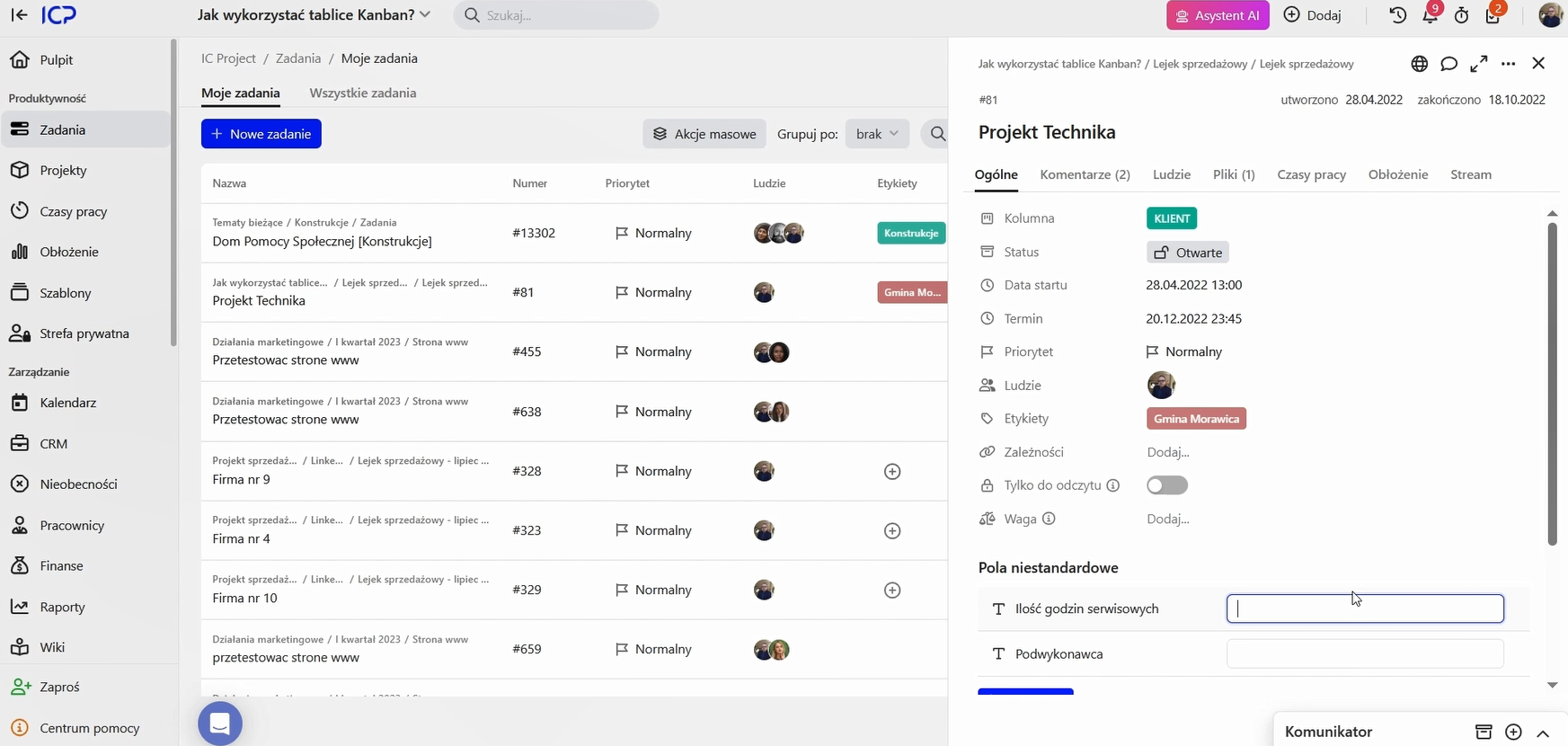
Aufgaben — Erstellen von Feldern zur Verfolgung von Dienstzeiten, Status oder Priorität.
CRM — Hinzufügen von Kundeninformationen wie Industrie, Auftragnehmertyp (Lieferant, Kunde) oder das nächste Kontaktdatum.
Service-Tickets — Kategorisierung der Tickets nach Ausgabeart oder Priorität.
Benutzerdefinierte Felder im IC Project bieten eine flexible Möglichkeit, das System an Ihre geschäftlichen Bedürfnisse anzupassen. Probieren Sie sie aus und sehen Sie, wie sie Ihre Arbeit erleichtern können!